

 Español
 English
 Català
 Deutsch
 Français
 Português
 Italiano
 Nederlands
Gdzie jest przycisk i kto go widzi
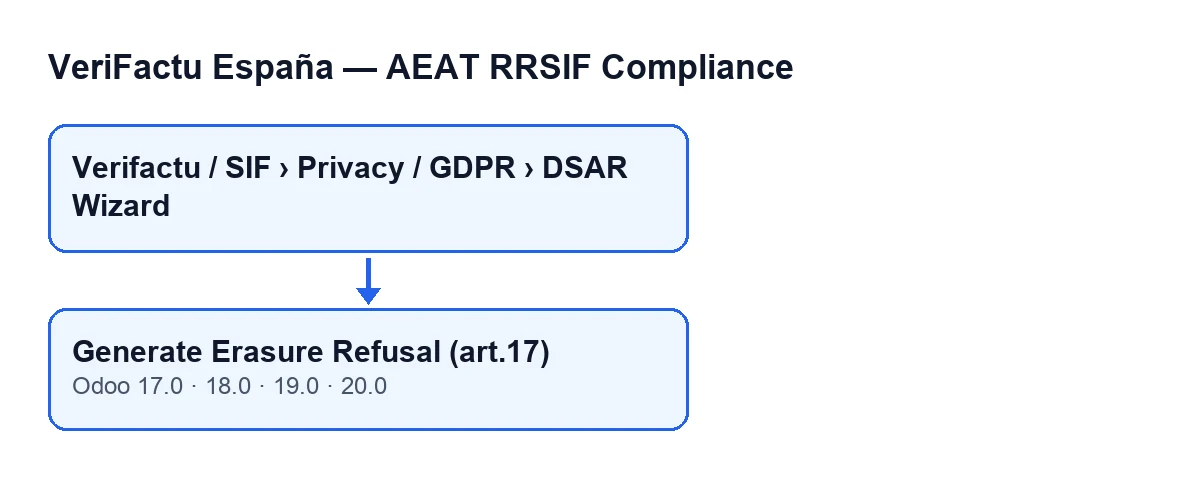
Gdzie znajdę przycisk?
Otwórz menu Verifactu / SIF › Privacy / GDPR › DSAR Wizard. W formularzu DSAR Wizard jest przycisk Generate Erasure Refusal (art.17). Ten przycisk istnieje w opublikowanych gałęziach modułu dla Odoo 17, 18, 19 i 20.
Kiedy pojawia się przycisk?
Widok nie nakłada żadnego warunku: przycisk widać w formularzu kreatora w Odoo 17, 18, 19 i 20. Od Twojego profilu zależy za to dotarcie do kreatora, bo każdy odcinek menu wymaga własnych uprawnień, a bez nich tego odcinka nie widzisz. Uprawnienia wymagane przez odcinek Privacy / GDPR to Privacy Officer i SIF Manager. Te dla odcinka Verifactu / SIF to Accountant, Asesoría Operator, Auditor (read-only), Privacy Officer i SIF Manager.
Co wypełnić przed kliknięciem?
W grupie Request Details formularza dwa pola używane przez ten przycisk to Data Subject NIF / Name i Request Reference. Pierwsze jest wpisywane do dokumentu jako osoba, której dane dotyczą, a ponadto nadaje nazwę generowanemu plikowi. Drugie jest wpisywane jako odnośnik do wniosku; jeśli zostawisz je puste, kod użyje pustego tekstu i proces przebiegnie dalej.
Co robi po kliknięciu
Co dokładnie generuje?
Dokument odmowy wniosku o usunięcie danych, w formacie JSON. Tekst decyzji i uzasadnienia jest już przygotowany w module: między dokumentami zmieniają się osoba, której dane dotyczą, odnośnik oraz dane firmy. Dokument zawiera:
- typ dokumentu, osobę, której dane dotyczą, i odnośnik do wniosku;
- dane administratora danych: nazwę, numer identyfikacji podatkowej i e-mail firmy z kreatora;
- decyzję, oznaczoną jako odmowa, z podstawą z art.17(3)(b) RODO (przechowywanie niezbędne do wypełnienia obowiązku prawnego);
- okres przechowywania oraz drogę skargi do hiszpańskiego organu ochrony danych (AEPD);
- notatkę wskazującą, że na żądanie dostępny jest eksport dostępowy z art.15 i że należy skontaktować się z administratorem pod adresem podanym w samym dokumencie.
Plik nazywa się dsar_erasure_refusal_, po czym następuje pierwszych 20 znaków NIF lub nazwy osoby, której dane dotyczą, i rozszerzenie .json.
Jakie przepisy cytuje dokument?
Według kodu, oprócz art.17(3)(b) RODO cytuje art.30 Kodeksu handlowego, art.66 LGT i art.8 RRSIF. Tekst o okresie przechowywania mówi, że jest to co najmniej 6 lat od ostatniego zapisu księgowego (Kodeks handlowy, art.30) oraz że rejestrów nie można zmieniać ani usuwać bez naruszenia gwarancji niezmienności łańcucha skrótów z art.8 RRSIF. To tekst, który moduł wpisuje do dokumentu, a nie opinia prawna w Twojej sprawie.
Co jeszcze się zmienia poza dokumentem?
Trzy rzeczy, w tej kolejności:
- Moduł zapisuje JSON w samym kreatorze i, jeśli uda się go wygenerować, także PDF tego samego dokumentu, o nazwie
dsar_erasure_refusal_plus pierwszych 20 znaków NIF lub nazwy i rozszerzenie.pdf. - Rejestruje zdarzenie modułu. Przekazuje przy tym opis z NIF lub nazwą osoby, której dane dotyczą, a jako kontekst odnośnik do wniosku, podstawy prawne i drogę skargi do AEPD.
- Ponownie otwiera ten sam kreator w oknie wyskakującym, na tym samym rekordzie, więc możesz jeszcze raz sprawdzić
Data Subject NIF / NameiRequest Referencew grupieRequest Details.
Przycisk działa naraz na jednym kreatorze.
Co się stanie, jeśli nie da się wygenerować PDF?
Kod próbuje wygenerować PDF w bloku, który przechwytuje każdy błąd. Jeśli się nie powiedzie, zostawia ostrzeżenie w dzienniku technicznym serwera i idzie dalej: JSON zostaje zapisany, zdarzenie zarejestrowane, a kreator otwarty ponownie. Jeśli PDF nie zostanie wygenerowany, to ostrzeżenie w dzienniku technicznym jest miejscem, w którym warto szukać.
Wątpliwości dotyczące użycia
Co się stanie, jeśli kliknę więcej niż raz?
Każde kliknięcie wykonuje cały proces od nowa: generuje dokument z wartościami z danej chwili, ponownie zapisuje JSON (i PDF, jeśli uda się go wygenerować) i wysyła kolejne zdarzenie. Jeśli przy jednym kliknięciu PDF się nie wygeneruje, nadpisywany jest tylko JSON i jego nazwa, a poprzedni PDF zostaje taki, jaki był. Jeśli zmienisz osobę, której dane dotyczą, lub odnośnik między jednym kliknięciem a drugim, nowy dokument uwzględni aktualne wartości.
Czy jest tak samo we wszystkich wersjach Odoo?
Przycisk jest w gałęziach 17, 18, 19 i 20, a moduł jest opublikowany w Odoo Apps dla tych czterech wersji. Opisany proces (co jest zapisywane, jakie zdarzenie jest wysyłane) pochodzi z kodu Odoo 20.0. Jeśli pracujesz na 17, 18 lub 19, przetestuj go najpierw w bazie testowej, na fikcyjnych danych.
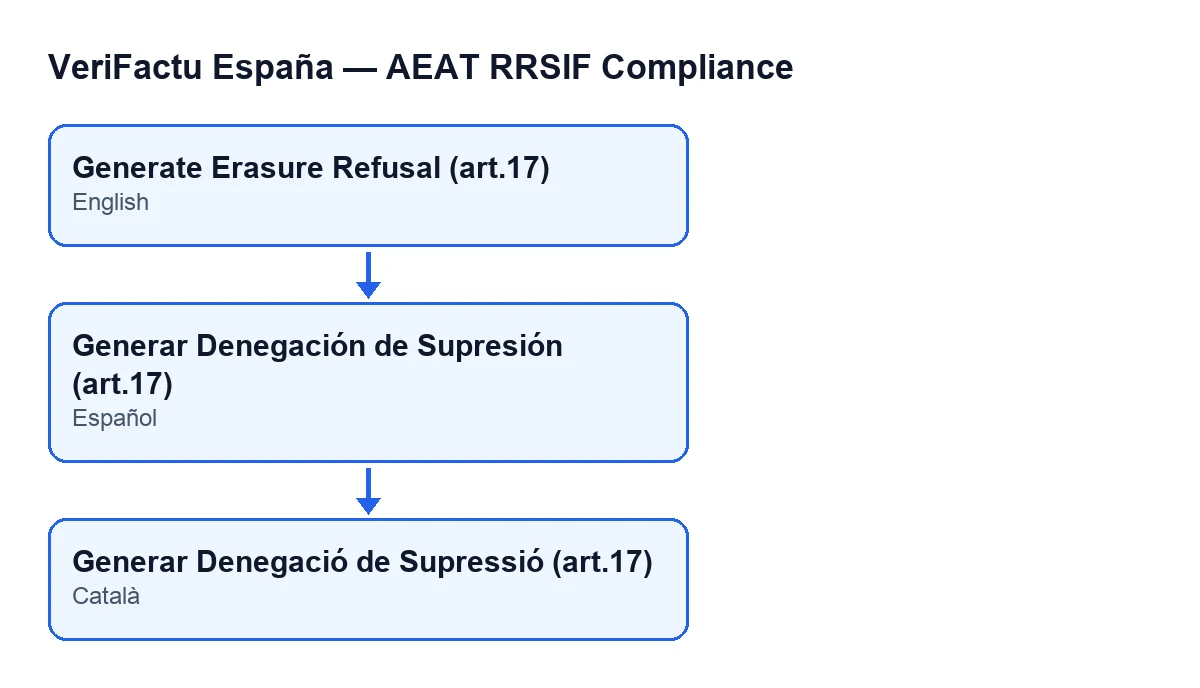
Po polsku, tak jak po hiszpańsku, przycisk w Odoo nazywa się Generar Denegación de Supresión (art.17), bo moduł nie ma jego tłumaczenia na ten język; po katalońsku nazywa się Generar Denegació de Supressió (art.17).
Jeśli go wdrażasz
FlexigoTech wdraża Odoo 17, 18, 19 i 20 oraz tworzy konektory i integracje na zamówienie; jeśli chcesz dopasować ten proces ochrony prywatności do swoich uprawnień i sposobu pracy, napisz do nas. Moduł zobaczysz na jego stronie w Odoo Apps. Inny przycisk modułu, wyjaśniony w tym samym duchu: co robi przycisk «Run Pre-flight».
Czytaj dalej
Sprawdzone w kodzie źródłowym modułu (wersja 20.0) i w podlinkowanych źródłach
Źródła
- Kod modułu: flexigo_spain_verifactu 20.0 (1fdc980f): wizards/verifactu_dsar_wizard_views.xml
- Kod modułu: flexigo_spain_verifactu 20.0 (1fdc980f): wizards/verifactu_dsar_wizard.py
- apps.odoo.com/apps/modules/20.0/flexigo_spain_verifactu
- flexigotech.com/en/services.html