

 Español
 English
 Català
 Deutsch
 Français
 Italiano
 Nederlands
 Polski
Onde está o botão e quem o vê
Onde encontro o botão?
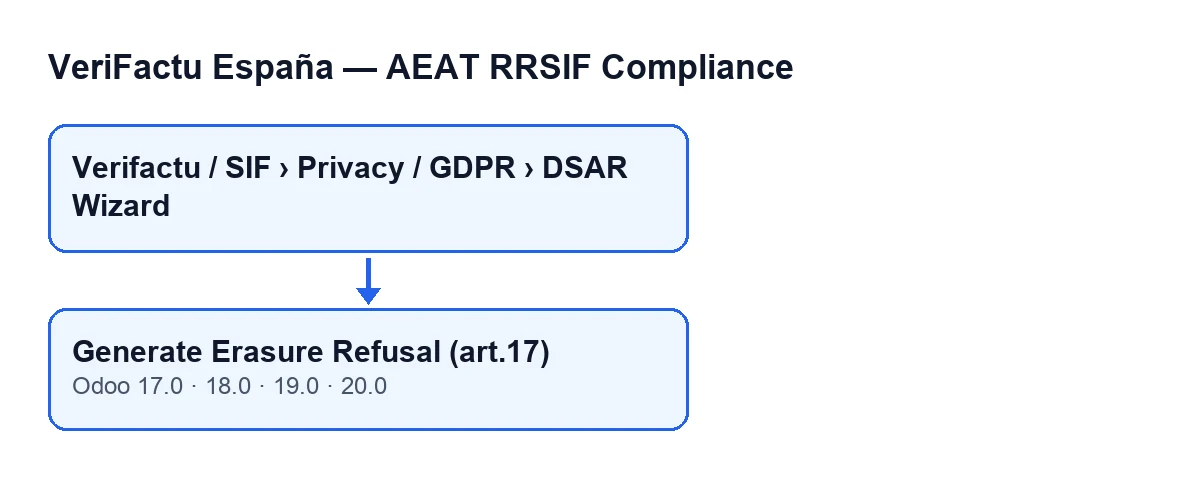
Abre o menu Verifactu / SIF › Privacy / GDPR › DSAR Wizard. Na ficha do DSAR Wizard está o botão Generate Erasure Refusal (art.17). Esse botão existe nos ramos publicados do módulo para Odoo 17, 18, 19 e 20.
Quando aparece o botão?
A vista não lhe impõe nenhuma condição: vê-se na ficha do assistente no Odoo 17, 18, 19 e 20. O que depende do teu perfil é chegar ao assistente, porque cada troço do menu exige as suas permissões e, se não tiveres uma, não vês esse troço. As permissões que o troço Privacy / GDPR exige são Privacy Officer e SIF Manager. As do troço Verifactu / SIF são Accountant, Asesoría Operator, Auditor (read-only), Privacy Officer e SIF Manager.
O que preencho antes de o premir?
No grupo Request Details da ficha, os dois campos que este botão usa são Data Subject NIF / Name e Request Reference. O primeiro escreve-se no documento como titular e dá também o nome ao ficheiro gerado. O segundo escreve-se como referência do pedido; se o deixares vazio, o código usa um texto vazio e o processo segue em frente.
O que faz ao premi-lo
O que gera exatamente?
Um documento de recusa do pedido de supressão, em formato JSON. O texto da decisão e dos fundamentos já vem redigido no módulo: o que muda de um documento para outro são o titular, a referência e os dados da empresa. O documento inclui:
- o tipo de documento, o titular e a referência do pedido;
- os dados do responsável pelo tratamento: nome, identificação fiscal e e-mail da empresa do assistente;
- a decisão, marcada como recusada, com o fundamento do art.17(3)(b) do RGPD (conservação necessária para cumprir uma obrigação legal);
- o período de conservação e a via de reclamação junto da Agencia Española de Protección de Datos (AEPD);
- uma nota que indica que, a pedido, há uma exportação de acesso do art.15 e que é preciso contactar o responsável no endereço que consta do próprio documento.
O ficheiro chama-se dsar_erasure_refusal_ seguido dos primeiros 20 carateres do NIF ou nome do titular e da extensão .json.
Que normas cita o documento?
Segundo o código, além do art.17(3)(b) do RGPD cita o art.30 do Código de Comercio, o art.66 da LGT e o art.8 do RRSIF. O texto do período de conservação diz que são, no mínimo, 6 anos desde o último lançamento contabilístico (Código de Comercio, art.30) e que os registos não podem ser alterados nem apagados sem quebrar a garantia de inalterabilidade da cadeia de hashes do art.8 do RRSIF. É o que o módulo escreve no documento, não um parecer jurídico sobre o teu caso.
O que muda além do documento?
Três coisas, por esta ordem:
- O módulo guarda o JSON no próprio assistente e, se o conseguir gerar, também um PDF do mesmo documento, com o nome
dsar_erasure_refusal_mais os primeiros 20 carateres do NIF ou nome e a extensão.pdf. - Regista um evento do módulo. Ao fazê-lo, passa-lhe uma descrição com o NIF ou nome do titular e, como contexto, a referência do pedido, as bases legais e a via de reclamação junto da AEPD.
- Volta a abrir o mesmo assistente numa janela emergente, sobre o mesmo registo, pelo que podes rever de novo
Data Subject NIF / NameeRequest Referenceno grupoRequest Details.
O botão atua sobre um único assistente de cada vez.
O que acontece se não for possível gerar o PDF?
O código tenta o PDF dentro de um bloco que captura qualquer falha. Se falhar, deixa um aviso no registo técnico do servidor e continua: guarda-se o JSON, regista-se o evento e reabre-se o assistente. Se o PDF não chegar a ser gerado, esse aviso do registo técnico é onde deves olhar.
Dúvidas de utilização
O que acontece se o premir mais de uma vez?
Cada vez que o premes, o processo inteiro corre outra vez: gera o documento com os valores que existirem nesse momento, volta a guardar o JSON (e o PDF, se o conseguir gerar) e emite outro evento. Se numa pressão o PDF não for gerado, só se sobrescreve o JSON e o seu nome, e o PDF anterior fica como estava. Se mudares o titular ou a referência entre uma pressão e outra, o novo documento reflete os valores atuais.
É igual em todas as versões do Odoo?
O botão está nos ramos 17, 18, 19 e 20, e o módulo está publicado no Odoo Apps para essas quatro versões. O processo descrito (o que se guarda, que evento se emite) é o do código do Odoo 20.0. Se trabalhas com 17, 18 ou 19, experimenta-o antes numa base de testes, com dados fictícios.
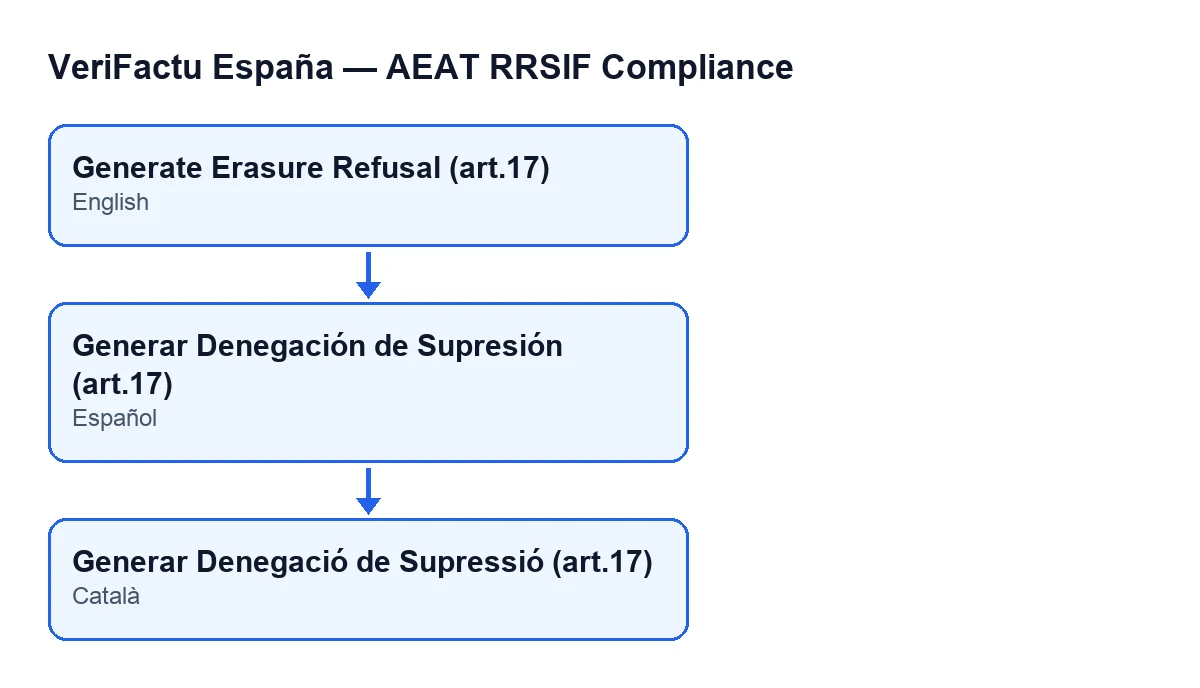
Com o Odoo em castelhano o botão chama-se Generar Denegación de Supresión (art.17); em catalão, Generar Denegació de Supressió (art.17).
Se o estás a implementar
A FlexigoTech implementa Odoo 17, 18, 19 e 20 e desenvolve conectores e integrações à medida; se precisas de encaixar este fluxo de privacidade com as tuas permissões e a tua forma de trabalhar, escreve-nos. Podes ver o módulo na sua ficha do Odoo Apps. Outro botão do módulo, explicado com a mesma abordagem: o que faz o botão «Run Pre-flight».
Continue a ler
Verificado no código do módulo (versão 20.0) e nas fontes indicadas
Fontes
- Código do módulo: flexigo_spain_verifactu 20.0 (1fdc980f): wizards/verifactu_dsar_wizard_views.xml
- Código do módulo: flexigo_spain_verifactu 20.0 (1fdc980f): wizards/verifactu_dsar_wizard.py
- apps.odoo.com/apps/modules/20.0/flexigo_spain_verifactu
- flexigotech.com/en/services.html