

 English
 Català
 Deutsch
 Français
 Português
 Italiano
 Nederlands
 Polski
Dónde está el botón y cuándo se ve
Las fichas de migración se abren desde el menú Verifactu / SIF › Configuración › Migraciones (Verifactu / SIF › Configuration › Migration Runs). Si no ves un tramo del menú, te falta el permiso: el tramo Configuración pide Gestor SIF, y el tramo Verifactu / SIF pide Contable, Operador de Asesoría, Auditor (solo lectura), Responsable de Privacidad o Gestor SIF.
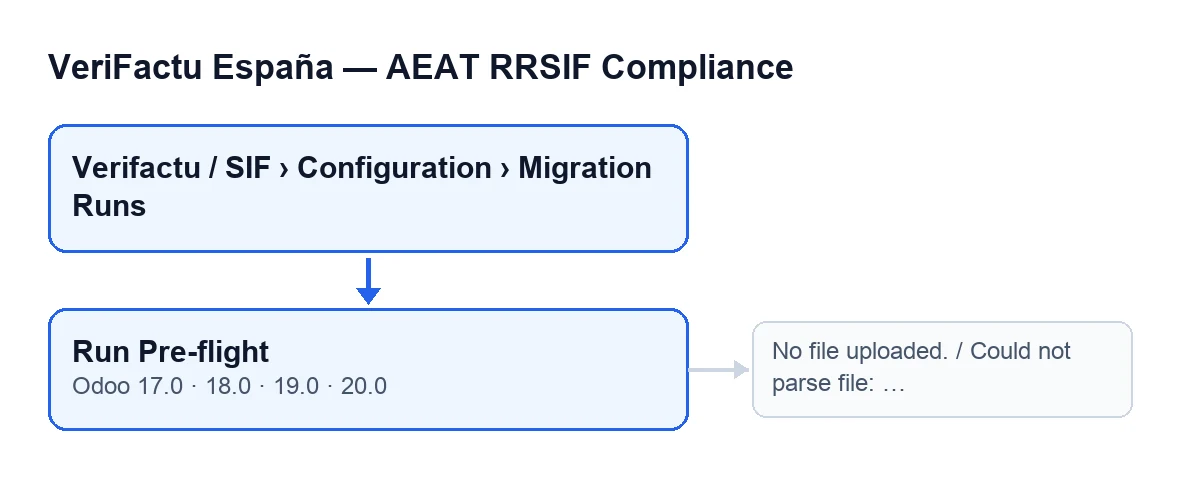
El botón Ejecutar Comprobación Previa está en la pantalla Migraciones en todas las ramas publicadas del módulo: Odoo 17, 18, 19 y 20. En las cuatro se oculta cuando el campo Estado no tiene el valor con el que se ve por defecto; con los valores por defecto se ve.
Cuando la comprobación termina sin detenerse, el campo Estado cambia y el botón deja de verse. Si se detiene por falta de archivo o porque no se puede analizar, el estado no cambia y el botón sigue disponible.
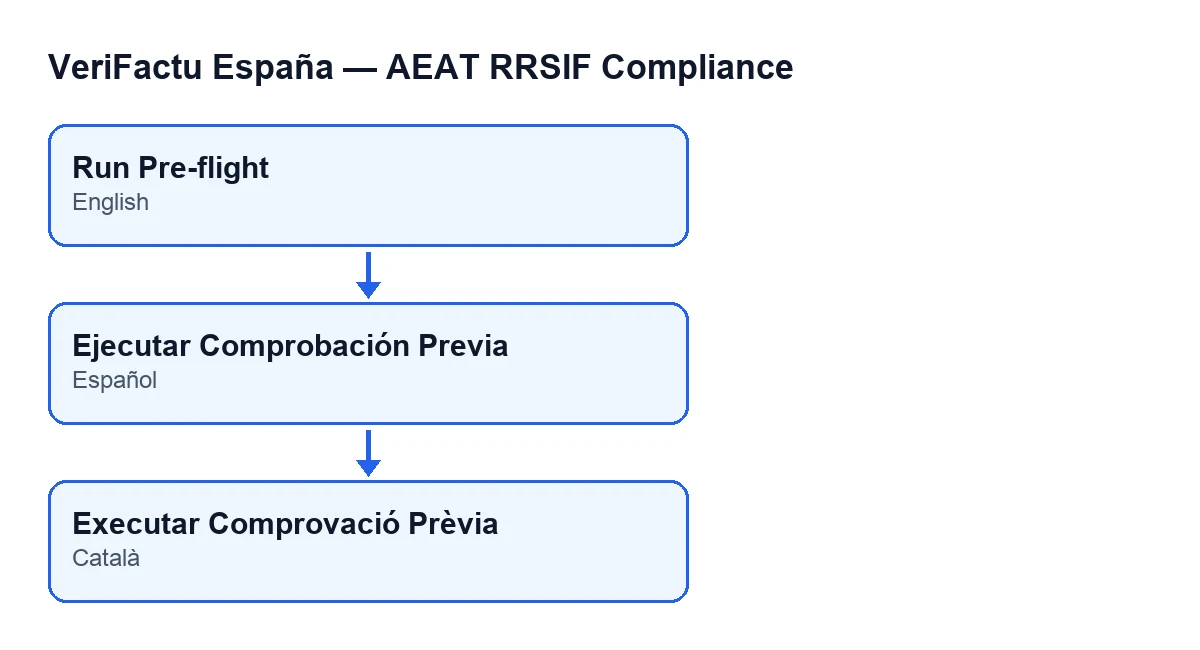
Ejecutar Comprobación Previa; en catalán, Executar Comprovació Prèvia.Paso a paso: qué hace al pulsarlo
Lo que sigue sale del código de Odoo 20.
- Elige el lector del archivo según el sistema de origen de la migración. Hay lectores para varios programas de facturación y contabilidad (por ejemplo Holded, Quipu o Contasol) y uno genérico de CSV, que se usa si el sistema no coincide con ninguno.
- Comprueba que el archivo está subido. El archivo está en el campo
Fichero de Origen(Fichero Origen), en el grupoOrigen(Source) de la ficha de la migración. Si está vacío, el botón se detiene conNo se ha subido ningún archivo.(No file uploaded.) y no se guarda nada. - Analiza el archivo con el lector elegido. Si el lector falla, el botón se detiene con
No se ha podido analizar el archivo: …(Could not parse file: …), con el detalle del fallo en lugar de los puntos suspensivos. Tampoco se guarda nada. - Recorre las filas que ha obtenido y va anotando incidencias (el detalle, en la sección siguiente). Anotar una incidencia no detiene el recorrido.
- Guarda el resultado: la lista de incidencias en el registro de la comprobación, el total de registros leídos y el cambio del campo
Estado. - Sustituye las líneas de la migración: borra las que hubiera para esa migración y crea una por cada fila leída, con su número, su fecha y su total originales y un estado inicial.
Un detalle útil: la comprobación previa no descarta filas. Aunque haya incidencias, el paso seis crea una línea por cada fila leída.
Qué revisa en cada fila
El módulo repasa las filas en orden, empezando por la primera, y para cada una puede anotar lo siguiente.
- NIF de la contraparte. Solo si la fila trae identificador de la contraparte, lo pasa por el validador de NIF del módulo, con el tipo de identificador de la fila (si no trae tipo, usa NIF). Si no lo valida, anota
Fila … (…): NIF/CIF/NIE no válido "…"(Row … (…): Invalid NIF/CIF/NIE "…"). Entre paréntesis va el número de factura de esa fila, o un signo de interrogación si no lo tiene; al final, el identificador tal como venía. - Número de factura vacío. Si la fila no tiene número, anota
Fila …: falta el número de factura (columna no reconocida o vacía)(Row …: missing invoice number (column not recognized or empty)). - Número repetido. Si el número ya había salido en una fila anterior, anota
Fila …: número de serie duplicado "…" (también en la fila …)(Row …: Duplicate series number "…" (also row …)). La segunda fila que se cita es la primera en la que apareció ese número. - Avisos del lector. Si el lector marcó la fila con un aviso propio, lo anota como
Fila …: …(Row …: …), con el texto del aviso.
El número de fila cuenta las filas que el lector ha obtenido, y las incidencias se anotan en el mismo orden en que se revisan.
Qué cambia cuando la comprobación termina
Cuando el recorrido acaba sin detenerse, el módulo escribe tres cosas en la migración:
- La lista de incidencias, guardada como texto, con los acentos y caracteres especiales tal cual.
- El total de registros, que es el número de filas leídas.
- El
Estado, que pasa a otro valor distinto del que tenía. Con ese cambio el botón deja de verse.
Además, las líneas anteriores de esa migración se borran y se vuelven a crear con lo que acaba de leer.
Qué hacer si se detiene
No se ha subido ningún archivo.Sube el archivo enFichero de Origen, en el grupoOrigende la ficha, y vuelve a pulsar el botón. No se había guardado nada: el estado sigue como estaba y el botón sigue a la vista.No se ha podido analizar el archivo: …Lee el detalle que va tras los dos puntos y comprueba que el archivo corresponde al sistema de origen de la migración, porque el lector se elige según ese sistema. Tampoco se ha guardado nada y el botón sigue disponible.
Si lo que ves son incidencias de fila, el botón no se ha detenido: la comprobación ha terminado y las ha guardado. Las filas con NIF no válido, sin número o con número repetido son las que puedes revisar en el archivo de origen. Si quieres saber en qué cambia el módulo de una rama a otra, lo tienes en qué cambia entre las versiones de Odoo publicadas.
Cómo ayuda FlexigoTech
Si estás implantando Odoo y vas a traer facturas de otro programa, FlexigoTech implanta Odoo 17, 18, 19 y 20 y desarrolla conectores e integraciones a medida. Puedes ver la app en su ficha de Odoo Apps, publicada para las versiones 17, 18, 19 y 20.
Sigue leyendo
Comprobado en el código del módulo (versión 20.0) y en las fuentes enlazadas
Fuentes
- Código del módulo: flexigo_spain_verifactu 20.0 (1fdc980f): views/verifactu_migracion_views.xml
- Código del módulo: flexigo_spain_verifactu 20.0 (1fdc980f): models/verifactu_migracion.py
- apps.odoo.com/apps/modules/20.0/flexigo_spain_verifactu
- flexigotech.com/en/services.html