

 Español
 English
 Deutsch
 Français
 Português
 Italiano
 Nederlands
 Polski
On és el botó i quan es veu
Les fitxes de migració s'obren des del menú Verifactu / SIF › Configuració › Migracions (Verifactu / SIF › Configuration › Migration Runs). Si no veus un tram del menú, et falta el permís: el tram Configuració demana Gestor SIF, i el tram Verifactu / SIF demana Comptable, Operador d'Assessoria, Auditor (només lectura), Responsable de Privadesa o Gestor SIF.
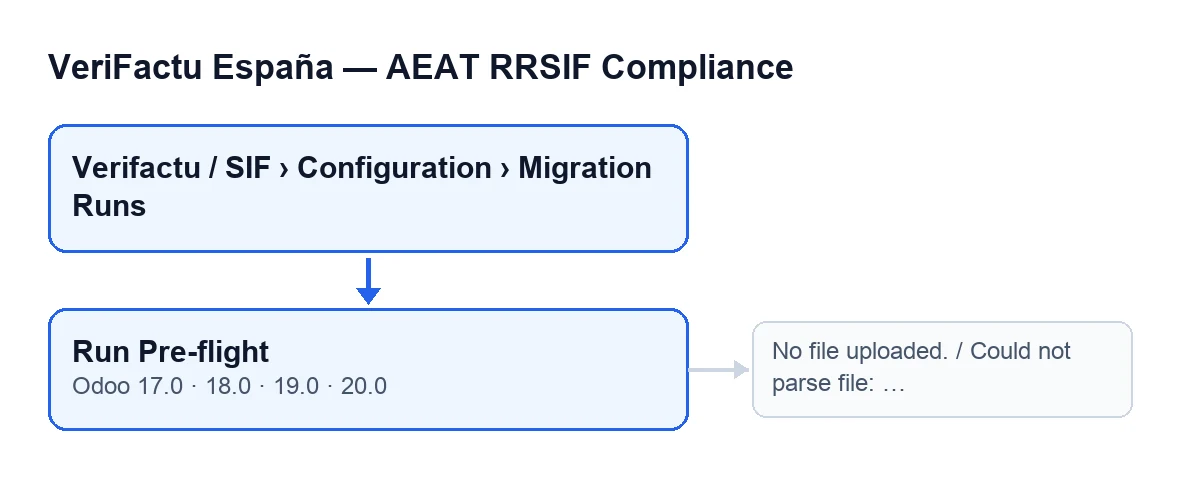
El botó Executar Comprovació Prèvia és a la pantalla Migracions a totes les branques publicades del mòdul: Odoo 17, 18, 19 i 20. A les quatre s'oculta quan el camp Estat no té el valor amb què es veu per defecte; amb els valors per defecte es veu.
Quan la comprovació acaba sense aturar-se, el camp Estat canvia i el botó deixa de veure's. Si s'atura per manca de fitxer o perquè no es pot analitzar, l'estat no canvia i el botó continua disponible.
Executar Comprovació Prèvia.Pas a pas: què fa en prémer-lo
Allò que segueix surt del codi d'Odoo 20.
- Tria el lector del fitxer segons el sistema d'origen de la migració. Hi ha lectors per a diversos programes de facturació i comptabilitat (per exemple Holded, Quipu o Contasol) i un de genèric de CSV, que s'usa si el sistema no coincideix amb cap.
- Comprova que el fitxer està pujat. El fitxer és al camp
Fitxer d'Origen, al grupOrigen(Source) de la fitxa de la migració. Si és buit, el botó s'atura ambNo s'ha pujat cap fitxer.(No file uploaded.) i no es desa res. - Analitza el fitxer amb el lector triat. Si el lector falla, el botó s'atura amb
No s'ha pogut analitzar el fitxer: …(Could not parse file: …), amb el detall de l'error en lloc dels punts suspensius. Tampoc es desa res. - Recorre les files que ha obtingut i va anotant incidències (el detall, a la secció següent). Anotar una incidència no atura el recorregut.
- Desa el resultat: la llista d'incidències al registre de la comprovació, el total de registres llegits i el canvi del camp
Estat. - Substitueix les línies de la migració: esborra les que hi hagués per a aquesta migració i en crea una per cada fila llegida, amb el seu número, la seva data i el seu total originals i un estat inicial.
Un detall útil: la comprovació prèvia no descarta files. Encara que hi hagi incidències, el pas sis crea una línia per cada fila llegida.
Què revisa a cada fila
El mòdul repassa les files en ordre, començant per la primera, i per a cadascuna pot anotar el següent.
- NIF de la contrapart. Només si la fila porta identificador de la contrapart, el passa pel validador de NIF del mòdul, amb el tipus d'identificador de la fila (si no porta tipus, usa NIF). Si no el valida, anota
Fila … (…): NIF/CIF/NIE no vàlid "…"(Row … (…): Invalid NIF/CIF/NIE "…"). Entre parèntesis va el número de factura d'aquella fila, o un signe d'interrogació si no en té; al final, l'identificador tal com venia. - Número de factura buit. Si la fila no té número, anota
Fila …: falta el número de factura (columna no reconeguda o buida)(Row …: missing invoice number (column not recognized or empty)). - Número repetit. Si el número ja havia sortit en una fila anterior, anota
Fila …: número de sèrie duplicat "…" (també a la fila …)(Row …: Duplicate series number "…" (also row …)). La segona fila que es cita és la primera en què va aparèixer aquest número. - Avisos del lector. Si el lector va marcar la fila amb un avís propi, l'anota com a
Fila …: …(Row …: …), amb el text de l'avís.
El número de fila compta les files que el lector ha obtingut, i les incidències s'anoten en el mateix ordre en què es revisen.
Què canvia quan la comprovació acaba
Quan el recorregut acaba sense aturar-se, el mòdul escriu tres coses a la migració:
- La llista d'incidències, desada com a text, amb els accents i caràcters especials tal qual.
- El total de registres, que és el nombre de files llegides.
- L'
Estat, que passa a un altre valor diferent del que tenia. Amb aquest canvi el botó deixa de veure's.
A més, les línies anteriors d'aquesta migració s'esborren i es tornen a crear amb allò que acaba de llegir.
Què fer si s'atura
No s'ha pujat cap fitxer.Puja el fitxer aFitxer d'Origen, al grupOrigende la fitxa, i torna a prémer el botó. No s'havia desat res: l'estat continua com estava i el botó continua a la vista.No s'ha pogut analitzar el fitxer: …Llegeix el detall que va després dels dos punts i comprova que el fitxer correspon al sistema d'origen de la migració, perquè el lector es tria segons aquest sistema. Tampoc s'ha desat res i el botó continua disponible.
Si el que veus són incidències de fila, el botó no s'ha aturat: la comprovació ha acabat i les ha desades. Les files amb NIF no vàlid, sense número o amb número repetit són les que pots revisar al fitxer d'origen. Si vols saber en què canvia el mòdul d'una branca a una altra, ho tens a què canvia entre les versions d'Odoo publicades.
Com ajuda FlexigoTech
Si estàs implantant Odoo i portaràs factures d'un altre programa, FlexigoTech implanta Odoo 17, 18, 19 i 20 i desenvolupa connectors i integracions a mida. Pots veure l'app a la seva fitxa d'Odoo Apps, publicada per a les versions 17, 18, 19 i 20.
Continua llegint
Comprovat al codi del mòdul (versió 20.0) i a les fonts enllaçades
Fonts
- Codi del mòdul: flexigo_spain_verifactu 20.0 (1fdc980f): views/verifactu_migracion_views.xml
- Codi del mòdul: flexigo_spain_verifactu 20.0 (1fdc980f): models/verifactu_migracion.py
- apps.odoo.com/apps/modules/20.0/flexigo_spain_verifactu
- flexigotech.com/en/services.html