

 Español
 English
 Català
 Français
 Português
 Italiano
 Nederlands
 Polski
Wo die Schaltfläche liegt und wann sie sichtbar ist
Die Migrationsläufe öffnen Sie über das Menü Verifactu / SIF › Configuration › Migration Runs. Wenn Ihnen ein Menüabschnitt fehlt, fehlt Ihnen die Berechtigung: Der Abschnitt Configuration verlangt SIF Manager, der Abschnitt Verifactu / SIF verlangt Accountant, Asesoría Operator, Auditor (read-only), Privacy Officer oder SIF Manager.
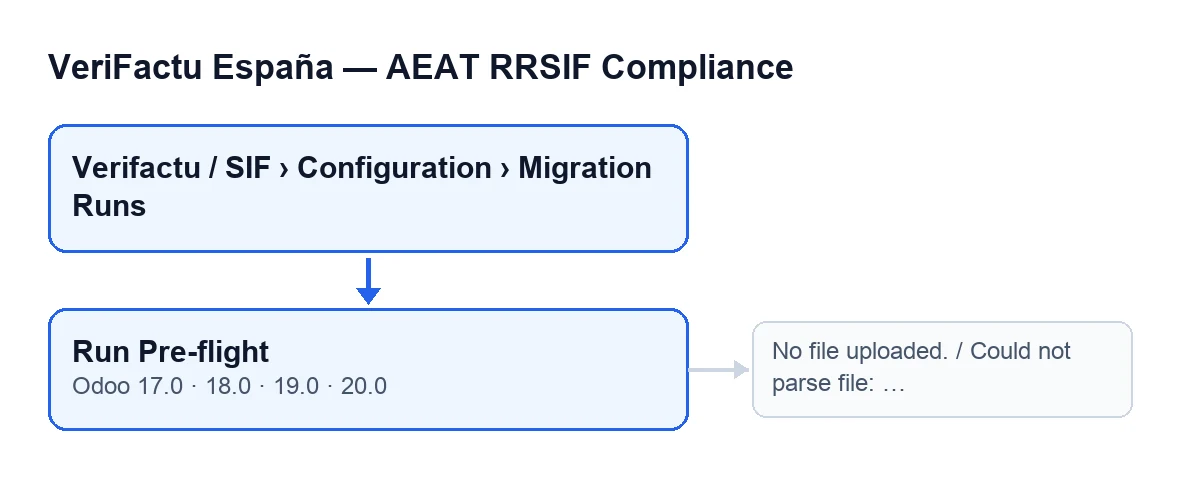
Die Schaltfläche Run Pre-flight befindet sich im Bildschirm Migration Runs in allen veröffentlichten Zweigen des Moduls: Odoo 17, 18, 19 und 20. In allen vier wird sie ausgeblendet, wenn das Feld Estado nicht den Wert hat, bei dem sie standardmäßig sichtbar ist; mit den Standardwerten ist sie sichtbar.
Wenn die Prüfung ohne Unterbrechung endet, ändert sich das Feld Estado und die Schaltfläche verschwindet. Wird sie wegen einer fehlenden Datei oder weil die Datei nicht analysiert werden kann angehalten, ändert sich der Status nicht und die Schaltfläche bleibt verfügbar.
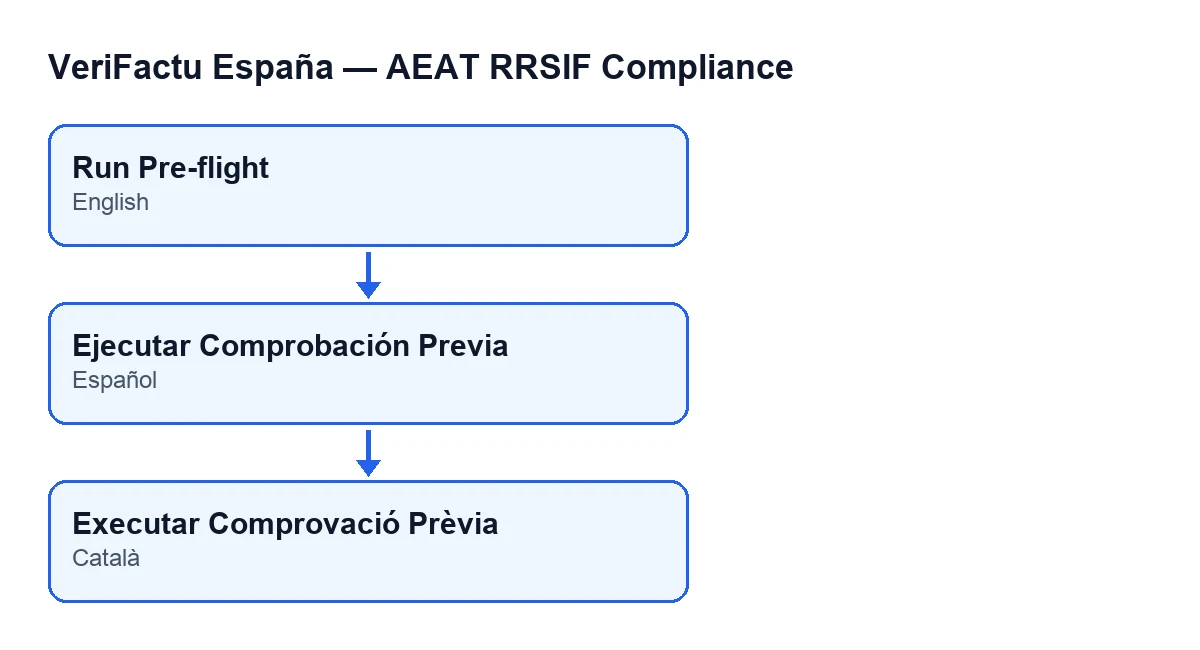
Executar Comprovació Prèvia.Schritt für Schritt: Was beim Klick passiert
Das Folgende stammt aus dem Code von Odoo 20.
- Sie wählt den Dateileser passend zum Herkunftssystem der Migration. Es gibt Leser für mehrere Fakturierungs- und Buchhaltungsprogramme (zum Beispiel Holded, Quipu oder Contasol) und einen generischen CSV-Leser, der verwendet wird, wenn das System zu keinem passt.
- Sie prüft, ob die Datei hochgeladen wurde. Die Datei liegt im Feld
Fichero Origen, in der GruppeSourcedes Migrationsformulars. Ist es leer, hält die Schaltfläche mitNo file uploaded.an und es wird nichts gespeichert. - Sie analysiert die Datei mit dem gewählten Leser. Schlägt der Leser fehl, hält die Schaltfläche mit
Could not parse file: …an, wobei statt der Auslassungspunkte die Details des Fehlers stehen. Auch hier wird nichts gespeichert. - Sie durchläuft die erhaltenen Zeilen und notiert Auffälligkeiten (Details im nächsten Abschnitt). Das Notieren einer Auffälligkeit unterbricht den Durchlauf nicht.
- Sie speichert das Ergebnis: die Liste der Auffälligkeiten im Protokoll der Prüfung, die Gesamtzahl der gelesenen Datensätze und die Änderung des Feldes
Estado. - Sie ersetzt die Positionen der Migration: Sie löscht die vorhandenen Positionen dieser Migration und legt für jede gelesene Zeile eine neue an, mit ursprünglicher Nummer, ursprünglichem Datum und ursprünglicher Summe sowie einem Anfangsstatus.
Ein nützliches Detail: Die Vorabprüfung verwirft keine Zeilen. Auch bei Auffälligkeiten legt Schritt sechs für jede gelesene Zeile eine Position an.
Was sie in jeder Zeile prüft
Das Modul geht die Zeilen der Reihe nach durch, beginnend mit der ersten, und kann für jede Folgendes notieren.
- NIF der Gegenpartei. Nur wenn die Zeile eine Kennung der Gegenpartei enthält, wird sie mit dem NIF-Validator des Moduls geprüft, mit dem Kennungstyp der Zeile (fehlt der Typ, wird NIF verwendet). Wird sie nicht validiert, notiert das Modul
Row … (…): Invalid NIF/CIF/NIE "…". In Klammern steht die Rechnungsnummer dieser Zeile oder ein Fragezeichen, falls sie keine hat; am Ende steht die Kennung so, wie sie ankam. - Leere Rechnungsnummer. Hat die Zeile keine Nummer, notiert das Modul
Row …: missing invoice number (column not recognized or empty). - Wiederholte Nummer. Wenn die Nummer bereits in einer früheren Zeile vorkam, notiert das Modul
Row …: Duplicate series number "…" (also row …). Die zweite genannte Zeile ist die erste, in der diese Nummer aufgetreten ist. - Hinweise des Lesers. Wenn der Leser die Zeile mit einem eigenen Hinweis markiert hat, wird er als
Row …: …notiert, mit dem Text des Hinweises.
Die Zeilennummer zählt die vom Leser erhaltenen Zeilen, und die Auffälligkeiten werden in der Reihenfolge notiert, in der sie geprüft werden.
Was sich ändert, wenn die Prüfung endet
Wenn der Durchlauf ohne Unterbrechung endet, schreibt das Modul drei Dinge in die Migration:
- Die Liste der Auffälligkeiten, als Text gespeichert, mit Akzenten und Sonderzeichen unverändert.
- Die Gesamtzahl der Datensätze, also die Anzahl der gelesenen Zeilen.
- Den
Estado, der auf einen anderen Wert als zuvor wechselt. Mit dieser Änderung verschwindet die Schaltfläche.
Außerdem werden die bisherigen Positionen dieser Migration gelöscht und mit den gerade gelesenen Daten neu angelegt.
Was zu tun ist, wenn sie anhält
No file uploaded.Laden Sie die Datei im FeldFichero Origenin der GruppeSourcedes Formulars hoch und klicken Sie erneut auf die Schaltfläche. Es wurde nichts gespeichert: Der Status bleibt wie er war und die Schaltfläche bleibt sichtbar.Could not parse file: …Lesen Sie die Details nach dem Doppelpunkt und prüfen Sie, ob die Datei zum Herkunftssystem der Migration passt, denn der Leser wird nach diesem System gewählt. Auch hier wurde nichts gespeichert und die Schaltfläche bleibt verfügbar.
Wenn Sie Auffälligkeiten in Zeilen sehen, wurde die Schaltfläche nicht angehalten: Die Prüfung ist beendet und hat sie gespeichert. Zeilen mit ungültigem NIF, ohne Nummer oder mit wiederholter Nummer können Sie in der Quelldatei überprüfen. Wenn Sie wissen möchten, worin sich das Modul von Zweig zu Zweig unterscheidet, finden Sie es unter Was sich zwischen den veröffentlichten Odoo-Versionen ändert.
Wie FlexigoTech hilft
Wenn Sie Odoo einführen und Rechnungen aus einem anderen Programm übernehmen wollen: FlexigoTech führt Odoo 17, 18, 19 und 20 ein und entwickelt individuelle Konnektoren und Integrationen. Die App finden Sie auf ihrer Odoo-Apps-Seite, veröffentlicht für die Versionen 17, 18, 19 und 20.
Weiterlesen
Geprüft im Quellcode des Moduls (Version 20.0) und in den verlinkten Quellen
Quellen
- Quellcode des Moduls: flexigo_spain_verifactu 20.0 (1fdc980f): views/verifactu_migracion_views.xml
- Quellcode des Moduls: flexigo_spain_verifactu 20.0 (1fdc980f): models/verifactu_migracion.py
- apps.odoo.com/apps/modules/20.0/flexigo_spain_verifactu
- flexigotech.com/en/services.html