

 Español
 English
 Català
 Deutsch
 Français
 Português
 Nederlands
 Polski
Cosa aggiunge il modulo all'ordine di vendita, campo per campo
Shopify Connector estende l'ordine di vendita standard dell'app Vendite. Non crea una schermata a parte: aggiunge campi all'ordine che usi già. In Odoo 20.0 il modulo aggiunge questi campi:
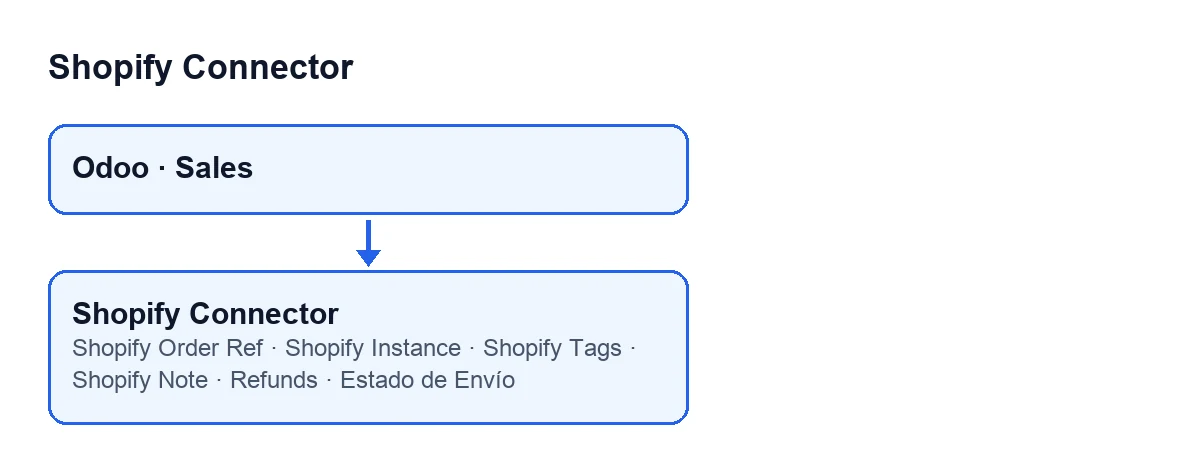
| Campo | Dove si vede | Visibilità | Dettaglio |
|---|---|---|---|
Shopify Order Ref | Scheda dell'ordine, gruppo Shopify | Si nasconde quando è vuoto | Sola lettura |
Istanza Shopify (Shopify Instance) | Scheda dell'ordine, gruppo Shopify | Si nasconde quando Shopify Order Ref è vuoto | Sola lettura |
Shopify Tags | Scheda dell'ordine, gruppo Shopify | Si nasconde quando Shopify Order Ref è vuoto | La sua guida dice: «Tags from Shopify order.» |
Shopify Note | Scheda dell'ordine, gruppo Shopify | Si nasconde quando Shopify Order Ref è vuoto | La sua guida dice: «Customer note from Shopify order.» |
Rimborsi (Refunds) | Scheda dell'ordine | Si nasconde quando vale zero | Numero intero |
Stato spedizione | Elenco degli ordini di vendita | Si vede nell'elenco | Menu a tendina con i valori che vedi più sotto |
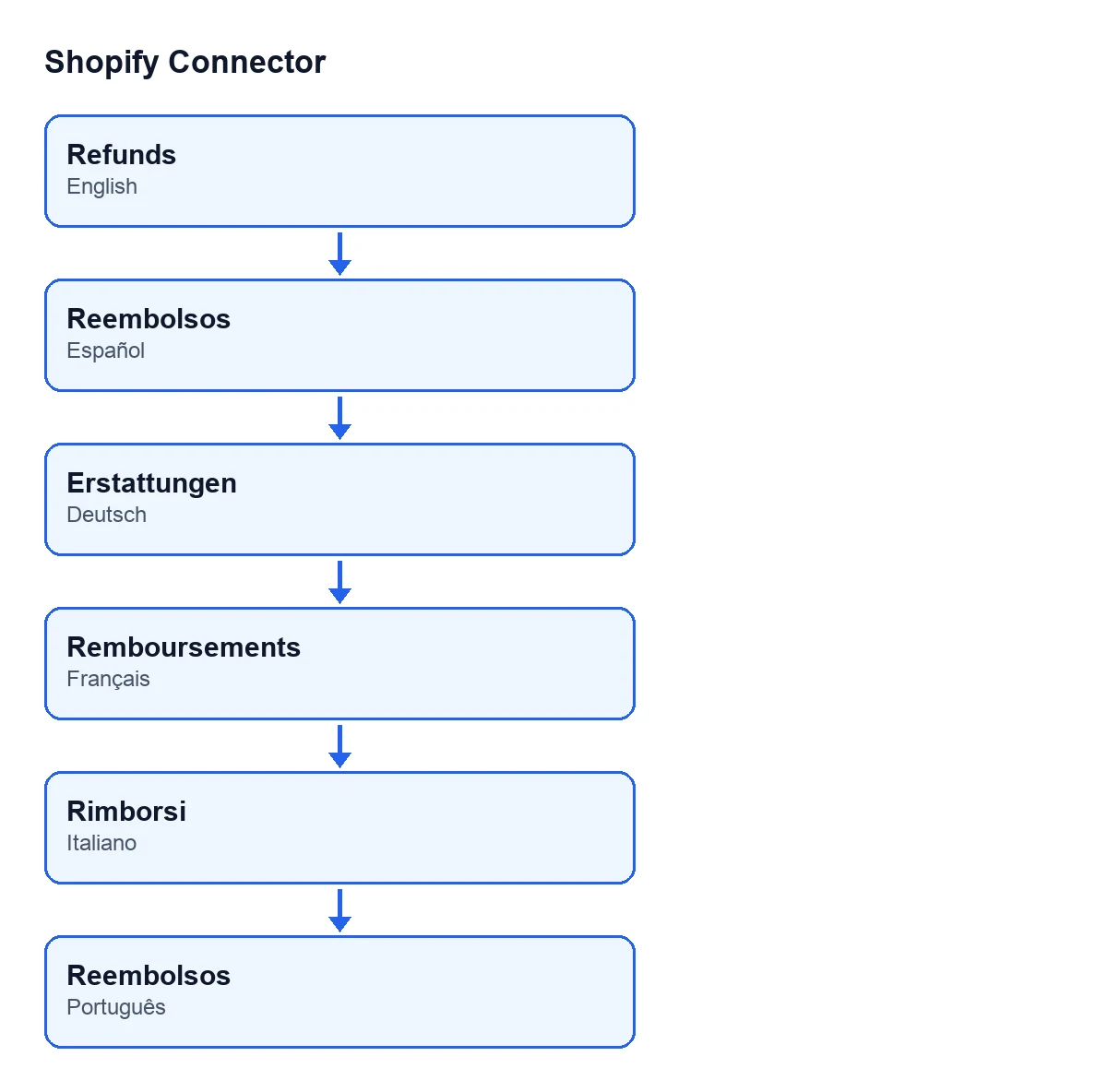
Con Odoo in italiano il contatore si chiama Rimborsi; lo schema seguente mostra come si chiama lo stesso testo in altre lingue: Erstattungen in tedesco, Remboursements in francese, Rimborsi in italiano e Rimborsi in portoghese.
Il modulo collega inoltre internamente l'ordine al suo record di ordine Shopify: cerca il record il cui identificativo coincide con Shopify Order Ref e la cui istanza è quella di Istanza Shopify, e prende il primo che trova. Se manca uno dei due dati, non collega nulla.

Ordine normale e ordine con riferimento Shopify
Con i valori predefiniti Shopify Order Ref è vuoto, ed è per questo che il gruppo Shopify non si vede in un ordine qualsiasi. Compare appena quel campo ha un valore. Se il gruppo non c'è, significa che l'ordine non ha un riferimento Shopify.
| Elemento | Ordine senza riferimento Shopify | Ordine con riferimento Shopify |
|---|---|---|
Gruppo Shopify | Non si vede | Si vede, con riferimento, istanza, tag e nota |
Rimborsi | Si nasconde finché vale zero | Si nasconde finché vale zero: la sua condizione non guarda il riferimento |
Stato spedizione | È nell'elenco | È nell'elenco: il calcolo non controlla se c'è un riferimento |
La terza riga merita una lettura attenta: il calcolo dello stato di spedizione scorre gli ordini senza chiedere il riferimento Shopify, quindi non è una colonna esclusiva degli ordini che arrivano dal negozio.
Come decide il modulo lo Stato spedizione
Per prima cosa il modulo guarda lo stato dell'ordine. Poi raccoglie le righe che contano per la spedizione: quelle che non sono sezioni né note, hanno un prodotto, quel prodotto è di uno dei tipi che il codice considera spedibili e la quantità ordinata è maggiore di zero. Somma l'ordinato e il consegnato di quelle righe e li confronta.
| Situazione dell'ordine | Stato spedizione |
|---|---|
| L'ordine è annullato | Annullato |
| Ci sono righe spedibili e la quantità consegnata è zero o meno | Non convalidato |
| Ci sono righe spedibili e il consegnato raggiunge o supera l'ordinato | Spedito |
| Ci sono righe spedibili e il consegnato è positivo ma inferiore all'ordinato | Parzialmente spedito |
Se non c'è nessuna riga spedibile, il modulo cambia metodo e scorre i documenti di trasporto dell'ordine:
| Documenti di trasporto dell'ordine | Stato spedizione |
|---|---|
| Nessuno, una volta scartati quelli annullati | Non convalidato |
| Tutti quelli che contano sono completati | Spedito |
| Solo alcuni sono completati | Parzialmente spedito |
| Nessuno è completato | Pronto per la spedizione |
Un dettaglio sul passaggio per i documenti di trasporto: se il modello distingue il tipo di operazione e l'ordine ha documenti in uscita, contano solo quelli.
Cosa ricavare da questa logica
Pronto per la spedizionecompare solo nel passaggio per i documenti di trasporto, cioè quando l'ordine non ha righe spedibili.- Un ordine annullato resta
Annullatoanche se ha quantità consegnate: è la prima cosa che si controlla. - Nel primo metodo,
Non convalidatoequivale a quantità consegnata zero o meno; il codice non guarda i documenti di trasporto.
Il riferimento Shopify non si riscrive
Il modulo sorveglia anche la scrittura di Shopify Order Ref. Se l'ordine ha già un riferimento e qualcuno prova a salvarne uno diverso (anche uno vuoto), l'azione si interrompe e non viene salvato nulla di ciò che stava per cambiare. La regola non si applica quando la scrittura avviene con la modalità superutente di Odoo, e scrivere lo stesso valore già presente non la attiva. Il commento del codice lo spiega con il modo di lavorare del connettore: individua l'ordine tramite quel riferimento.
Nella scheda, inoltre, Shopify Order Ref risulta in sola lettura.
Costo e come ti aiuta FlexigoTech
Il modulo costa 9 € per versione di Odoo, pagamento unico e IVA esclusa, per 17, 18, 19 e 20 (lo vedi nella scheda di Odoo Apps). Il suo manifest indica che richiede l'abbonamento a FlexigoTech Cloud: il piano Connettore costa 49 €/mese o 490 €/anno, IVA esclusa.
FlexigoTech implementa Odoo 17, 18, 19 e 20 e sviluppa connettori e integrazioni su misura. Se il tuo ordine di vendita ha bisogno di campi propri o di un flusso diverso con il tuo negozio, si può impostare come sviluppo a parte.
Continua a leggere
Verificato nel codice del connettore (versione 20.0) e nelle fonti collegate
Fonti
- Codice del modulo: flexigobe_shopify_connector 20.0 (c7078cd8): models/sale_order.py
- apps.odoo.com/apps/modules/20.0/flexigobe_shopify_connector
- apps.odoo.com/apps/modules/17.0/flexigobe_shopify_connector
- apps.odoo.com/apps/modules/18.0/flexigobe_shopify_connector
- apps.odoo.com/apps/modules/19.0/flexigobe_shopify_connector
- flexigotech.com/precios.html
- flexigotech.com/en/services.html