

 English
 Català
 Deutsch
 Français
 Português
 Italiano
 Nederlands
 Polski
Qué añade el módulo al pedido de venta, campo a campo
Shopify Connector amplía el pedido de venta estándar de la app Ventas. No crea una pantalla aparte: suma campos al pedido que ya usas. En Odoo 20.0, el módulo añade estos campos:
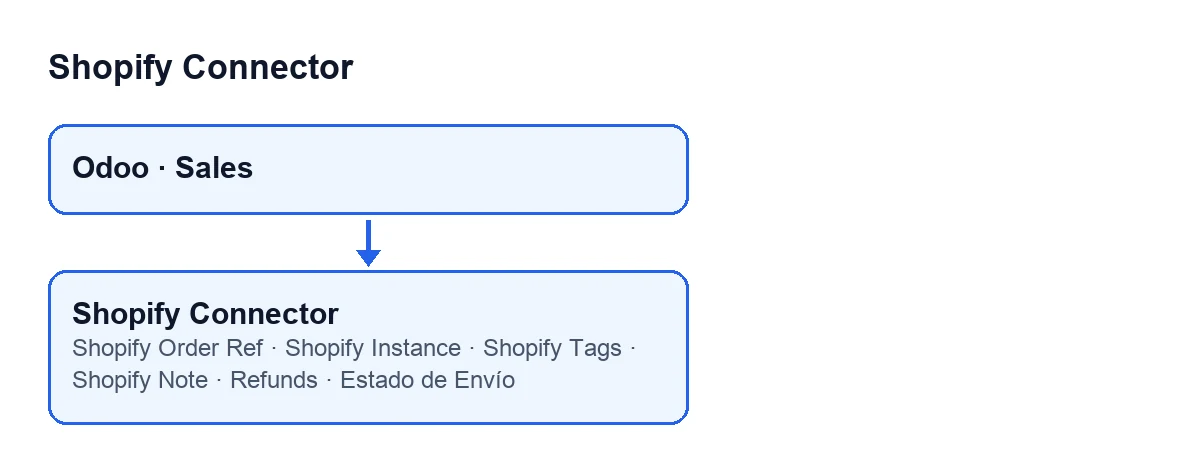
| Campo | Dónde se ve | Visibilidad | Detalle |
|---|---|---|---|
Shopify Order Ref | Ficha del pedido, grupo Shopify | Se oculta cuando está vacío | Solo lectura |
Instancia de Shopify (Shopify Instance) | Ficha del pedido, grupo Shopify | Se oculta cuando Shopify Order Ref está vacío | Solo lectura |
Shopify Tags | Ficha del pedido, grupo Shopify | Se oculta cuando Shopify Order Ref está vacío | Su ayuda dice: «Tags from Shopify order.» |
Shopify Note | Ficha del pedido, grupo Shopify | Se oculta cuando Shopify Order Ref está vacío | Su ayuda dice: «Customer note from Shopify order.» |
Reembolsos (Refunds) | Ficha del pedido | Se oculta cuando vale cero | Número entero |
Estado de envío (Estado de Envío) | Lista de pedidos de venta | Se ve en la lista | Desplegable con los valores que ves más abajo |
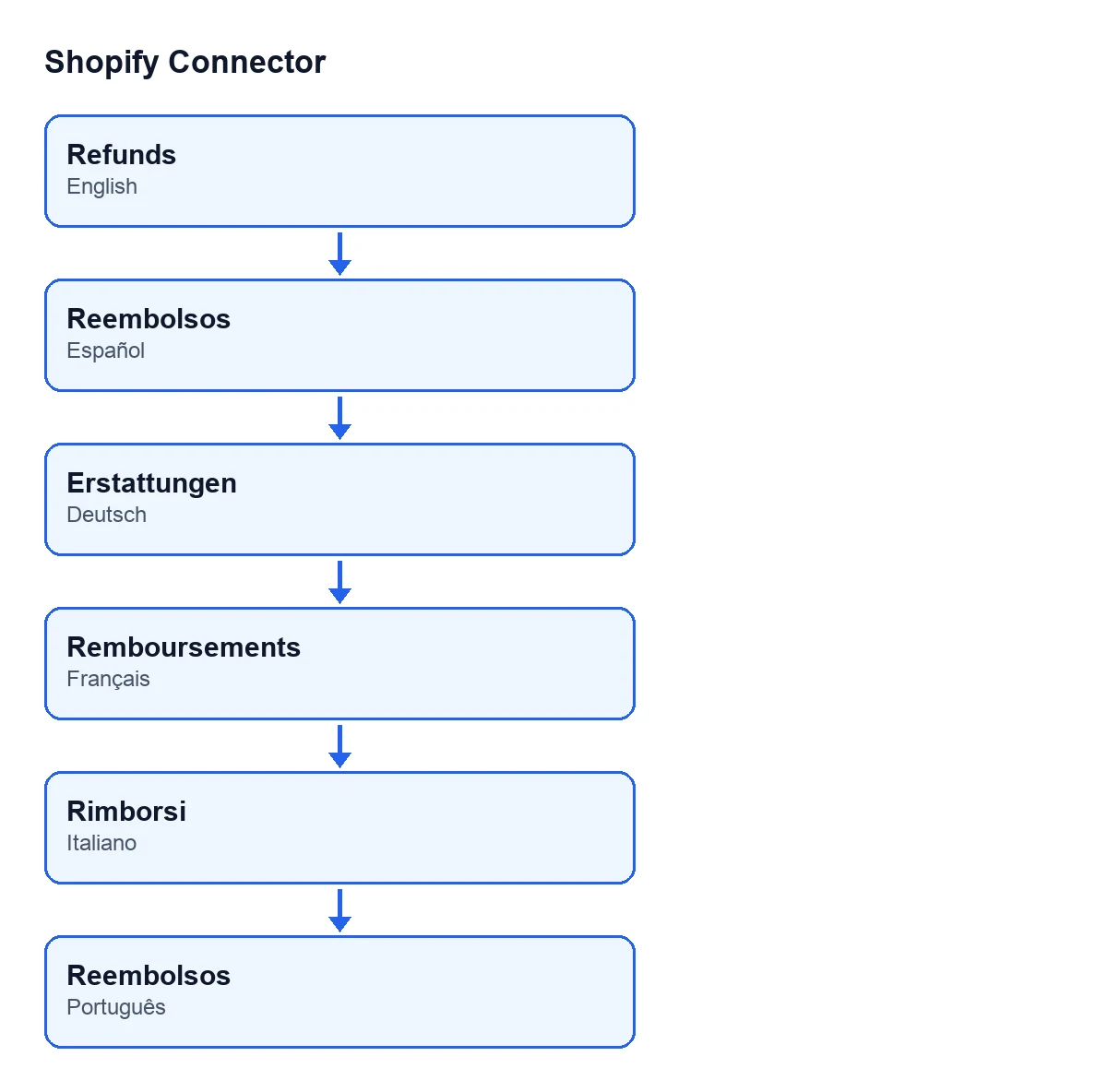
Con Odoo en castellano, el contador se llama Reembolsos; el esquema siguiente recoge cómo se llama ese mismo texto en otros idiomas: Erstattungen en alemán, Remboursements en francés, Rimborsi en italiano y Reembolsos en portugués.
El módulo también enlaza internamente el pedido con su registro de pedido de Shopify: busca el registro cuyo identificador coincide con Shopify Order Ref y cuya instancia es la de Instancia de Shopify, y se queda con el primero que encuentra. Si falta cualquiera de los dos datos, no enlaza nada.

Pedido normal frente a pedido con referencia de Shopify
Con los valores por defecto, Shopify Order Ref está vacío, y por eso el grupo Shopify no se ve en un pedido cualquiera. Aparece en cuanto ese campo tiene valor. Si el grupo no está, es que el pedido no tiene referencia de Shopify.
| Elemento | Pedido sin referencia de Shopify | Pedido con referencia de Shopify |
|---|---|---|
Grupo Shopify | No se ve | Se ve, con referencia, instancia, etiquetas y nota |
Reembolsos | Se oculta mientras vale cero | Se oculta mientras vale cero: su condición no mira la referencia |
Estado de envío | Está en la lista | Está en la lista: el cálculo no comprueba si hay referencia |
La tercera fila merece una lectura atenta: el cálculo del estado de envío recorre los pedidos sin preguntar por la referencia de Shopify, así que no es una columna exclusiva de los pedidos que vienen de la tienda.
Cómo decide el módulo el Estado de envío
Primero, el módulo mira el estado del pedido. Después reúne las líneas que cuentan para el envío: las que no son secciones ni notas, tienen producto, ese producto es de uno de los tipos que el código considera enviables y la cantidad pedida es mayor que cero. Suma lo pedido y lo entregado de esas líneas y compara.
| Situación del pedido | Estado de envío |
|---|---|
| El pedido está cancelado | Cancelado |
| Hay líneas enviables y la cantidad entregada es cero o menos | No validado (No Validado) |
| Hay líneas enviables y lo entregado alcanza o supera lo pedido | Enviado |
| Hay líneas enviables y lo entregado es positivo pero menor que lo pedido | Parcialmente enviado (Parcialmente Enviado) |
Si no hay ninguna línea enviable, el módulo cambia de método y recorre los albaranes del pedido:
| Albaranes del pedido | Estado de envío |
|---|---|
| Ninguno, una vez descartados los cancelados | No validado |
| Todos los que cuentan están hechos | Enviado |
| Solo algunos están hechos | Parcialmente enviado |
| Ninguno está hecho | Listo para enviar (Listo para Enviar) |
Un detalle del recorrido por albaranes: si el modelo de albarán distingue el tipo de operación y el pedido tiene albaranes de salida, solo cuentan esos.
Qué sacar de esa lógica
Listo para enviarsolo sale en el recorrido por albaranes, es decir, cuando el pedido no tiene líneas enviables.- Un pedido cancelado se queda en
Canceladoaunque tenga cantidades entregadas: es lo primero que se comprueba. - En el primer método,
No validadoequivale a cantidad entregada cero o menos; el código no mira los albaranes.
La referencia de Shopify no se reescribe
El módulo también vigila la escritura de Shopify Order Ref. Si el pedido ya tiene una referencia y alguien intenta guardar otra distinta (incluida una vacía), la acción se detiene y no se guarda nada de lo que iba a cambiar. La regla no se aplica cuando la escritura se hace con el modo de superusuario de Odoo, y escribir el mismo valor que ya hay no la activa. El comentario del código lo explica por la forma de trabajar del conector: localiza el pedido por esa referencia.
En la ficha, además, Shopify Order Ref figura como solo lectura.
Coste y cómo te ayuda FlexigoTech
El módulo cuesta 9 € por versión de Odoo, pago único y sin IVA, para 17, 18, 19 y 20 (puedes verlo en la ficha de Odoo Apps). Su manifiesto indica que necesita la suscripción a FlexigoTech Cloud: el plan Conector cuesta 49 €/mes o 490 €/año sin IVA.
FlexigoTech implanta Odoo 17, 18, 19 y 20 y desarrolla conectores e integraciones a medida. Si tu pedido de venta necesita campos propios o un flujo distinto con tu tienda, se puede plantear como desarrollo aparte.
Sigue leyendo
Comprobado en el código del conector (versión 20.0) y en las fuentes enlazadas
Fuentes
- Código del módulo: flexigobe_shopify_connector 20.0 (c7078cd8): models/sale_order.py
- apps.odoo.com/apps/modules/20.0/flexigobe_shopify_connector
- apps.odoo.com/apps/modules/17.0/flexigobe_shopify_connector
- apps.odoo.com/apps/modules/18.0/flexigobe_shopify_connector
- apps.odoo.com/apps/modules/19.0/flexigobe_shopify_connector
- flexigotech.com/precios.html
- flexigotech.com/en/services.html