

 Español
 English
 Català
 Deutsch
 Français
 Português
 Italiano
 Nederlands
Co moduł dodaje do zamówienia sprzedaży, pole po polu
Shopify Connector rozszerza standardowe zamówienie sprzedaży z aplikacji Sprzedaż. Nie tworzy osobnego ekranu: dokłada pola do zamówienia, którego już używasz. W Odoo 20.0 moduł dodaje następujące pola:
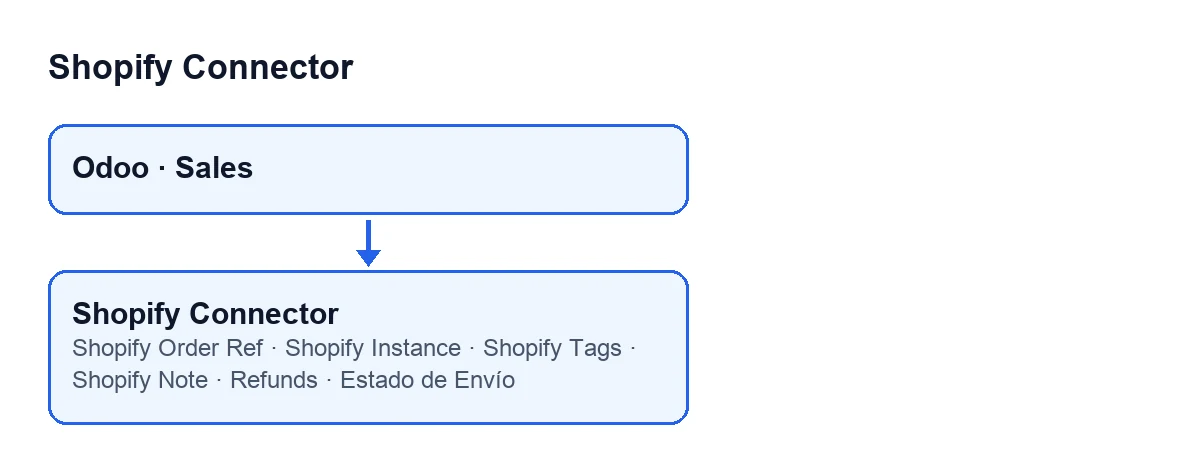
| Pole | Gdzie je widać | Widoczność | Szczegóły |
|---|---|---|---|
Shopify Order Ref | Karta zamówienia, grupa Shopify | Ukryte, gdy puste | Tylko do odczytu |
Shopify Instance | Karta zamówienia, grupa Shopify | Ukryte, gdy Shopify Order Ref jest puste | Tylko do odczytu |
Shopify Tags | Karta zamówienia, grupa Shopify | Ukryte, gdy Shopify Order Ref jest puste | Jego pomoc brzmi: «Tags from Shopify order.» |
Shopify Note | Karta zamówienia, grupa Shopify | Ukryte, gdy Shopify Order Ref jest puste | Jego pomoc brzmi: «Customer note from Shopify order.» |
Refunds | Karta zamówienia | Ukryte, gdy równe zero | Liczba całkowita |
Estado de Envío | Lista zamówień sprzedaży | Widoczne na liście | Lista rozwijana z wartościami, które zobaczysz niżej |
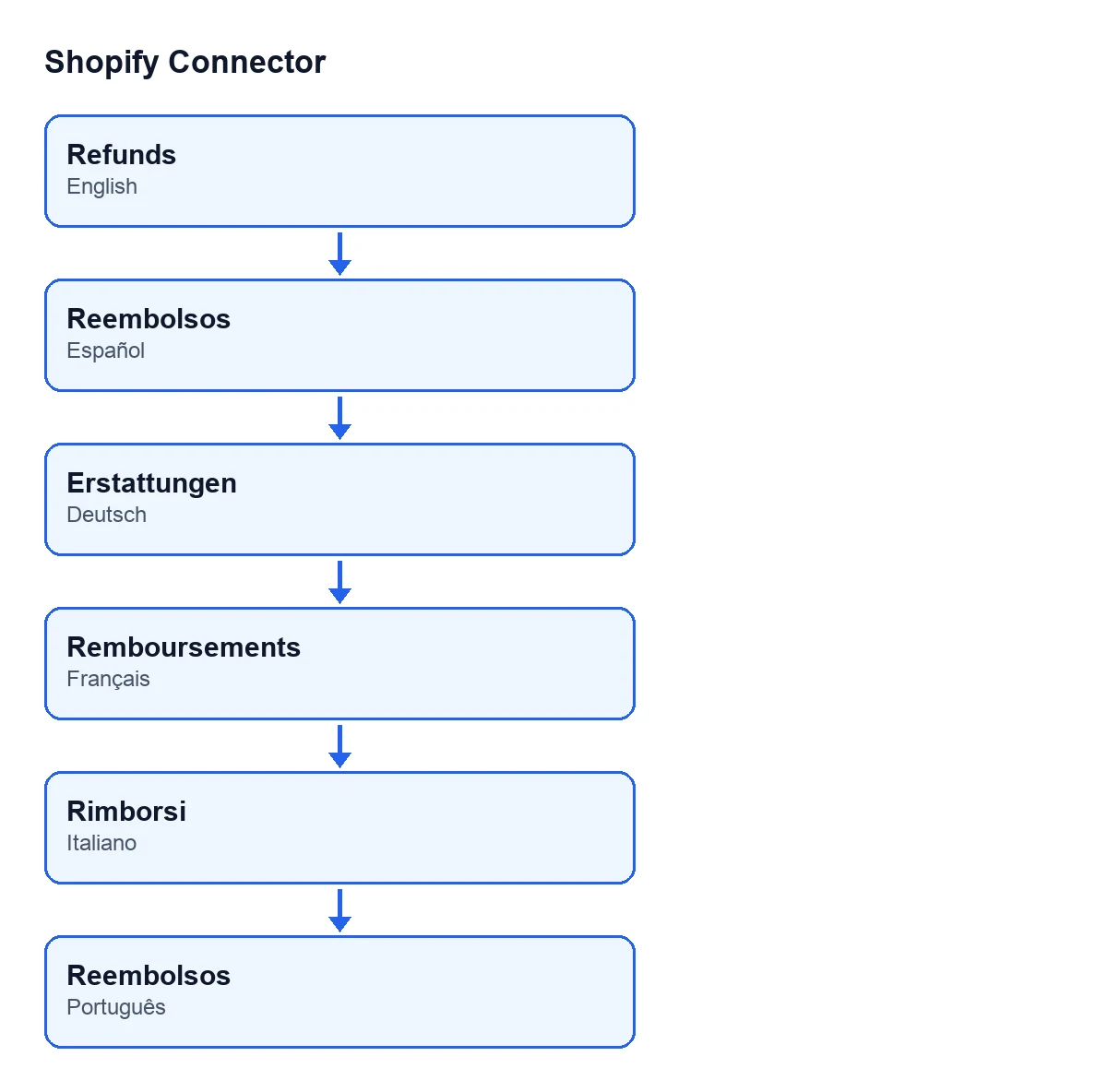
Przy Odoo po hiszpańsku licznik nazywa się Refunds; poniższy schemat pokazuje, jak ten sam tekst nazywa się w innych językach: Erstattungen po niemiecku, Remboursements po francusku, Rimborsi po włosku i Refunds po portugalsku.
Moduł łączy też wewnętrznie zamówienie z jego rekordem zamówienia Shopify: szuka rekordu, którego identyfikator zgadza się z Shopify Order Ref i którego instancją jest ta z Shopify Instance, i bierze pierwszy znaleziony. Jeśli brakuje którejkolwiek z tych dwóch danych, nie łączy niczego.

Zwykłe zamówienie a zamówienie z odnośnikiem Shopify
Przy wartościach domyślnych Shopify Order Ref jest puste, dlatego grupa Shopify nie jest widoczna w zwykłym zamówieniu. Pojawia się, gdy tylko to pole ma wartość. Jeśli grupy nie ma, zamówienie nie ma odnośnika Shopify.
| Element | Zamówienie bez odnośnika Shopify | Zamówienie z odnośnikiem Shopify |
|---|---|---|
Grupa Shopify | Niewidoczna | Widoczna, z odnośnikiem, instancją, tagami i notatką |
Refunds | Ukryte, dopóki równe zero | Ukryte, dopóki równe zero: jego warunek nie sprawdza odnośnika |
Estado de Envío | Jest na liście | Jest na liście: obliczenie nie sprawdza, czy jest odnośnik |
Trzeci wiersz warto przeczytać uważnie: obliczenie statusu wysyłki przechodzi po zamówieniach, nie pytając o odnośnik Shopify, więc to nie jest kolumna wyłącznie dla zamówień pochodzących ze sklepu.
Jak moduł ustala Estado de Envío
Najpierw moduł sprawdza stan zamówienia. Potem zbiera pozycje, które liczą się do wysyłki: te, które nie są sekcjami ani notatkami, mają produkt, ten produkt jest jednego z typów uznawanych w kodzie za wysyłkowe, a zamówiona ilość jest większa od zera. Sumuje to, co zamówiono, i to, co dostarczono, w tych pozycjach i porównuje.
| Sytuacja zamówienia | Estado de Envío |
|---|---|
| Zamówienie jest anulowane | Cancelled |
| Są pozycje wysyłkowe, a dostarczona ilość wynosi zero lub mniej | No Validado |
| Są pozycje wysyłkowe, a dostarczona ilość osiąga lub przekracza zamówioną | Enviado |
| Są pozycje wysyłkowe, a dostarczona ilość jest dodatnia, ale mniejsza niż zamówiona | Parcialmente Enviado |
Jeśli nie ma żadnej pozycji wysyłkowej, moduł zmienia metodę i przechodzi po dokumentach WZ zamówienia:
| Dokumenty WZ zamówienia | Estado de Envío |
|---|---|
| Żadnego, po odrzuceniu anulowanych | No Validado |
| Wszystkie, które się liczą, są zrealizowane | Enviado |
| Tylko niektóre są zrealizowane | Parcialmente Enviado |
| Żaden nie jest zrealizowany | Listo para Enviar |
Szczegół przejścia po dokumentach WZ: jeśli model dokumentu rozróżnia typ operacji, a zamówienie ma dokumenty wydania, liczą się tylko one.
Co wynika z tej logiki
Listo para Enviarpojawia się tylko przy przejściu po dokumentach WZ, czyli gdy zamówienie nie ma pozycji wysyłkowych.- Anulowane zamówienie zostaje w
Cancelled, nawet jeśli ma dostarczone ilości: to jest sprawdzane jako pierwsze. - W pierwszej metodzie
No Validadooznacza dostarczoną ilość równą zero lub mniejszą; kod nie patrzy na dokumenty WZ.
Odnośnik Shopify nie jest nadpisywany
Moduł pilnuje też zapisu Shopify Order Ref. Jeśli zamówienie ma już odnośnik, a ktoś próbuje zapisać inny (także pusty), akcja jest przerywana i nic z tego, co miało się zmienić, nie zostaje zapisane. Reguła nie obowiązuje, gdy zapis odbywa się w trybie superużytkownika Odoo, a zapisanie tej samej wartości, która już jest, jej nie uruchamia. Komentarz w kodzie tłumaczy to sposobem pracy konektora: odnajduje zamówienie właśnie po tym odnośniku.
Na karcie Shopify Order Ref jest ponadto tylko do odczytu.
Koszt i jak pomaga FlexigoTech
Moduł kosztuje 9 € za wersję Odoo, płatność jednorazowa, netto (bez VAT), dla 17, 18, 19 i 20 (możesz to zobaczyć na karcie Odoo Apps). Jego manifest wskazuje, że wymaga subskrypcji FlexigoTech Cloud: plan Konektor kosztuje 49 €/mies. lub 490 €/rok netto (bez VAT).
FlexigoTech wdraża Odoo 17, 18, 19 i 20 oraz tworzy konektory i integracje na zamówienie. Jeśli Twoje zamówienie sprzedaży potrzebuje własnych pól lub innego przepływu ze sklepem, można to rozpatrzyć jako osobne zlecenie programistyczne.
Czytaj dalej
Sprawdzone w kodzie źródłowym konektora (wersja 20.0) i w podlinkowanych źródłach
Źródła
- Kod modułu: flexigobe_shopify_connector 20.0 (c7078cd8): models/sale_order.py
- apps.odoo.com/apps/modules/20.0/flexigobe_shopify_connector
- apps.odoo.com/apps/modules/17.0/flexigobe_shopify_connector
- apps.odoo.com/apps/modules/18.0/flexigobe_shopify_connector
- apps.odoo.com/apps/modules/19.0/flexigobe_shopify_connector
- flexigotech.com/precios.html
- flexigotech.com/en/services.html