

 Español
 English
 Català
 Deutsch
 Français
 Português
 Nederlands
 Polski
Dove si trova il pulsante e cosa fa
Dove si trova il pulsante e quando compare?
Si trova nella scheda Prepare Product Publish, la procedura guidata con cui prepari un prodotto per Temu. Con Odoo in italiano si chiama Validate Product for Temu. La vista non gli pone condizioni: si vede sempre, in qualunque passo tu sia, ed è così nei rami 17, 18 e 19 di Odoo. Il campo Step della scheda, di sola lettura, indica a che punto sei: Basic, Media, Attributes, Compliance o Preview.
Cosa fa, in ordine, quando lo premi?
In Odoo 19 il pulsante fa questo, in quest'ordine. Prima controlla che la scheda abbia un prodotto e un'istanza di Temu e che i JSON delle proprietà e della conformità siano leggibili. Poi cerca il collegamento di quel prodotto con Temu per quell'istanza e quel template di prodotto: se esiste, lo aggiorna; se no, lo crea. Quindi scorre le righe delle varianti: legge il JSON dei dettagli di specifica di ciascuna e ne salva i dati, e poi salva i valori predefiniti del template (il dettaglio, più avanti). Con il collegamento ormai salvato, ottiene il payload e i suoi avvisi e lo fa passare dalla validazione di conformità dell'istanza e da un controllo di contenuto sul nome e sulla descrizione del prodotto. Se tutto passa, annota nel collegamento il payload, svuota l'ultimo errore, salva gli avvisi e lo contrassegna come validato. Infine compila Preview Payload e Validation Result, imposta Step su Preview e riapre la stessa scheda, con il titolo Temu Product Publish.

Cosa cambia in Odoo
Quali dati scrive prima di validare il contenuto e cosa succede se lo premo di nuovo?
Il pulsante scrive questi dati prima di passare ai controlli di contenuto. Nel collegamento con Temu salva, tra l'altro, la lingua, la categoria, il marchio, i rappresentanti, le regioni di origine, il tipo di prodotto, i dati dell'usato, gli URL dei media, i JSON delle proprietà e della conformità e gli allegati di conformità. In ogni variante delle righe salva l'identificativo esterno dello SKU (se la riga non lo porta, usa il riferimento interno del prodotto), i dettagli di specifica, gli URL dei media, il peso e le dimensioni con le rispettive unità. Nel template di prodotto attiva la pubblicazione su Temu e salva valori predefiniti, come il template dei costi, il marchio, i rappresentanti, le regioni di origine e il tipo di prodotto. Poiché il collegamento si cerca per istanza e template, premere di nuovo il pulsante aggiorna quello stesso collegamento invece di crearne un altro.
Cosa vedrò quando termina correttamente?
La scheda si apre nel passo Preview. Lì compaiono i campi di sola lettura Preview Payload e Validation Result, che compila il codice, non tu: il primo con il payload in JSON indentato, il secondo con gli avvisi (uno per riga) oppure, se non ce ne sono, un testo di validazione corretta. Entrambi si nascondono quando Step non è Preview, quindi con il valore iniziale (Basic) non si vedono. Anche Back e Next spostano Step, e Validation Result lo scrive inoltre Refresh Temu Lists. Quello che fa questo pulsante è salvare, validare e mostrare l'anteprima.
Errori e requisiti
Cosa faccio se compare Product template is required. o Temu instance is required.?
Sono i primi controlli e compaiono quando premi il pulsante: il primo, se la scheda non ha un template di prodotto; il secondo, se non ha un'istanza di Temu. L'azione si ferma lì e la scheda non passa a Preview. Per risolvere, la scheda deve avere scelti un prodotto e un'istanza prima di premere di nuovo.
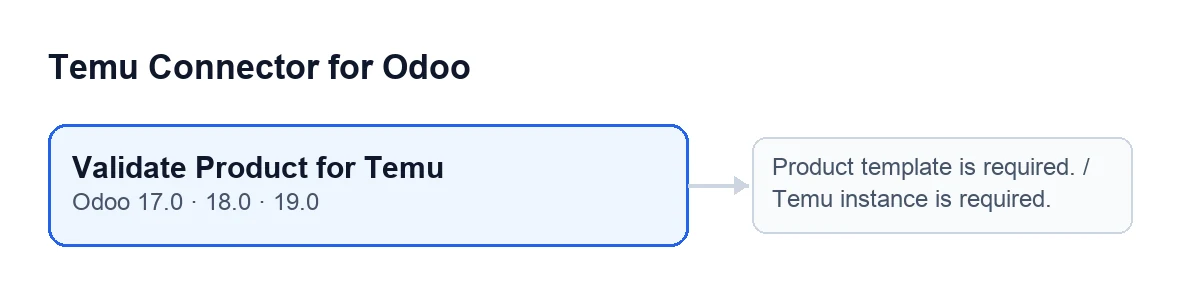
Validate Product for Temu in Odoo 17.0, 18.0 e 19.0, con quei messaggi a lato.E se dice che un JSON non è valido?
Esistono messaggi per questo caso, e ciascuno indica un testo in formato JSON che il codice non è riuscito a leggere. Goods Property JSON is invalid: … compare con il JSON delle proprietà del prodotto, e Compliance JSON is invalid: … con quello di conformità; in entrambi, i puntini sono il dettaglio dell'errore di lettura. Spec Details JSON is invalid for variant …: … compare con i dettagli di specifica di una variante: prima c'è il nome della variante, che ti dice in quale riga si trova il problema, e poi il dettaglio. Se quei testi sono vuoti non c'è errore: il codice prende una lista vuota per le proprietà e per i dettagli di specifica, e un oggetto vuoto per la conformità. Correggi il JSON del testo indicato dal messaggio (graffe, parentesi quadre, virgole e virgolette ben chiuse) e premi di nuovo. Quelli delle proprietà e della conformità compaiono prima di cercare o creare il collegamento; quello della variante compare dopo, quando il codice è già passato a scorrere le righe delle varianti. Con uno qualsiasi di essi l'azione si ferma e non arriva a Preview.
Cosa succede se i JSON vanno bene ma la validazione fallisce?
Dopo il salvataggio, il payload passa dalla validazione di conformità dell'istanza e dal controllo di contenuto sul nome e sulla descrizione. Se uno dei due restituisce errori, l'azione si ferma con il messaggio di errore e non passi a Preview. Correggi quello che indica l'errore e premi di nuovo: se ora tutto passa, il collegamento risulta validato e senza ultimo errore.
In quali versioni è presente e cosa serve per farlo funzionare?
Il pulsante è presente nei rami 17, 18 e 19 di Odoo, e il modulo è pubblicato su Odoo Apps per 17, 18, 19 e 20. Il modulo è a pagamento unico per versione (il prezzo di ciascuna è nella scheda) e richiede l'abbonamento a FlexigoTech Cloud, piano Connettore: 49 €/mese o 490 €/anno, IVA esclusa. Puoi vedere il modulo nella sua pagina su flexigotech.com. Se lo stai implementando e vuoi aiuto con Odoo 17, 18, 19 o 20, o con un'integrazione su misura, FlexigoTech implementa Odoo e sviluppa connettori.
Continua a leggere
Verificato nel codice del connettore (versione 19.0) e nelle fonti collegate
Fonti
- Codice del modulo: flexigobe_temu_connector 19.0 (455b3f0f): wizard/temu_product_publish_wizard_views.xml
- Codice del modulo: flexigobe_temu_connector 19.0 (455b3f0f): wizard/temu_product_publish_wizard.py
- apps.odoo.com/apps/modules/19.0/flexigobe_temu_connector
- flexigotech.com/precios.html
- flexigotech.com/en/services.html