

 English
 Català
 Deutsch
 Français
 Português
 Italiano
 Nederlands
 Polski
Dónde está el botón y qué hace
¿Dónde está el botón y cuándo aparece?
Está en la ficha Prepare Product Publish, el asistente con el que preparas un producto para Temu. Con Odoo en castellano se llama Validar producto para Temu. La vista no le pone condición: se ve siempre, estés en el paso que estés, y es así en las ramas 17, 18 y 19 de Odoo. El campo Step de la ficha, de solo lectura, indica en qué paso vas: Basic, Media, Attributes, Cumplimiento (Compliance) o Preview.
¿Qué hace, en orden, al pulsarlo?
En Odoo 19 el botón hace esto, por este orden. Primero comprueba que la ficha tiene producto e instancia de Temu y que los JSON de propiedades y de cumplimiento se pueden leer. Después busca el vínculo de ese producto con Temu para esa instancia y esa plantilla de producto: si existe, lo actualiza; si no, lo crea. A continuación recorre las líneas de variantes: lee el JSON de detalles de especificación de cada una y guarda sus datos, y luego guarda los valores por defecto de la plantilla (el detalle, más abajo). Con el vínculo ya guardado, obtiene el payload y sus avisos, y lo pasa por la validación de cumplimiento de la instancia y por una comprobación de contenido sobre el nombre y la descripción del producto. Si todo pasa, anota en el vínculo el payload, vacía el último error, guarda los avisos y lo marca como validado. Por último rellena Preview Payload y Validation Result, pone Step en Preview y vuelve a abrir la misma ficha, con el título Publicacion de producto Temu (Temu Product Publish).

Qué cambia en Odoo
¿Qué datos escribe antes de validar el contenido y qué pasa si lo pulso otra vez?
El botón escribe estos datos antes de pasar a las comprobaciones de contenido. En el vínculo con Temu guarda, entre otros, el idioma, la categoría, la marca, los representantes, las regiones de origen, el tipo de producto, los datos de segunda mano, las URL de medios, los JSON de propiedades y de cumplimiento y los adjuntos de cumplimiento. En cada variante de las líneas guarda el identificador externo del SKU (si la línea no lo trae, usa la referencia interna del producto), los detalles de especificación, las URL de medios, el peso y las dimensiones con sus unidades. En la plantilla de producto activa la publicación en Temu y guarda valores por defecto, como la plantilla de costes, la marca, los representantes, las regiones de origen y el tipo de producto. Como el vínculo se busca por instancia y plantilla, pulsar de nuevo el botón actualiza ese mismo vínculo en lugar de crear otro.
¿Qué veré cuando termina bien?
La ficha se abre en el paso Preview. Ahí aparecen los campos de solo lectura Preview Payload y Validation Result, que rellena el código, no tú: el primero con el payload en JSON con sangría, el segundo con los avisos (uno por línea) o, si no hay ninguno, un texto de validación correcta. Ambos se ocultan cuando Step no es Preview, así que con el valor inicial (Basic) no se ven. Atras (Back) y Siguiente (Next) también mueven Step, y Validation Result lo escribe además Actualizar listas de Temu (Refresh Temu Lists). Lo que hace este botón es guardar, validar y enseñar la vista previa.
Errores y requisitos
¿Qué hago si sale Product template is required. o Temu instance is required.?
Son las primeras comprobaciones y salen al pulsar el botón: la primera, si la ficha no tiene plantilla de producto; la segunda, si no tiene instancia de Temu. La acción se detiene ahí y la ficha no pasa a Preview. Para arreglarlo, la ficha debe tener elegidos un producto y una instancia antes de volver a pulsar.
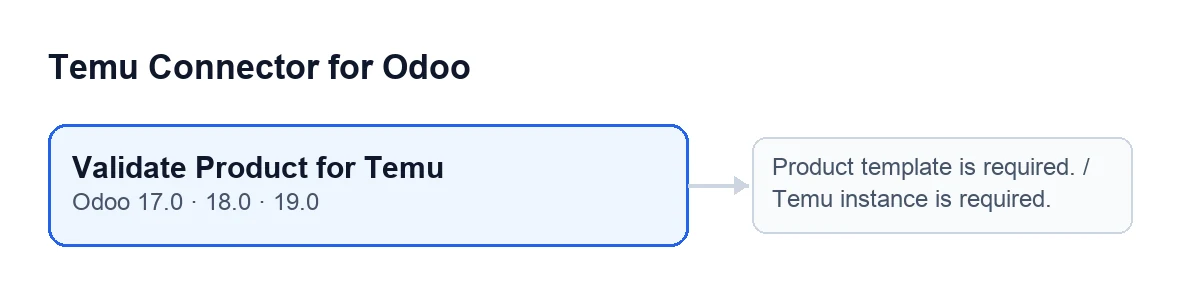
Validar producto para Temu en Odoo 17.0, 18.0 y 19.0, con esos mensajes a un lado.¿Y si dice que un JSON no es válido?
Hay mensajes para este caso, y cada uno apunta a un texto en formato JSON que el código no ha podido leer. Goods Property JSON is invalid: … sale con el JSON de propiedades del producto, y Compliance JSON is invalid: … con el de cumplimiento; en ambos, los puntos suspensivos son el detalle del fallo de lectura. Spec Details JSON is invalid for variant …: … sale con los detalles de especificación de una variante: primero va el nombre de la variante, que te dice en qué línea está el problema, y después el detalle. Si esos textos están vacíos no hay error: el código toma una lista vacía para las propiedades y los detalles de especificación, y un objeto vacío para el cumplimiento. Corrige el JSON del texto que señala el mensaje (llaves, corchetes, comas y comillas bien cerrados) y pulsa de nuevo. Los de propiedades y de cumplimiento salen antes de buscar o crear el vínculo; el de la variante sale después, cuando el código ya ha pasado a recorrer las líneas de variantes. Con cualquiera de ellos la acción se detiene y no llega a Preview.
¿Qué pasa si los JSON están bien pero la validación falla?
Tras guardar, el payload pasa por la validación de cumplimiento de la instancia y por la comprobación de contenido sobre el nombre y la descripción. Si alguna devuelve errores, la acción se detiene con el mensaje de error y no pasas a Preview. Corrige lo que indique el error y pulsa otra vez: si ahora todo pasa, el vínculo queda validado y sin último error.
¿En qué versiones está y qué necesita para funcionar?
El botón está en las ramas 17, 18 y 19 de Odoo, y el módulo está publicado en Odoo Apps para 17, 18, 19 y 20. El módulo es de pago único por versión (el precio de cada una está en la ficha) y necesita la suscripción a FlexigoTech Cloud, plan Conector: 49 € al mes o 490 € al año, sin IVA. Puedes ver el módulo en su página de flexigotech.com. Si lo estás implantando y quieres ayuda con Odoo 17, 18, 19 o 20, o con una integración a medida, FlexigoTech implanta Odoo y desarrolla conectores.
Sigue leyendo
Comprobado en el código del conector (versión 19.0) y en las fuentes enlazadas
Fuentes
- Código del módulo: flexigobe_temu_connector 19.0 (455b3f0f): wizard/temu_product_publish_wizard_views.xml
- Código del módulo: flexigobe_temu_connector 19.0 (455b3f0f): wizard/temu_product_publish_wizard.py
- apps.odoo.com/apps/modules/19.0/flexigobe_temu_connector
- flexigotech.com/precios.html
- flexigotech.com/en/services.html