

 Español
 English
 Català
 Français
 Português
 Italiano
 Nederlands
 Polski
Wo die Schaltfläche liegt und was sie tut
Wo liegt die Schaltfläche und wann erscheint sie?
Sie befindet sich im Formular Prepare Product Publish, dem Assistenten, mit dem Sie ein Produkt für Temu vorbereiten. In Odoo auf Deutsch heißt sie Validate Product for Temu. Die Ansicht knüpft keine Bedingung daran: Sie ist immer sichtbar, in jedem Schritt, und das gilt für die Odoo-Versionen 17, 18 und 19. Das schreibgeschützte Feld Step im Formular zeigt, in welchem Schritt Sie sind: Basic, Media, Attributes, Compliance oder Preview.
Was passiert beim Klicken, der Reihe nach?
In Odoo 19 macht die Schaltfläche Folgendes, in dieser Reihenfolge. Zuerst prüft sie, dass das Formular ein Produkt und eine Temu-Instanz hat und dass sich die JSON-Texte für Eigenschaften und Compliance lesen lassen. Danach sucht sie die Verknüpfung dieses Produkts mit Temu für diese Instanz und diese Produktvorlage: Gibt es sie, wird sie aktualisiert, sonst wird sie angelegt. Anschließend geht sie die Zeilen der Produktvarianten durch: Sie liest das JSON mit den Spezifikationsdetails jeder Zeile und speichert deren Daten, dann speichert sie die Standardwerte der Vorlage (Details weiter unten). Mit der gespeicherten Verknüpfung holt sie den Payload samt Hinweisen und schickt ihn durch die Compliance-Validierung der Instanz und durch eine Inhaltsprüfung von Name und Beschreibung des Produkts. Besteht alles, trägt sie den Payload in der Verknüpfung ein, leert den letzten Fehler, speichert die Hinweise und markiert die Verknüpfung als validiert. Zuletzt füllt sie Preview Payload und Validation Result, setzt Step auf Preview und öffnet dasselbe Formular erneut, mit dem Titel Temu Product Publish.

Was sich in Odoo ändert
Welche Daten schreibt sie vor der Inhaltsprüfung, und was passiert, wenn ich erneut klicke?
Die Schaltfläche schreibt diese Daten, bevor sie zu den Inhaltsprüfungen übergeht. In der Temu-Verknüpfung speichert sie unter anderem Sprache, Kategorie, Marke, Vertreter, Herkunftsregionen, Produkttyp, Gebrauchtwarendaten, Medien-URLs, die JSON-Texte für Eigenschaften und Compliance sowie die Compliance-Anhänge. In jeder Produktvariante der Zeilen speichert sie die externe SKU-Kennung (bringt die Zeile keine mit, nimmt sie die Interne Referenz des Produkts), die Spezifikationsdetails, die Medien-URLs sowie Gewicht und Abmessungen mit ihren Einheiten. In der Produktvorlage aktiviert sie die Veröffentlichung auf Temu und speichert Standardwerte, etwa Kostenvorlage, Marke, Vertreter, Herkunftsregionen und Produkttyp. Da die Verknüpfung über Instanz und Vorlage gesucht wird, aktualisiert ein erneuter Klick dieselbe Verknüpfung, statt eine weitere anzulegen.
Was sehe ich, wenn alles gut durchläuft?
Das Formular öffnet sich im Schritt Preview. Dort erscheinen die schreibgeschützten Felder Preview Payload und Validation Result, die der Code füllt, nicht Sie: das erste mit dem eingerückten JSON-Payload, das zweite mit den Hinweisen (einer pro Zeile) oder, falls es keine gibt, mit einem Text über eine erfolgreiche Validierung. Beide werden ausgeblendet, wenn Step nicht Preview ist; mit dem Anfangswert (Basic) sind sie also nicht zu sehen. Back und Next verändern ebenfalls Step, und Validation Result schreibt außerdem Refresh Temu Lists. Diese Schaltfläche speichert, validiert und zeigt die Vorschau.
Fehler und Voraussetzungen
Was tue ich bei Product template is required. oder Temu instance is required.?
Das sind die ersten Prüfungen, und sie schlagen beim Klick auf die Schaltfläche an: die erste, wenn das Formular keine Produktvorlage hat; die zweite, wenn keine Temu-Instanz gewählt ist. Die Aktion bricht dort ab, und das Formular wechselt nicht zu Preview. Zur Behebung müssen im Formular ein Produkt und eine Instanz ausgewählt sein, bevor Sie erneut klicken.
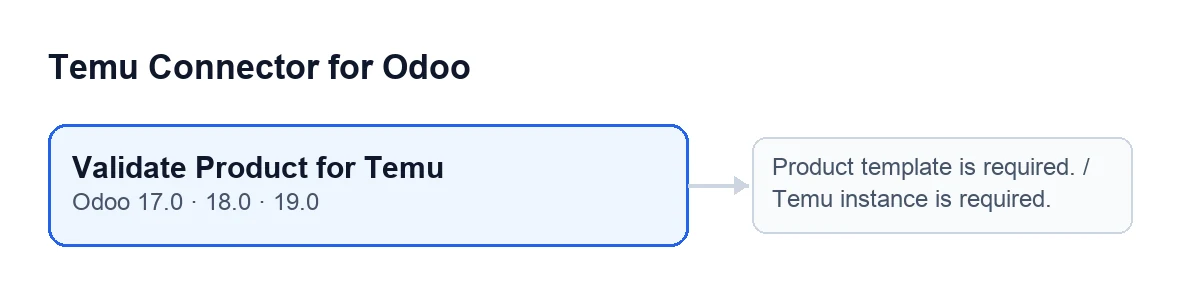
Validate Product for Temu in Odoo 17.0, 18.0 und 19.0, mit diesen Meldungen daneben.Und wenn es heißt, ein JSON sei ungültig?
Für diesen Fall gibt es Meldungen, und jede verweist auf einen Text im JSON-Format, den der Code nicht lesen konnte. Goods Property JSON is invalid: … erscheint beim JSON der Produkteigenschaften, Compliance JSON is invalid: … beim Compliance-JSON; in beiden sind die Auslassungspunkte das Detail des Lesefehlers. Spec Details JSON is invalid for variant …: … erscheint bei den Spezifikationsdetails einer Produktvariante: Zuerst steht der Name der Produktvariante, der Ihnen sagt, in welcher Zeile das Problem liegt, danach das Detail. Sind diese Texte leer, gibt es keinen Fehler: Der Code nimmt für Eigenschaften und Spezifikationsdetails eine leere Liste und für Compliance ein leeres Objekt. Korrigieren Sie das JSON des Textes, auf den die Meldung zeigt (Klammern, eckige Klammern, Kommas und Anführungszeichen sauber geschlossen), und klicken Sie erneut. Die Fehler zu Eigenschaften und Compliance treten auf, bevor die Verknüpfung gesucht oder angelegt wird; der Fehler der Produktvariante tritt danach auf, wenn der Code bereits die Variantenzeilen durchgeht. Bei jedem davon bricht die Aktion ab und Preview wird nicht erreicht.
Was passiert, wenn die JSON-Texte stimmen, aber die Validierung fehlschlägt?
Nach dem Speichern durchläuft der Payload die Compliance-Validierung der Instanz und die Inhaltsprüfung von Name und Beschreibung. Liefert eine davon Fehler, bricht die Aktion mit der Fehlermeldung ab, und Sie gelangen nicht zu Preview. Beheben Sie, was der Fehler nennt, und klicken Sie erneut: Besteht jetzt alles, ist die Verknüpfung validiert und ohne letzten Fehler.
In welchen Versionen gibt es sie, und was braucht sie zum Funktionieren?
Die Schaltfläche gibt es in den Odoo-Versionen 17, 18 und 19, und das Modul ist in Odoo Apps für 17, 18, 19 und 20 veröffentlicht. Das Modul ist eine Einmalzahlung pro Version (den Preis jeder Version finden Sie in der Produktseite) und erfordert das Abonnement FlexigoTech Cloud, Tarif Konnektor: 49 € pro Monat oder 490 € pro Jahr, zzgl. MwSt. Das Modul sehen Sie auf seiner Seite auf flexigotech.com. Wenn Sie es gerade einführen und Hilfe mit Odoo 17, 18, 19 oder 20 oder mit einer individuellen Integration möchten: FlexigoTech führt Odoo ein und entwickelt Konnektoren.
Weiterlesen
Geprüft im Quellcode des Connectors (Version 19.0) und in den verlinkten Quellen
Quellen
- Quellcode des Moduls: flexigobe_temu_connector 19.0 (455b3f0f): wizard/temu_product_publish_wizard_views.xml
- Quellcode des Moduls: flexigobe_temu_connector 19.0 (455b3f0f): wizard/temu_product_publish_wizard.py
- apps.odoo.com/apps/modules/19.0/flexigobe_temu_connector
- flexigotech.com/precios.html
- flexigotech.com/en/services.html