

 Español
 English
 Català
 Deutsch
 Français
 Português
 Italiano
 Nederlands
Gdzie jest przycisk i co robi
Gdzie jest przycisk i kiedy się pojawia?
Znajduje się w formularzu Prepare Product Publish, czyli kreatorze, w którym przygotowujesz produkt do Temu. Przy Odoo w języku polskim nazywa się Validate Product for Temu. Widok nie nakłada na niego żadnego warunku: jest widoczny zawsze, na każdym kroku, we wszystkich gałęziach Odoo 17, 18 i 19. Pole Step formularza, tylko do odczytu, wskazuje, na którym kroku jesteś: Basic, Media, Attributes, Compliance lub Preview.
Co robi po kolei po kliknięciu?
W Odoo 19 przycisk robi to w tej kolejności. Najpierw sprawdza, czy formularz ma produkt i instancję Temu oraz czy JSON-y właściwości i zgodności da się odczytać. Potem szuka powiązania tego produktu z Temu dla tej instancji i tego szablonu produktu: jeśli istnieje, aktualizuje je; jeśli nie, tworzy je. Następnie przechodzi po liniach wariantów: odczytuje JSON ze szczegółami specyfikacji każdej z nich i zapisuje jej dane, a potem zapisuje wartości domyślne szablonu (szczegóły niżej). Gdy powiązanie jest już zapisane, pobiera payload i jego ostrzeżenia i przepuszcza go przez walidację zgodności instancji oraz przez kontrolę treści nazwy i opisu produktu. Jeśli wszystko przejdzie, zapisuje w powiązaniu payload, czyści ostatni błąd, zapisuje ostrzeżenia i oznacza je jako zwalidowane. Na koniec wypełnia Preview Payload i Validation Result, ustawia Step na Preview i ponownie otwiera ten sam formularz z tytułem Temu Product Publish.

Co zmienia się w Odoo
Jakie dane zapisuje przed walidacją treści i co się stanie, gdy kliknę ponownie?
Przycisk zapisuje te dane, zanim przejdzie do kontroli treści. W powiązaniu z Temu zapisuje między innymi język, kategorię, markę, przedstawicieli, regiony pochodzenia, typ produktu, dane o produkcie używanym, adresy URL mediów, JSON-y właściwości i zgodności oraz załączniki zgodności. W każdym wariancie z linii zapisuje zewnętrzny identyfikator SKU (jeśli linia go nie ma, używa odnośnika wewnętrznego produktu), szczegóły specyfikacji, adresy URL mediów, wagę i wymiary wraz z jednostkami. W szablonie produktu włącza publikację w Temu i zapisuje wartości domyślne, takie jak szablon kosztów, marka, przedstawiciele, regiony pochodzenia i typ produktu. Ponieważ powiązanie jest wyszukiwane po instancji i szablonie, ponowne kliknięcie przycisku aktualizuje to samo powiązanie zamiast tworzyć kolejne.
Co zobaczę, gdy wszystko się powiedzie?
Formularz otwiera się na kroku Preview. Pojawiają się tam pola tylko do odczytu Preview Payload i Validation Result, które wypełnia kod, a nie Ty: pierwsze zawiera payload w JSON z wcięciami, drugie ostrzeżenia (po jednym w wierszu) lub, jeśli nie ma żadnego, tekst o poprawnej walidacji. Oba są ukryte, gdy Step nie jest Preview, więc przy wartości początkowej (Basic) ich nie widać. Back i Next także zmieniają Step, a Validation Result zapisuje również Refresh Temu Lists. Ten przycisk zapisuje, waliduje i pokazuje podgląd.
Błędy i wymagania
Co zrobić, gdy pojawia się Product template is required. lub Temu instance is required.?
To pierwsze kontrole i pojawiają się po kliknięciu przycisku: pierwsza, gdy formularz nie ma szablonu produktu; druga, gdy nie ma instancji Temu. Akcja zatrzymuje się w tym miejscu, a formularz nie przechodzi do Preview. Aby to naprawić, w formularzu muszą być wybrane produkt i instancja, zanim klikniesz ponownie.
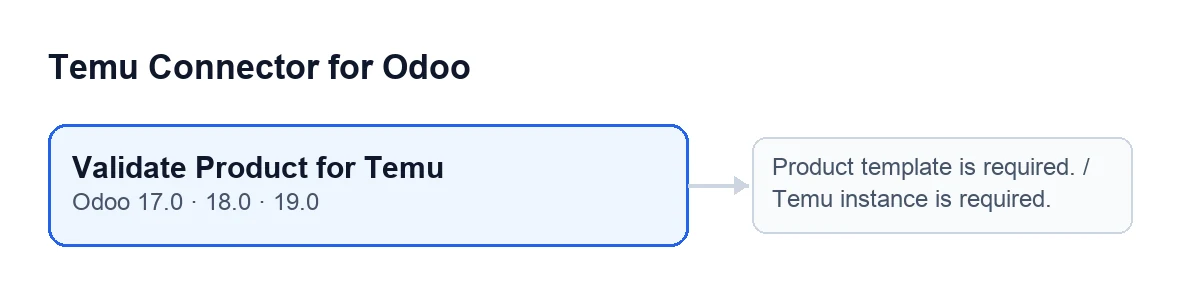
Validate Product for Temu w Odoo 17.0, 18.0 i 19.0 z tymi komunikatami z boku.A jeśli komunikat mówi, że JSON jest nieprawidłowy?
Dla tego przypadku istnieją komunikaty, a każdy wskazuje tekst w formacie JSON, którego kod nie zdołał odczytać. Goods Property JSON is invalid: … pojawia się przy JSON-ie właściwości produktu, a Compliance JSON is invalid: … przy JSON-ie zgodności; w obu wielokropek oznacza szczegóły błędu odczytu. Spec Details JSON is invalid for variant …: … pojawia się przy szczegółach specyfikacji wariantu: najpierw idzie nazwa wariantu, która mówi, w której linii jest problem, a potem szczegół. Jeśli te teksty są puste, nie ma błędu: kod przyjmuje pustą listę dla właściwości i szczegółów specyfikacji oraz pusty obiekt dla zgodności. Popraw JSON w tekście wskazanym przez komunikat (nawiasy klamrowe, kwadratowe, przecinki i cudzysłowy poprawnie zamknięte) i kliknij ponownie. Błędy właściwości i zgodności pojawiają się przed wyszukaniem lub utworzeniem powiązania; błąd wariantu pojawia się później, gdy kod przechodzi już po liniach wariantów. Przy każdym z nich akcja się zatrzymuje i nie dochodzi do Preview.
Co się dzieje, gdy JSON-y są poprawne, ale walidacja się nie powiedzie?
Po zapisaniu payload przechodzi przez walidację zgodności instancji i przez kontrolę treści nazwy i opisu. Jeśli któraś z nich zwróci błędy, akcja zatrzymuje się z komunikatem o błędzie i nie przechodzisz do Preview. Popraw to, co wskazuje błąd, i kliknij ponownie: jeśli teraz wszystko przejdzie, powiązanie zostanie zwalidowane i bez ostatniego błędu.
W jakich wersjach jest dostępny i czego potrzebuje do działania?
Przycisk jest w gałęziach 17, 18 i 19 Odoo, a moduł jest opublikowany w Odoo Apps dla wersji 17, 18, 19 i 20. Moduł kupuje się jednorazowo dla każdej wersji (cena każdej jest w karcie modułu) i wymaga subskrypcji FlexigoTech Cloud, plan Conector: 49 €/mies. lub 490 €/rok, netto (bez VAT). Moduł możesz zobaczyć na jego stronie w flexigotech.com. Jeśli wdrażasz go i potrzebujesz pomocy z Odoo 17, 18, 19 lub 20 albo z integracją na zamówienie, FlexigoTech wdraża Odoo i tworzy konektory.
Czytaj dalej
Sprawdzone w kodzie źródłowym konektora (wersja 19.0) i w podlinkowanych źródłach
Źródła
- Kod modułu: flexigobe_temu_connector 19.0 (455b3f0f): wizard/temu_product_publish_wizard_views.xml
- Kod modułu: flexigobe_temu_connector 19.0 (455b3f0f): wizard/temu_product_publish_wizard.py
- apps.odoo.com/apps/modules/19.0/flexigobe_temu_connector
- flexigotech.com/precios.html
- flexigotech.com/en/services.html