

 Español
 English
 Català
 Deutsch
 Français
 Português
 Nederlands
 Polski
Prima di premere: dove si trova e chi può vederlo
Il pulsante Sincronizza settlement si trova nella schermata Account, che si raggiunge da Amazon › Configurazione › Account (Amazon › Configuration › Accounts). È il pulsante di uno specifico account Amazon: l'azione lavora su un solo account, quello che hai aperto. Esiste nelle versioni 17, 18, 19 e 20 di Odoo, e la vista non gli impone alcuna condizione: si vede sempre.
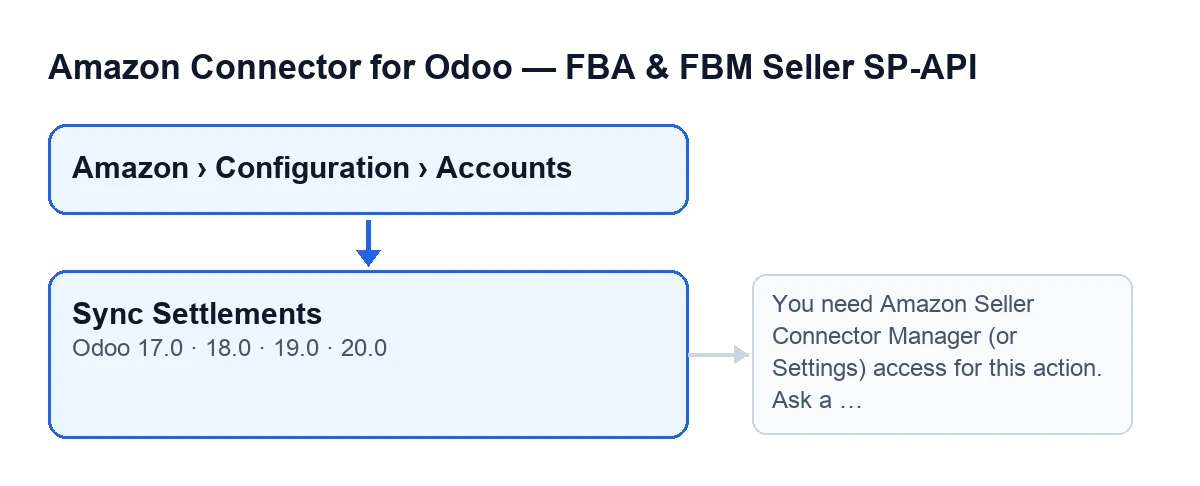
Ciò che decide se ci arrivi è il permesso del tuo utente sul menu. Spunta queste caselle prima di cercarlo:
- Il tuo utente vede il tratto
Amazondel menu: quel tratto richiede il permessoVisualizzatore(Viewer).
- Il tuo utente vede il tratto
Configurazione(Configuration) e, al suo interno,Account: entrambi richiedono il permessoResponsabile(Manager). Se non hai uno di questi permessi, non vedi quel tratto del menu.
- Se ti manca il permesso, chiedi a un responsabile di concedertelo prima di continuare.
- Apri l'account con cui vuoi lavorare: il pulsante agisce su quell'account e su nessun altro.

Prima di tutto, ciò che Odoo fa da solo
Il pulsante non è la via normale. Il modulo include un'attività pianificata, Amazon SP-API - Sincronizza liquidazioni (Amazon SP-API - Sync settlements), che gira una volta al giorno ed è attiva dopo l'installazione. Quell'attività richiama la stessa sincronizzazione del pulsante, quindi lanciarla a mano è l'eccezione: serve quando vuoi un passaggio adesso senza aspettare il successivo.
L'attività e il pulsante si assomigliano, ma non sono identici:
- L'attività cerca gli account che sono attivi e hanno abilitata la sincronizzazione dei settlement, e li scorre uno per uno. Il pulsante non fa questa ricerca: va direttamente all'account che hai aperto.
- L'attività non passa per il controllo dei permessi del pulsante: richiama direttamente la sincronizzazione di ogni account.
- Se l'attività fallisce su un account, non si ferma: prosegue con gli altri account. Sull'account che ha fallito salva il momento dell'esecuzione e un risultato che inizia con
Errore cron liquidazione: …(Settlement cron error: …).
Alla pressione: cosa controlla e cosa fa, in ordine
Questo è il percorso che segue il codice del pulsante in Odoo 20. Usalo come elenco per capire a che punto sei se qualcosa si ferma.
- Permesso di gruppo. Si controlla che il tuo utente appartenga al gruppo dei responsabili del connettore o a quello delle Impostazioni. In caso contrario, l'azione si ferma con il messaggio che vedrai più sotto.
- Permesso di scrittura. Oltre ai gruppi, il modulo controlla che tu possa scrivere sull'account. È un controllo a parte: avere il gruppo non basta da solo.
- Un solo account. L'azione richiede che ci sia esattamente un account, quello della schermata.
- Percorso di sincronizzazione. La sincronizzazione segue uno dei due percorsi previsti dal modulo, in base all'origine dei dati di liquidazione configurata nell'account. Se l'account ha scelto il secondo percorso, passa da lì; in ogni altro caso, anche se non c'è nulla di configurato, segue il percorso predefinito.
- Attesa. L'azione non termina finché la sincronizzazione dell'account non restituisce il controllo.
- Avviso finale. Quando la sincronizzazione restituisce il controllo, il pulsante mostra l'avviso che vedi nella sezione successiva.
Cosa vedrai al termine
Se tutto va bene, compare una notifica di tipo successo con il titolo Liquidazioni Amazon (Amazon settlements). Come messaggio riporta il testo restituito dalla sincronizzazione; se non ne restituisce nessuno, il messaggio è Fatto. (Done.). Non è una notifica fissa: non resta in attesa che tu la chiuda.
- Leggi il testo dell'avviso: se la sincronizzazione ha restituito un risultato, è quello che compare al posto di
Fatto..
- Se vedi
Fatto., la sincronizzazione è terminata e non ha restituito alcun testo.
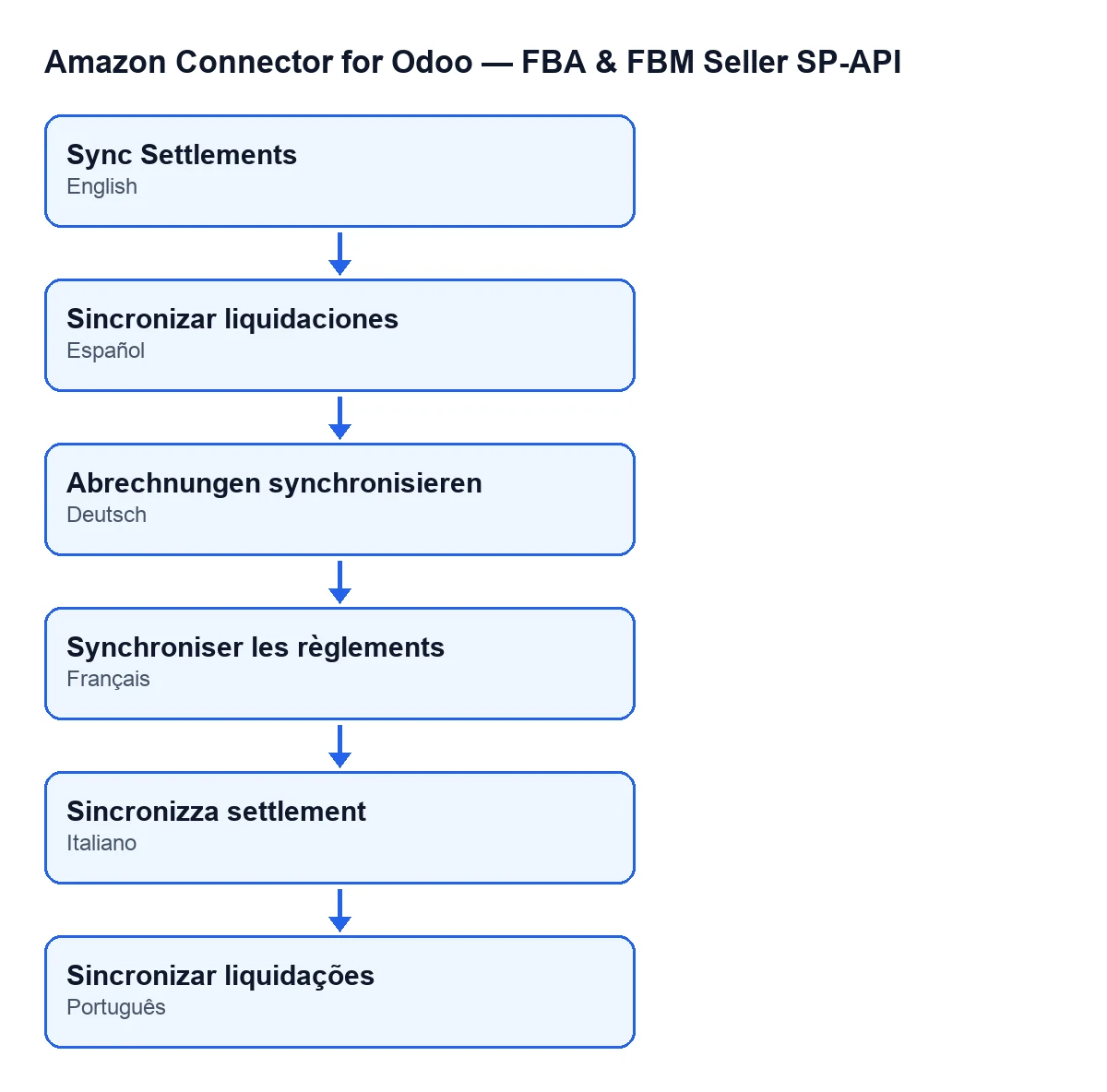
L'etichetta del pulsante dipende dalla lingua del tuo Odoo. Con Odoo in italiano si chiama Sincronizza settlement.
L'errore che può dare alla pressione
Premendo Sincronizza settlement, il controllo dei permessi può fermare l'azione con questo messaggio:
You need Amazon Seller Connector Manager (or Settings) access for this action. Ask a manager to grant Manager access.
Compare quando il tuo utente non appartiene né al gruppo dei responsabili del connettore né al gruppo delle Impostazioni. Quando si ferma, l'azione non prosegue: non arriva a scegliere il percorso di sincronizzazione né a sincronizzare.
- Chiedi a un responsabile di darti l'accesso di responsabile del connettore, come dice il messaggio stesso.
- Riapri l'account da
Amazon › Configurazione › Accounte premi di nuovo il pulsante.
- Se l'avviso è di successo, hai già superato il controllo dei permessi.
Dopo aver premuto
- Se vuoi che la sincronizzazione non dipenda dal fatto che qualcuno prema il pulsante, l'attività
Amazon SP-API - Sincronizza liquidazionigira una volta al giorno per gli account attivi con la sincronizzazione dei settlement abilitata.
Quanto costa e come aiuta FlexigoTech
Il modulo è a pagamento unico per versione di Odoo (17, 18, 19 e 20) e richiede l'abbonamento a FlexigoTech Cloud, piano Connettore: 49 €/mese o 490 €/anno, IVA esclusa. La connessione passa da FlexigoTech Cloud, che conserva cifrate le credenziali, sorveglia la sincronizzazione e avvisa via e-mail se fallisce. Nella pagina del modulo trovi l'acquisto.
Se stai implementando Odoo e vuoi rivedere i permessi dei tuoi utenti o collegare Amazon al resto dei tuoi processi, FlexigoTech implementa Odoo 17, 18, 19 e 20 e sviluppa connettori e integrazioni su misura.
Continua a leggere
Verificato nel codice del connettore (versione 20.0) e nelle fonti collegate
Fonti
- Codice del modulo: flexigobe_amazon_seller_connector 20.0 (8576afa5): views/amazon_spapi_account_views.xml
- Codice del modulo: flexigobe_amazon_seller_connector 20.0 (8576afa5): models/amazon_spapi_account.py
- apps.odoo.com/apps/modules/20.0/flexigobe_amazon_seller_connector
- flexigotech.com/precios.html
- flexigotech.com/en/services.html