

 English
 Català
 Deutsch
 Français
 Português
 Italiano
 Nederlands
 Polski
Antes de pulsar: dónde está y quién puede verlo
El botón Sincronizar liquidaciones está en la pantalla Cuentas, a la que se llega por Amazon › Configuración › Cuentas (Amazon › Configuration › Accounts). Es el botón de una cuenta de Amazon concreta: la acción trabaja con una sola cuenta, la que tienes abierta. Existe en las versiones 17, 18, 19 y 20 de Odoo, y la vista no le pone ninguna condición: se ve siempre.
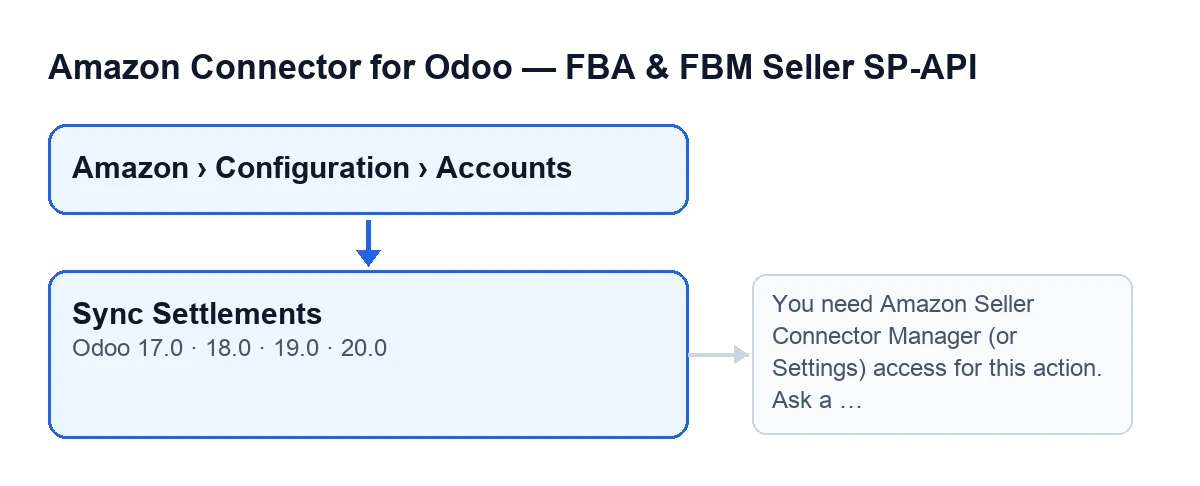
Lo que decide si llegas hasta él es el permiso de tu usuario sobre el menú. Marca estas casillas antes de buscarlo:
- Tu usuario ve el tramo
Amazondel menú: ese tramo pide el permisoLector(Viewer).
- Tu usuario ve el tramo
Configuración(Configuration) y, dentro,Cuentas: ambos piden el permisoResponsable(Manager). Si no tienes uno de esos permisos, no ves ese tramo del menú.
- Si te falta el permiso, pide a un responsable que te lo conceda antes de seguir.
- Abre la cuenta con la que quieres trabajar: el botón actúa sobre esa cuenta y sobre ninguna otra.

Primero, lo que Odoo hace solo
El botón no es el camino normal. El módulo trae una tarea programada, Amazon SP-API - Sincronizar liquidaciones (Amazon SP-API - Sync settlements), que corre una vez al día y viene activa al instalar. Esa tarea llama a la misma sincronización que el botón, así que lanzarla a mano es la excepción: para cuando quieres una pasada ahora y no esperar a la siguiente.
La tarea y el botón se parecen, pero no son idénticos:
- La tarea busca las cuentas que están activas y que tienen activada la sincronización de liquidaciones, y las recorre una a una. El botón no hace esa búsqueda: va directo a la cuenta que tienes abierta.
- La tarea no pasa por la comprobación de permisos del botón: llama directamente a la sincronización de cada cuenta.
- Si la tarea falla en una cuenta, no se detiene: sigue con las demás cuentas. En la cuenta que ha fallado guarda el momento de la ejecución y un resultado que empieza por
Error del cron de liquidación: …(Settlement cron error: …).
Al pulsar: qué comprueba y qué hace, en orden
Este es el recorrido que sigue el código del botón en Odoo 20. Úsalo como lista para saber en qué punto estás si algo se detiene.
- Permiso de grupo. Se comprueba que tu usuario pertenezca al grupo de responsables del conector o al de Ajustes. Si no, la acción se detiene con el mensaje que verás más abajo.
- Permiso de escritura. Además de los grupos, el módulo comprueba que puedas escribir en la cuenta. Es una comprobación aparte: tener el grupo no basta por sí solo.
- Una sola cuenta. La acción exige que haya exactamente una cuenta, la de la pantalla.
- Camino de sincronización. La sincronización sigue uno de los dos caminos que admite el módulo, según el origen de datos de liquidación que tenga configurado la cuenta. Si la cuenta tiene elegido el segundo camino, va por él; en cualquier otro caso, incluido que no tenga nada configurado, va por el camino predeterminado.
- Espera. La acción no termina hasta que la sincronización de la cuenta devuelve el control.
- Aviso final. Cuando la sincronización devuelve el control, el botón muestra el aviso que ves en la sección siguiente.
Qué verás al terminar
Si todo pasa, aparece una notificación de tipo éxito con el título Liquidaciones de Amazon (Amazon settlements). Como mensaje lleva el texto que devuelva la sincronización; si no devuelve ninguno, el mensaje es Hecho. (Done.). No es una notificación fija: no se queda esperando a que la cierres.
- Lee el texto del aviso: si la sincronización devolvió un resultado, es lo que aparece en lugar de
Hecho..
- Si ves
Hecho., la sincronización terminó y no devolvió ningún texto.
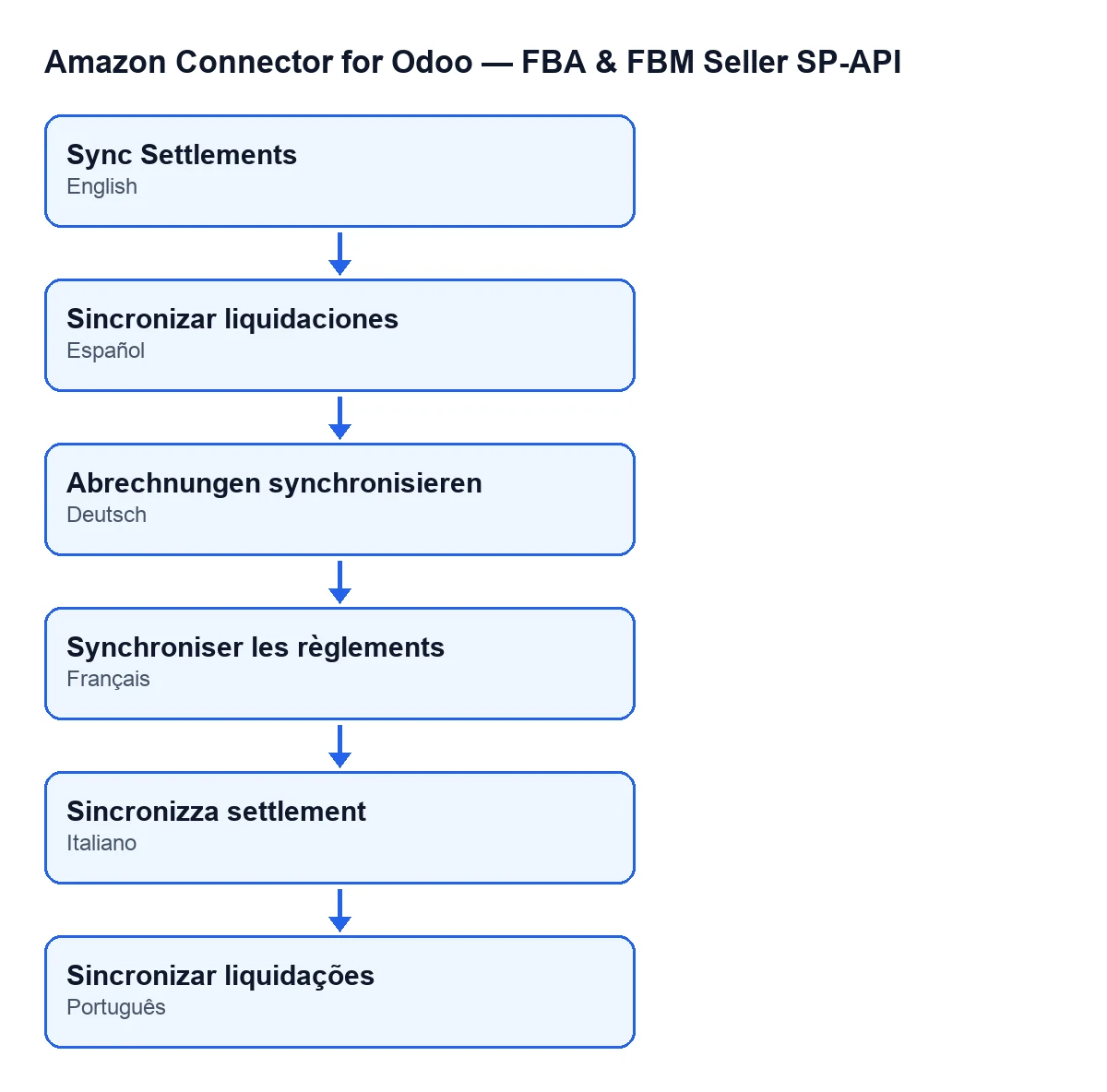
El rótulo del botón depende del idioma de tu Odoo. Con Odoo en castellano se llama Sincronizar liquidaciones.
El error que puede dar al pulsarlo
Al pulsar Sincronizar liquidaciones, la comprobación de permisos puede parar la acción con este mensaje:
You need Amazon Seller Connector Manager (or Settings) access for this action. Ask a manager to grant Manager access.
Sale cuando tu usuario no es del grupo de responsables del conector ni del grupo de Ajustes. Cuando se detiene, la acción no sigue: no llega a elegir el camino de sincronización ni a sincronizar.
- Pide a un responsable que te dé el acceso de responsable del conector, tal como dice el propio mensaje.
- Vuelve a abrir la cuenta desde
Amazon › Configuración › Cuentasy pulsa otra vez el botón.
- Si el aviso es de éxito, ya has pasado la comprobación de permisos.
Después de pulsar
- Si quieres que la sincronización no dependa de que alguien pulse el botón, la tarea
Amazon SP-API - Sincronizar liquidacionescorre una vez al día para las cuentas activas que tienen activada la sincronización de liquidaciones.
Qué cuesta y cómo ayuda FlexigoTech
El módulo es de pago único por versión de Odoo (17, 18, 19 y 20) y necesita la suscripción a FlexigoTech Cloud, plan Conector: 49 € al mes o 490 € al año, sin IVA. La conexión pasa por FlexigoTech Cloud, que guarda cifradas las credenciales, vigila la sincronización y avisa por correo si falla. En la página del módulo tienes la compra.
Si estás implantando Odoo y quieres repasar los permisos de tus usuarios o conectar Amazon con el resto de tus procesos, FlexigoTech implanta Odoo 17, 18, 19 y 20 y desarrolla conectores e integraciones a medida.
Sigue leyendo
Comprobado en el código del conector (versión 20.0) y en las fuentes enlazadas
Fuentes
- Código del módulo: flexigobe_amazon_seller_connector 20.0 (8576afa5): views/amazon_spapi_account_views.xml
- Código del módulo: flexigobe_amazon_seller_connector 20.0 (8576afa5): models/amazon_spapi_account.py
- apps.odoo.com/apps/modules/20.0/flexigobe_amazon_seller_connector
- flexigotech.com/precios.html
- flexigotech.com/en/services.html