

 Español
 English
 Català
 Deutsch
 Français
 Português
 Nederlands
 Polski
Dove si trova e chi ci arriva
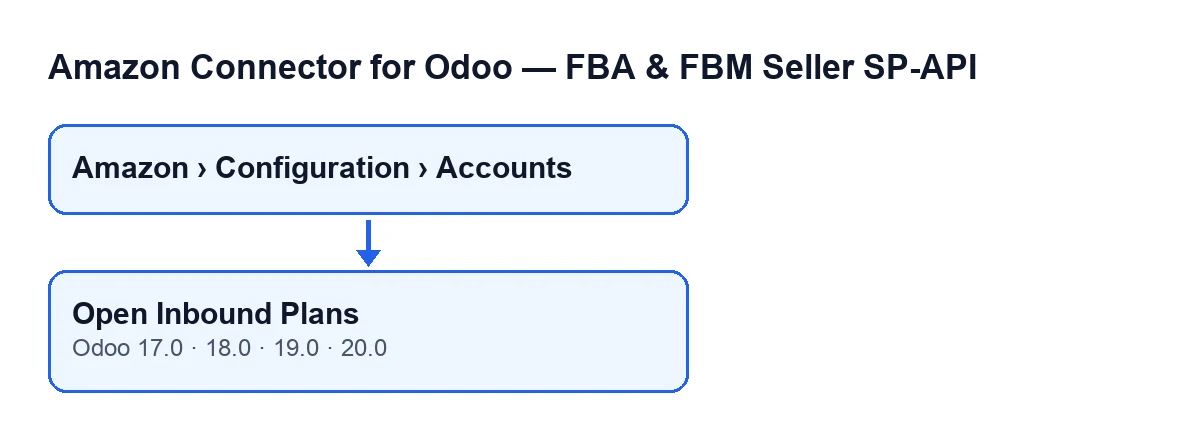
La schermata Account (Accounts) si apre dal menu Amazon › Configurazione › Account (Amazon › Configuration › Accounts). Il livello Amazon richiede il permesso Visualizzatore (Viewer); i livelli Configurazione (Configuration) e Account richiedono Responsabile (Manager). Se non hai uno di questi permessi, non vedi quel tratto del menu.
In quella schermata c'è il pulsante Piani in entrata aperti (Open Inbound Plans), presente nei rami 17.0, 18.0, 19.0 e 20.0 di Amazon Connector for Odoo (FBA & FBM Seller SP-API).

Idee sbagliate sul pulsante e cosa succede davvero
«Compare solo quando l'account è configurato bene»
Realtà: la condizione della vista del pulsante dice che si vede sempre, in Odoo 17, 18, 19 e 20. Quello che può mancarti è la strada per arrivarci: se il tuo utente non ha il permesso Responsabile, non vede Configurazione né Account nel menu.
«Premendolo si modifica l'account»
Realtà: secondo il codice del metodo in Odoo 20.0, ecco cosa succede, in ordine:
- Lavora sull'account che hai aperto.
- Prende l'azione che apre la schermata dei piani in entrata.
- Filtra quella schermata perché mostri solo i piani di quell'account.
- Le aggiunge tre valori predefiniti: l'account, l'ubicazione di origine della giacenza FBM e l'ID del marketplace.
- Restituisce l'azione e Odoo apre la schermata.
Il metodo finisce lì: non scrive nulla nell'account. È un pulsante per andare a un'altra schermata con il contesto già pronto.
«Mostra i piani di tutti i tuoi account Amazon»
Realtà: il filtro porta l'account da cui premi. Se lavori con più account, ogni pulsante Piani in entrata aperti apre la schermata dei piani del proprio account. Per vedere quelli di un altro, torna a Amazon › Configurazione › Account, apri quell'account e premi lì.
«I valori che porta la schermata vengono da qualche impostazione nascosta»
Realtà: vengono da due campi dell'account stesso, e li vedi entrambi:
ID marketplace(Marketplace ID): nella scheda diAccount, schedaIdentità(Identity), gruppoMarketplace, e anche nell'elenco diAccount. Il suo aiuto diceEsempio ES: A1RKKUPIHCS9HS, e quello stesso valore è quello che il campo porta di default nel codice.Ubicazione di origine giacenza FBM(FBM stock source location): nella scheda diAccount, schedaFBA e stock(FBA & Stock), gruppoUbicazioni(Locations). Il suo aiuto dice:Se configurato, la giacenza Odoo -> Amazon viene calcolata solo da questa ubicazione interna.
In Odoo 20.0, se l'account non ha ubicazione di origine o non ha marketplace, quel valore predefinito viene passato vuoto. Se qualcosa arriva vuoto alla schermata dei piani, guarda prima la scheda dell'account.
«Il pulsante cambia a seconda della lingua o della versione di Odoo»
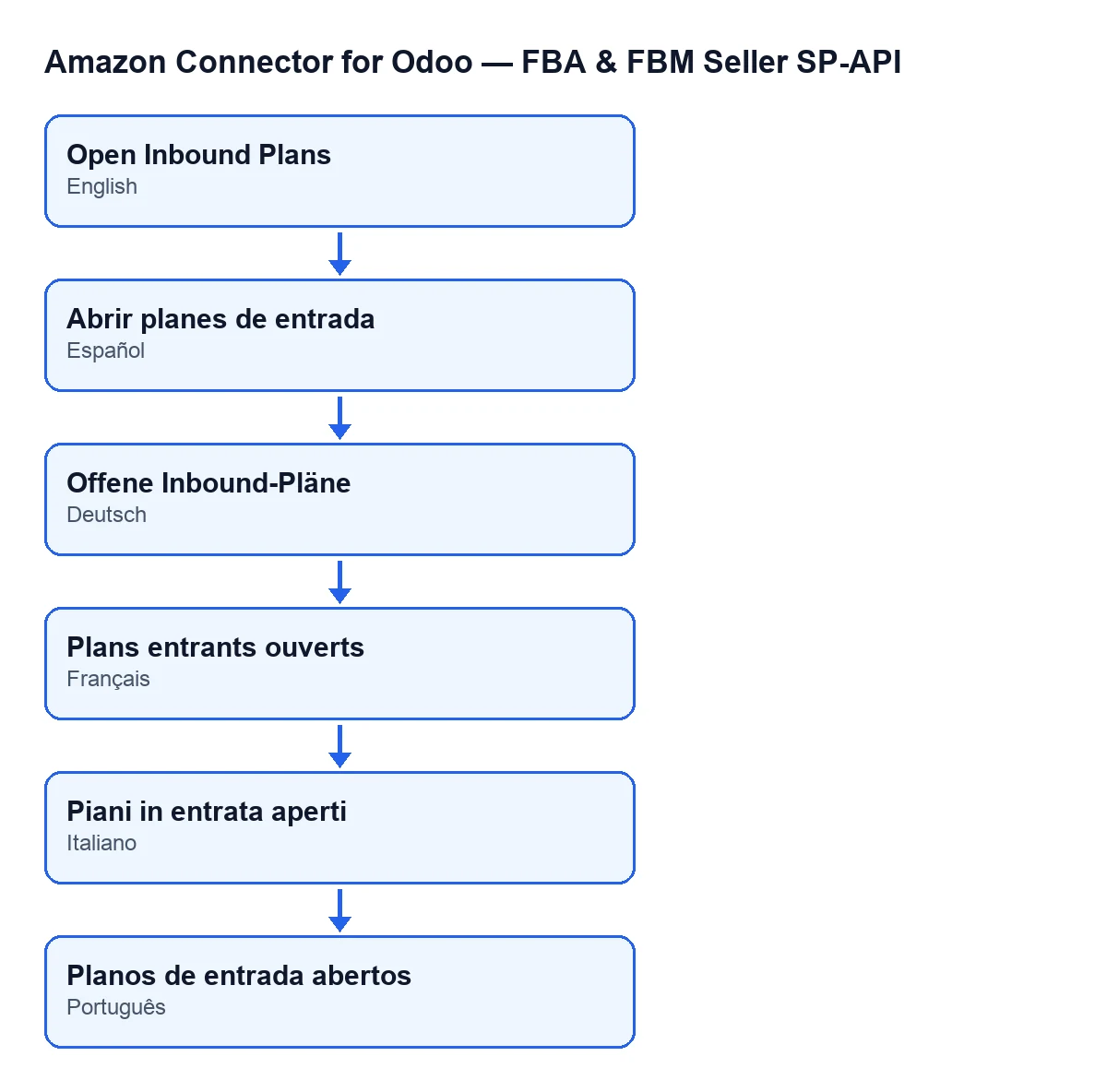
Realtà: il pulsante è in tutti i rami pubblicati del modulo (17.0, 18.0, 19.0 e 20.0) e la sua condizione di vista dice che si vede sempre in tutti e quattro. Quanto descritto sopra su cosa fa quando lo premi è il codice di Odoo 20.0. Quello che cambia con la lingua è l'etichetta: con Odoo in italiano si chiama Piani in entrata aperti, e lo schema seguente mostra quello stesso testo in altre lingue.
«Comprando il modulo è già tutto a posto»
Realtà: il modulo è a pagamento unico per versione e richiede l'abbonamento a FlexigoTech Cloud, piano Connettore. Il piano costa 49 €/mese o 490 €/anno IVA esclusa, con fino a 3 account della piattaforma (il piano Pro, 98 €/mese o 980 €/anno IVA esclusa, fino a 10). La connessione passa per FlexigoTech Cloud, che conserva cifrate le credenziali, controlla la sincronizzazione e avvisa via e-mail se fallisce. Il modulo è pubblicato su Odoo Apps per 17.0, 18.0, 19.0 e 20.0.
Come verificarlo nel tuo Odoo
Apri Amazon › Configurazione › Account, entra in un account e controlla i due campi di cui sopra: ID marketplace nella scheda Identità e Ubicazione di origine giacenza FBM nella scheda FBA e stock. Poi premi Piani in entrata aperti e verifica che la schermata che si apre corrisponda a quell'account.
Se ti serve aiuto con il connettore
FlexigoTech implementa Odoo 17, 18, 19 e 20 e sviluppa connettori e integrazioni su misura. Se vuoi collegare Amazon al tuo Odoo, trovi la pagina del modulo con l'acquisto e i dettagli.
Continua a leggere
Verificato nel codice del connettore (versione 20.0) e nelle fonti collegate
Fonti
- Codice del modulo: flexigobe_amazon_seller_connector 20.0 (8576afa5): views/amazon_spapi_account_views.xml
- Codice del modulo: flexigobe_amazon_seller_connector 20.0 (8576afa5): models/amazon_spapi_inbound_plan.py
- Codice del modulo: flexigobe_amazon_seller_connector 20.0 (8576afa5): models/amazon_spapi_account.py
- apps.odoo.com/apps/modules/20.0/flexigobe_amazon_seller_connector
- flexigotech.com/precios.html
- flexigotech.com/en/services.html