

 Español
 English
 Català
 Deutsch
 Português
 Italiano
 Nederlands
 Polski
Où il se trouve et qui peut y accéder
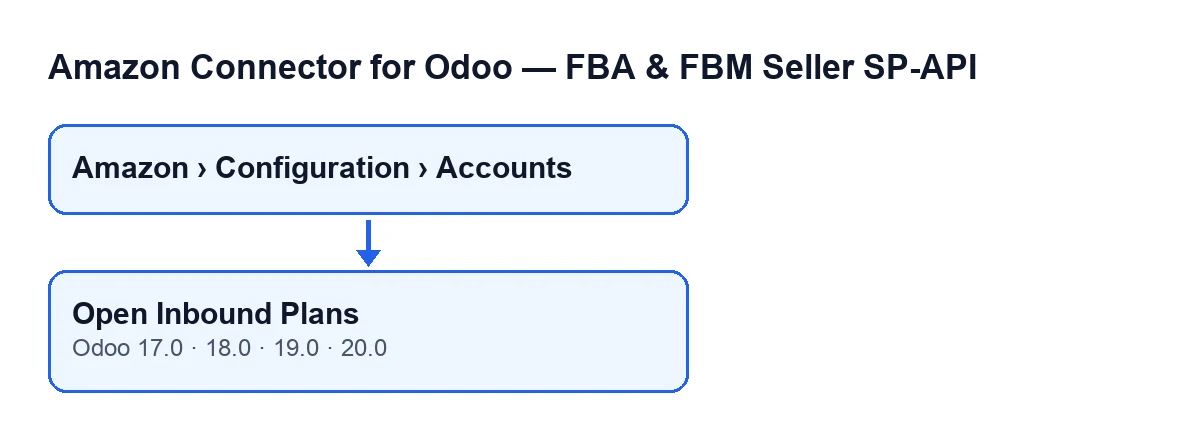
L'écran Comptes (Accounts) s'ouvre depuis le menu Amazon › Configuration › Comptes. Le niveau Amazon demande le droit Lecteur (Viewer) ; les niveaux Configuration et Comptes demandent Responsable (Manager). Si vous n'avez aucun de ces droits, vous ne voyez pas ce niveau du menu.
Sur cet écran se trouve le bouton Plans entrants ouverts (Open Inbound Plans), présent dans les branches 17.0, 18.0, 19.0 et 20.0 d'Amazon Connector for Odoo (FBA & FBM Seller SP-API).

Idées fausses sur le bouton et ce qui se passe vraiment
« Il n'apparaît que lorsque le compte est bien configuré »
Réalité : la condition de la vue du bouton indique qu'il s'affiche toujours, dans Odoo 17, 18, 19 et 20. Ce qui peut vous manquer, c'est le chemin pour y arriver : si votre utilisateur n'a pas le droit Responsable, il ne voit ni Configuration ni Comptes dans le menu.
« En cliquant dessus, on modifie le compte »
Réalité : d'après le code de la méthode dans Odoo 20.0, voici ce qui se passe, dans l'ordre :
- Elle travaille sur le compte que vous avez ouvert.
- Elle prend l'action qui ouvre l'écran des plans entrants.
- Elle filtre cet écran pour qu'il n'affiche que les plans de ce compte.
- Elle y ajoute trois valeurs par défaut : le compte, l'emplacement source du stock FBM et l'ID de marketplace.
- Elle renvoie l'action et Odoo ouvre l'écran.
La méthode s'arrête là : elle n'écrit rien dans le compte. C'est un bouton pour aller vers un autre écran dont le contexte est déjà préparé.
« Il affiche les plans de tous vos comptes Amazon »
Réalité : le filtre porte sur le compte depuis lequel vous cliquez. Si vous travaillez avec plusieurs comptes, chaque bouton Plans entrants ouverts ouvre l'écran des plans de son propre compte. Pour voir ceux d'un autre, retournez dans Amazon › Configuration › Comptes, ouvrez ce compte et cliquez là.
« Les valeurs que l'écran reçoit viennent d'un paramètre caché »
Réalité : elles viennent de deux champs du compte lui-même, et vous pouvez voir les deux :
ID de marketplace(Marketplace ID) : dans la fiche deComptes, ongletIdentité(Identity), groupePlace de marché, et aussi dans la liste desComptes. Son aide indiqueExemple ES : A1RKKUPIHCS9HS, et c'est cette même valeur que le champ reçoit par défaut dans le code.Emplacement source du stock FBM(FBM stock source location) : dans la fiche deComptes, ongletFBA & Stock, groupeEmplacements(Locations). Son aide indique :Si configuré, le stock Odoo -> Amazon est calculé uniquement à partir de cet emplacement interne.
Dans Odoo 20.0, si le compte n'a pas d'emplacement source ou pas de marketplace, cette valeur par défaut est transmise vide. Si quelque chose arrive vide sur l'écran des plans, regardez d'abord la fiche du compte.
« Le bouton est différent selon la langue ou la version d'Odoo »
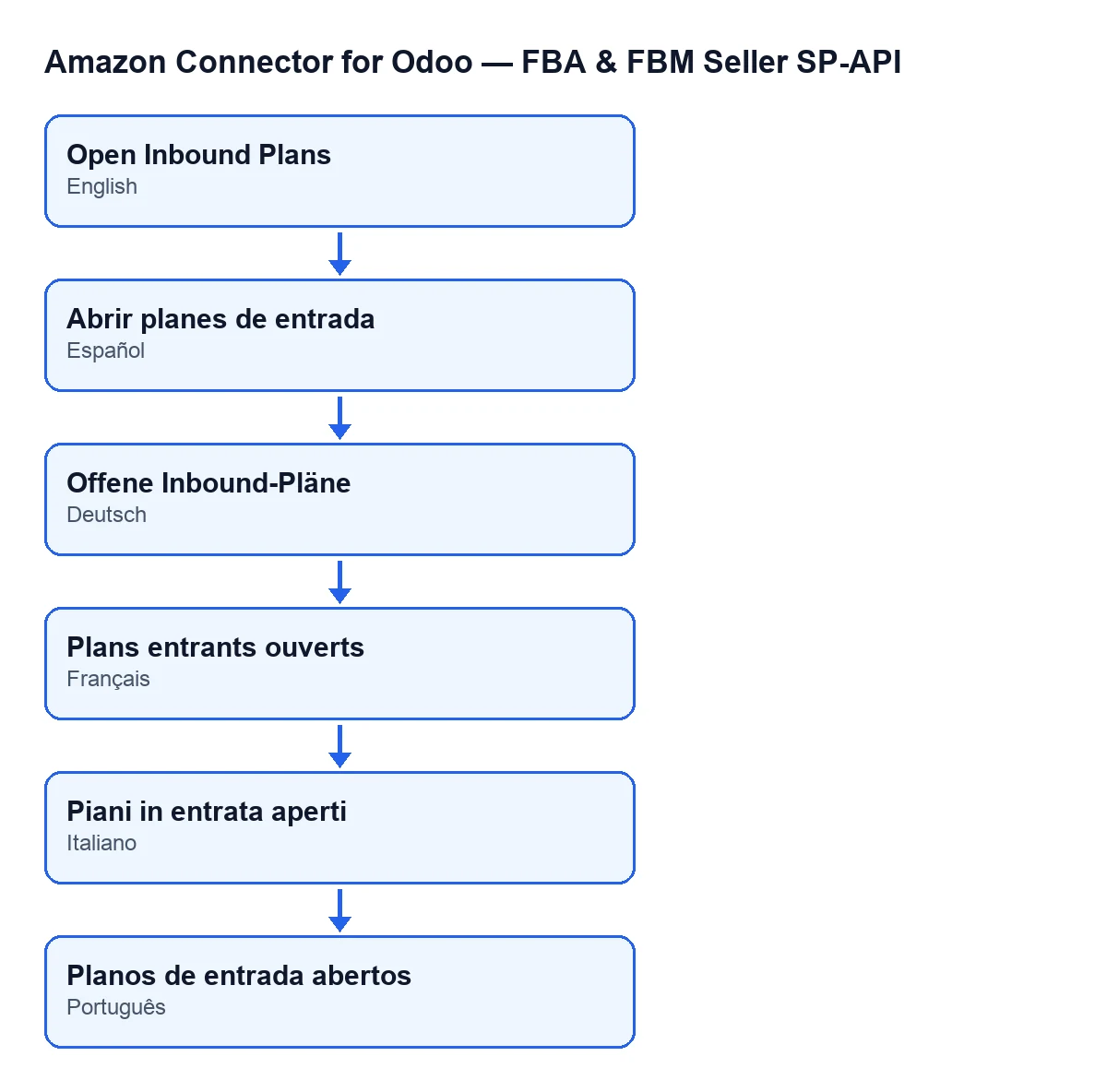
Réalité : le bouton est présent dans toutes les branches publiées du module (17.0, 18.0, 19.0 et 20.0) et sa condition de vue indique qu'il s'affiche toujours dans les quatre. Ce qui est décrit plus haut sur ce qu'il fait au clic correspond au code d'Odoo 20.0. Ce qui change avec la langue, c'est le libellé : avec Odoo en français, il s'appelle Plans entrants ouverts, et le schéma suivant montre ce même texte dans d'autres langues.
« Il suffit d'acheter le module et tout est réglé »
Réalité : le module est à paiement unique par version et nécessite l'abonnement à FlexigoTech Cloud, plan Connecteur. Le plan coûte 49 €/mois ou 490 €/an HT, avec jusqu'à 3 comptes de la plateforme (le plan Pro, 98 €/mois ou 980 €/an HT, jusqu'à 10). La connexion passe par FlexigoTech Cloud, qui conserve les identifiants chiffrés, surveille la synchronisation et prévient par e-mail en cas d'échec. Le module est publié sur Odoo Apps pour 17.0, 18.0, 19.0 et 20.0.
Comment le vérifier dans votre Odoo
Ouvrez Amazon › Configuration › Comptes, entrez dans un compte et vérifiez les deux champs ci-dessus : ID de marketplace dans l'onglet Identité et Emplacement source du stock FBM dans l'onglet FBA & Stock. Cliquez ensuite sur Plans entrants ouverts et vérifiez que l'écran qui s'ouvre correspond à ce compte.
Si vous avez besoin d'aide avec le connecteur
FlexigoTech met en place Odoo 17, 18, 19 et 20 et développe des connecteurs et des intégrations sur mesure. Si vous voulez brancher Amazon à votre Odoo, vous avez la page du module avec l'achat et les détails.
À lire aussi
Vérifié dans le code du connecteur (version 20.0) et dans les sources citées
Sources
- Code du module : flexigobe_amazon_seller_connector 20.0 (8576afa5): views/amazon_spapi_account_views.xml
- Code du module : flexigobe_amazon_seller_connector 20.0 (8576afa5): models/amazon_spapi_inbound_plan.py
- Code du module : flexigobe_amazon_seller_connector 20.0 (8576afa5): models/amazon_spapi_account.py
- apps.odoo.com/apps/modules/20.0/flexigobe_amazon_seller_connector
- flexigotech.com/precios.html
- flexigotech.com/en/services.html