

 Español
 English
 Català
 Français
 Português
 Italiano
 Nederlands
 Polski
Wo sie sich befindet und wer sie erreicht
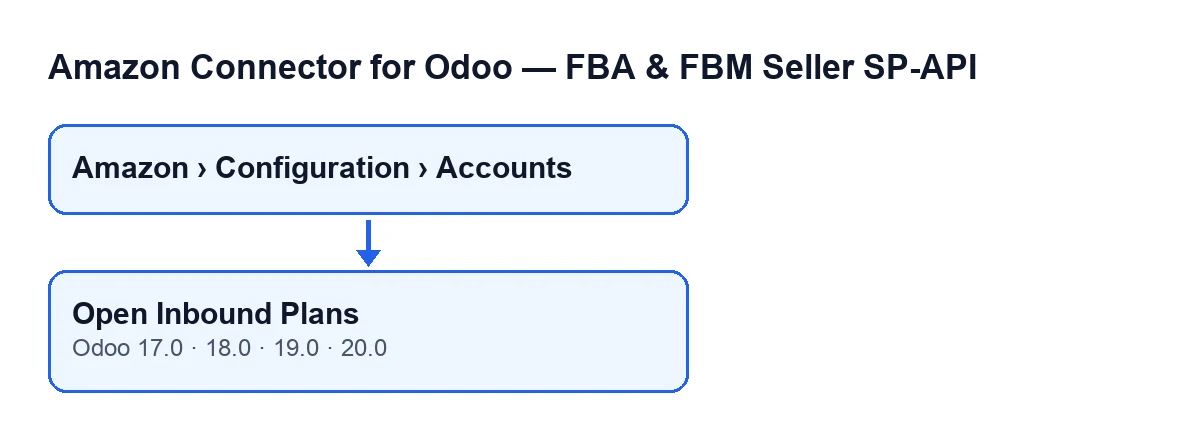
Der Bildschirm Konten (Accounts) wird über das Menü Amazon › Konfiguration › Konten (Amazon › Configuration › Accounts) geöffnet. Für den Menüabschnitt Amazon ist die Berechtigung Betrachter (Viewer) nötig; die Abschnitte Konfiguration (Configuration) und Konten erfordern Manager. Wenn Sie eine dieser Berechtigungen nicht haben, sehen Sie diesen Abschnitt des Menüs nicht.
In diesem Bildschirm befindet sich die Schaltfläche Offene Inbound-Pläne (Open Inbound Plans), die in den Zweigen 17.0, 18.0, 19.0 und 20.0 von Amazon Connector for Odoo (FBA & FBM Seller SP-API) vorhanden ist.

Falsche Annahmen über die Schaltfläche und was wirklich passiert
«Sie erscheint nur, wenn das Konto richtig konfiguriert ist»
Realität: Die Bedingung in der Ansicht der Schaltfläche besagt, dass sie in Odoo 17, 18, 19 und 20 immer sichtbar ist. Was Ihnen fehlen kann, ist der Weg dorthin: Wenn Ihr Benutzer nicht die Berechtigung Manager hat, sieht er Konfiguration und Konten nicht im Menü.
«Beim Klicken wird das Konto verändert»
Realität: Laut dem Code der Methode in Odoo 20.0 geschieht der Reihe nach Folgendes:
- Sie arbeitet mit dem Konto, das Sie geöffnet haben.
- Sie nimmt die Aktion, die den Bildschirm der Inbound-Pläne öffnet.
- Sie filtert diesen Bildschirm so, dass er nur die Pläne dieses Kontos zeigt.
- Sie fügt drei Standardwerte hinzu: das Konto, den FBM-Bestandsquellort und die Marketplace-ID.
- Sie gibt die Aktion zurück und Odoo öffnet den Bildschirm.
Damit endet die Methode: Sie schreibt nichts in das Konto. Es ist eine Schaltfläche, um mit vorbereitetem Kontext zu einem anderen Bildschirm zu wechseln.
«Sie zeigt die Pläne aller Ihrer Amazon-Konten»
Realität: Der Filter bezieht sich auf das Konto, von dem aus Sie klicken. Wenn Sie mit mehreren Konten arbeiten, öffnet jede Schaltfläche Offene Inbound-Pläne den Plan-Bildschirm des eigenen Kontos. Um die eines anderen zu sehen, gehen Sie zurück zu Amazon › Konfiguration › Konten, öffnen dieses Konto und klicken dort.
«Die Werte im Bildschirm stammen aus irgendeiner versteckten Einstellung»
Realität: Sie stammen aus zwei Feldern des Kontos selbst, die beide sichtbar sind:
Marketplace-ID(Marketplace ID): im Formular vonKonten, ReiterIdentität(Identity), GruppeMarketplace, und auch in der Liste vonKonten. Die Hilfe lautetBeispiel ES: A1RKKUPIHCS9HS, und genau dieser Wert ist im Code der Standardwert des Feldes.FBM-Bestandsquellort(FBM stock source location): im Formular vonKonten, ReiterFBA & Bestand(FBA & Stock), GruppeLagerorte(Locations). Die Hilfe lautet:Wenn konfiguriert, wird der Bestand Odoo -> Amazon nur aus diesem internen Standort berechnet.
Wenn das Konto in Odoo 20.0 keinen Quellort oder keinen Marketplace hat, wird dieser Standardwert leer übergeben. Wenn im Plan-Bildschirm etwas leer ankommt, prüfen Sie zuerst das Formular des Kontos.
«Die Schaltfläche unterscheidet sich je nach Sprache oder Odoo-Version»
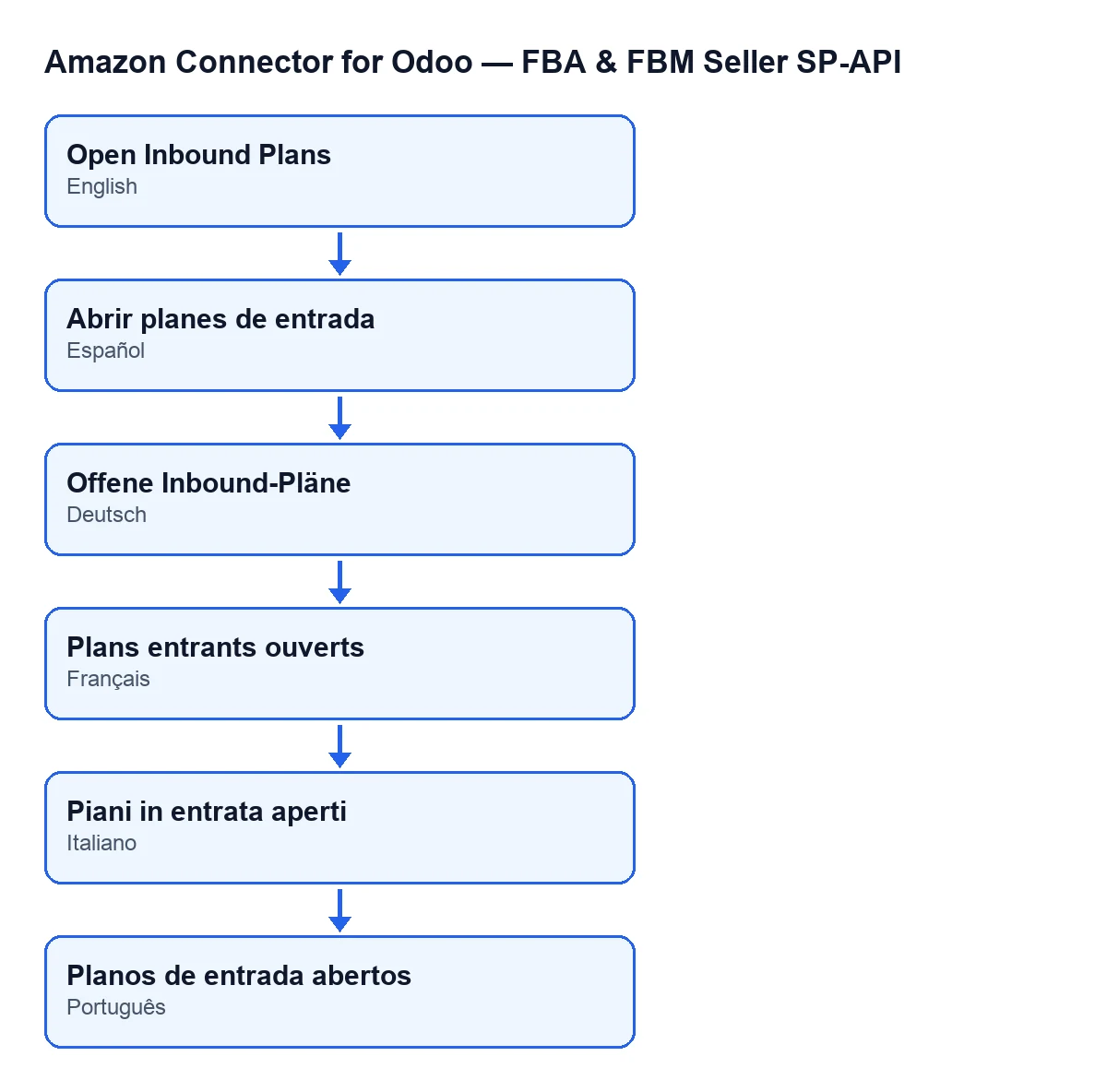
Realität: Die Schaltfläche ist in allen veröffentlichten Zweigen des Moduls (17.0, 18.0, 19.0 und 20.0) vorhanden, und ihre Ansichtsbedingung besagt, dass sie in allen vieren immer sichtbar ist. Das oben Beschriebene darüber, was beim Klicken geschieht, ist der Code von Odoo 20.0. Was sich mit der Sprache ändert, ist die Beschriftung: Mit Odoo auf Deutsch heißt sie Offene Inbound-Pläne, und das folgende Schema zeigt denselben Text in anderen Sprachen.
«Mit dem Kauf des Moduls ist alles erledigt»
Realität: Das Modul ist eine Einmalzahlung pro Version und benötigt das Abonnement von FlexigoTech Cloud, Plan Konnektor. Der Plan kostet 49 €/Monat oder 490 €/Jahr zzgl. MwSt., mit bis zu 3 Konten der Plattform (der Plan Pro, 98 €/Monat oder 980 €/Jahr zzgl. MwSt., bis zu 10). Die Verbindung läuft über FlexigoTech Cloud, das die Zugangsdaten verschlüsselt speichert, die Synchronisierung überwacht und per E-Mail warnt, wenn sie fehlschlägt. Das Modul ist in Odoo Apps für 17.0, 18.0, 19.0 und 20.0 veröffentlicht.
So prüfen Sie es in Ihrem Odoo
Öffnen Sie Amazon › Konfiguration › Konten, rufen Sie ein Konto auf und prüfen Sie die beiden oben genannten Felder: Marketplace-ID im Reiter Identität und FBM-Bestandsquellort im Reiter FBA & Bestand. Klicken Sie danach auf Offene Inbound-Pläne und prüfen Sie, ob der geöffnete Bildschirm zu diesem Konto gehört.
Wenn Sie Hilfe mit dem Konnektor brauchen
FlexigoTech implementiert Odoo 17, 18, 19 und 20 und entwickelt Konnektoren und maßgeschneiderte Integrationen. Wenn Sie Amazon in Ihrem Odoo einrichten möchten, finden Sie die Seite des Moduls mit Kauf und Details.
Weiterlesen
Geprüft im Quellcode des Connectors (Version 20.0) und in den verlinkten Quellen
Quellen
- Quellcode des Moduls: flexigobe_amazon_seller_connector 20.0 (8576afa5): views/amazon_spapi_account_views.xml
- Quellcode des Moduls: flexigobe_amazon_seller_connector 20.0 (8576afa5): models/amazon_spapi_inbound_plan.py
- Quellcode des Moduls: flexigobe_amazon_seller_connector 20.0 (8576afa5): models/amazon_spapi_account.py
- apps.odoo.com/apps/modules/20.0/flexigobe_amazon_seller_connector
- flexigotech.com/precios.html
- flexigotech.com/en/services.html