

 Español
 English
 Català
 Deutsch
 Français
 Português
 Italiano
 Nederlands
Gdzie jest i kto do niego dociera
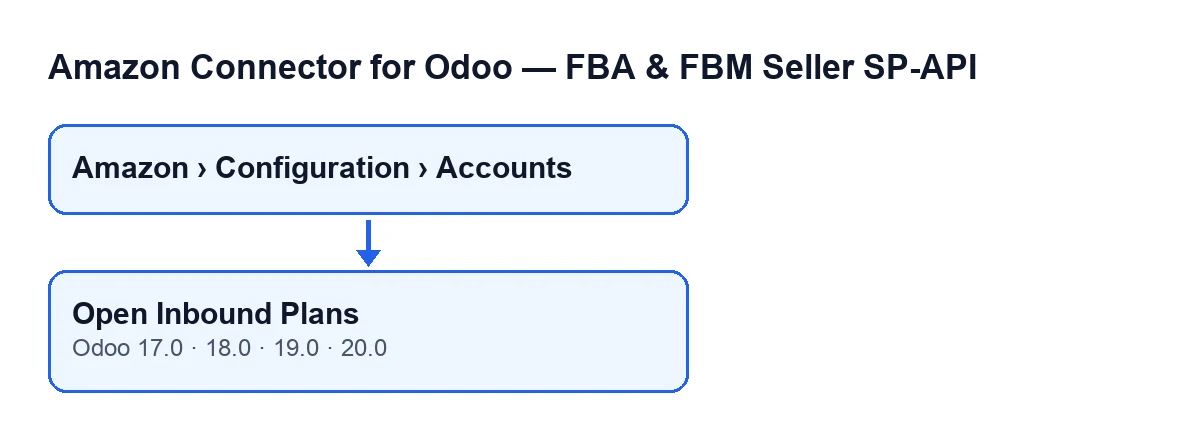
Ekran Accounts otwiera się z menu Amazon › Configuration › Accounts. Pozycja Amazon wymaga uprawnienia Viewer; pozycje Configuration i Accounts wymagają Manager. Jeśli nie masz któregoś z tych uprawnień, nie widzisz tego fragmentu menu.
Na tym ekranie znajduje się przycisk Open Inbound Plans, obecny w gałęziach 17.0, 18.0, 19.0 i 20.0 Amazon Connector for Odoo (FBA & FBM Seller SP-API).

Błędne wyobrażenia o przycisku i co dzieje się naprawdę
„Pojawia się tylko wtedy, gdy konto jest dobrze skonfigurowane”
Rzeczywistość: warunek widoku przycisku mówi, że jest widoczny zawsze, w Odoo 17, 18, 19 i 20. Może Ci natomiast brakować drogi do niego: jeśli Twój użytkownik nie ma uprawnienia Manager, nie widzi w menu pozycji Configuration ani Accounts.
„Po kliknięciu konto zostaje zmodyfikowane”
Rzeczywistość: według kodu metody w Odoo 20.0 dzieje się to po kolei:
- Pracuje na koncie, które masz otwarte.
- Pobiera akcję, która otwiera ekran planów dostaw przychodzących.
- Filtruje ten ekran tak, by pokazywał tylko plany tego konta.
- Dodaje trzy wartości domyślne: konto, lokalizację źródłową zapasów FBM i ID marketplace.
- Zwraca akcję, a Odoo otwiera ekran.
Na tym metoda się kończy: nic nie zapisuje na koncie. To przycisk do przejścia na inny ekran z już przygotowanym kontekstem.
„Pokazuje plany wszystkich Twoich kont Amazon”
Rzeczywistość: filtr dotyczy konta, z którego klikasz. Jeśli pracujesz z kilkoma kontami, każdy przycisk Open Inbound Plans otwiera ekran planów własnego konta. Aby zobaczyć plany innego, wróć do Amazon › Configuration › Accounts, otwórz to konto i kliknij przycisk tam.
„Wartości na ekranie pochodzą z jakiegoś ukrytego ustawienia”
Rzeczywistość: pochodzą z dwóch pól samego konta i oba widzisz:
Marketplace ID: w formularzuAccounts, zakładkaIdentity, grupaMarketplace, a także na liścieAccounts. Jego pomoc mówiExample ES: A1RKKUPIHCS9HS, i właśnie ta wartość jest domyślna dla pola w kodzie.FBM stock source location: w formularzuAccounts, zakładkaFBA & Stock, grupaLocations. Jego pomoc mówi:If configured, Odoo -> Amazon stock is computed only from this internal location.
W Odoo 20.0, jeśli konto nie ma lokalizacji źródłowej albo marketplace, ta wartość domyślna jest przekazywana pusta. Jeśli coś dociera puste na ekran planów, sprawdź najpierw formularz konta.
„Przycisk jest inny zależnie od języka lub wersji Odoo”
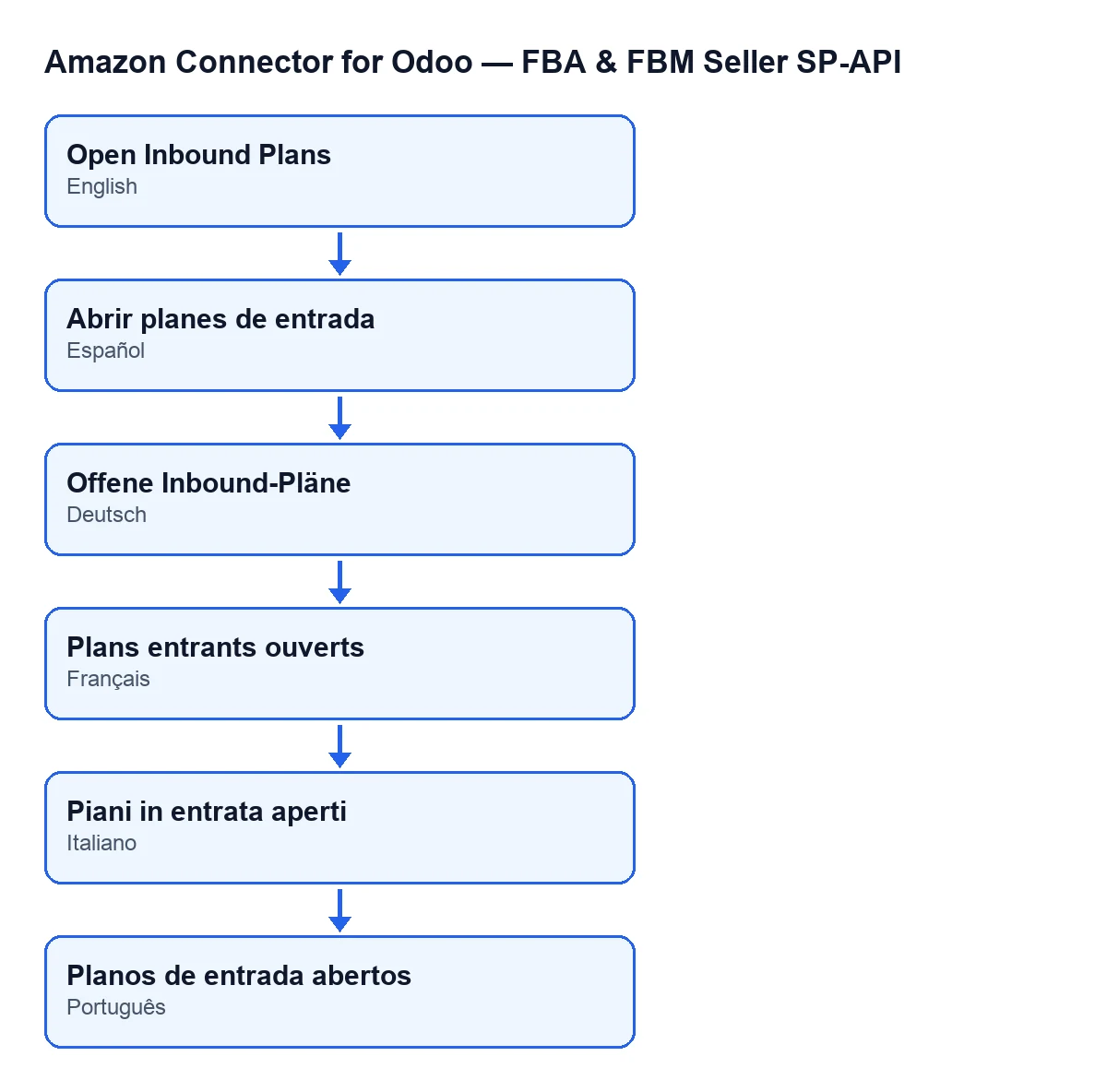
Rzeczywistość: przycisk jest we wszystkich opublikowanych gałęziach modułu (17.0, 18.0, 19.0 i 20.0), a warunek widoku mówi, że jest widoczny zawsze we wszystkich czterech. To, co opisano wyżej o działaniu po kliknięciu, to kod Odoo 20.0. Od języka zmienia się etykieta: w tym języku moduł nie ma tłumaczenia, więc przycisk nazywa się Open Inbound Plans, a poniższy schemat pokazuje etykietę w innych językach.
„Wystarczy kupić moduł i wszystko gotowe”
Rzeczywistość: moduł jest płatny jednorazowo za wersję i wymaga subskrypcji FlexigoTech Cloud, plan Konektor. Plan kosztuje 49 €/mies. lub 490 €/rok netto (bez VAT), z maksymalnie 3 kontami platformy (plan Pro, 98 €/mies. lub 980 €/rok netto (bez VAT), do 10). Połączenie przechodzi przez FlexigoTech Cloud, który przechowuje poświadczenia w postaci zaszyfrowanej, nadzoruje synchronizację i powiadamia e-mailem, gdy coś zawiedzie. Moduł jest opublikowany w Odoo Apps dla 17.0, 18.0, 19.0 i 20.0.
Jak to sprawdzić w swoim Odoo
Otwórz Amazon › Configuration › Accounts, wejdź w konto i sprawdź dwa pola opisane wyżej: Marketplace ID w zakładce Identity oraz FBM stock source location w zakładce FBA & Stock. Potem kliknij Open Inbound Plans i upewnij się, że otwarty ekran odpowiada temu kontu.
Jeśli potrzebujesz pomocy z konektorem
FlexigoTech wdraża Odoo 17, 18, 19 i 20 oraz tworzy konektory i integracje na zamówienie. Jeśli chcesz uruchomić Amazon w swoim Odoo, znajdziesz stronę modułu z zakupem i szczegółami.
Czytaj dalej
Sprawdzone w kodzie źródłowym konektora (wersja 20.0) i w podlinkowanych źródłach
Źródła
- Kod modułu: flexigobe_amazon_seller_connector 20.0 (8576afa5): views/amazon_spapi_account_views.xml
- Kod modułu: flexigobe_amazon_seller_connector 20.0 (8576afa5): models/amazon_spapi_inbound_plan.py
- Kod modułu: flexigobe_amazon_seller_connector 20.0 (8576afa5): models/amazon_spapi_account.py
- apps.odoo.com/apps/modules/20.0/flexigobe_amazon_seller_connector
- flexigotech.com/precios.html
- flexigotech.com/en/services.html