

 Español
 English
 Català
 Deutsch
 Français
 Português
 Nederlands
 Polski
Quando compare il pulsante
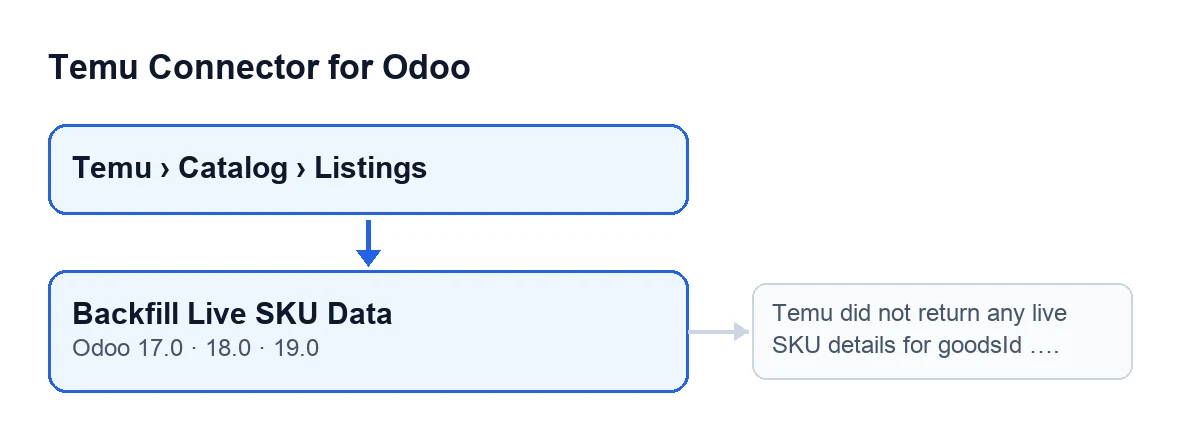
Il pulsante Backfill Live SKU Data si trova nella scheda di Product Publishing, che si apre dal menu Temu › Catalog › Listings. Esiste in Odoo 17, 18 e 19. Viene nascosto quando il campo Temu Goods della scheda è vuoto, e con i valori predefiniti lo è: una scheda nuova non lo mostra. Quel campo si trova nella scheda di Product Publishing.

Cosa fa Odoo da solo, senza premerlo
Il pulsante non è l'unica strada. I passaggi che usa vengono raggiunti anche da due attività pianificate, attive all'installazione del modulo. Temu Sync Products (ogni 30 minuti) arriva alla richiesta del dettaglio del prodotto a Temu, all'aggiornamento delle varianti e alla sincronizzazione dei collegamenti degli SKU. Temu Backfill Missing Amounts (ogni 10 minuti) arriva alla richiesta del dettaglio e all'aggiornamento delle varianti.
Il pulsante è la strada manuale: lancia quei passaggi adesso, per la scheda che hai aperta, e ti mostra il risultato in un avviso.
Un caso da seguire passo dopo passo
Esempio Caso illustrativo: l'azienda e i suoi dati sono inventati per spiegare il flusso.
Immagina «Cerámicas Mirador», un negozio inventato che vende tazze in vari colori su Temu. Ha una scheda in Temu › Catalog › Listings con Temu Goods compilato. Vuole che le specifiche e le misure delle varianti in Odoo coincidano con ciò che Temu restituisce ora per quel prodotto, senza aspettare le attività pianificate.
- Apri la scheda di
Product Publishinge controlla cheTemu Goodsabbia un valore. Se fosse vuoto, il pulsante non si vedrebbe. - Premi
Backfill Live SKU Data. - Odoo mostra un avviso di successo che non resta fisso: quante varianti ha elaborato, in quante sono state aggiornate le specifiche e in quante le misure. Poi ricarica la scheda.
- Guarda
Last Sync At: ora riporta la data e l'ora di quel momento.
Immagina ora che, un altro giorno, Temu non restituisca dettagli per quel prodotto. Al posto dell'avviso di successo compare l'errore della sezione sugli errori, nelle varianti non cambia nulla e Last Sync At resta com'era. Ciò che mostra il caso: l'avviso di successo ti dice quanto è cambiato, e l'errore arriva prima di toccare qualsiasi cosa.
Cosa fa il pulsante al suo interno, in ordine
- Prende il valore di
Temu Goodse l'istanza della scheda (campoInstance) e chiede a Temu il dettaglio di quel prodotto. La richiesta viene provata con varie combinazioni e si tiene la prima risposta che non arriva vuota. Se falliscono tutte, il modulo lascia un avviso nel registro di Odoo con il nome dell'istanza e il goodsId. - Se il dettaglio non contiene l'elenco degli SKU, il pulsante si ferma con il messaggio della sezione successiva. Fin lì non è cambiato nulla.
- Prima di modificare qualsiasi cosa, annota per ogni variante del template le sue specifiche e le sue misure (lunghezza, larghezza e altezza).
- Aggiorna le varianti a partire dal dettaglio restituito da Temu. Non crea varianti nuove: quelle che non trova in Odoo vengono saltate. Dal dettaglio di ogni SKU il modulo legge, tra gli altri dati, titolo, prezzi, giacenza, immagini, specifiche, peso e misure.
- Sincronizza i collegamenti degli SKU della scheda, che uniscono ogni variante al suo SKU di Temu. Se il passaggio precedente ha restituito varianti, lo fa con quelle che appartengono al template della scheda; se non ne ha restituita nessuna, lo fa con l'elenco degli SKU del dettaglio. Nella sincronizzazione vengono saltate le varianti già collegate a un'altra scheda o con un altro valore di
Temu Goods. - Imposta
Last Sync Atalla data e all'ora del momento. - Confronta con quanto annotato al terzo passaggio: conta le varianti le cui specifiche sono cambiate e quelle con misure diverse. Mostra l'avviso di successo e ricarica la scheda. Il primo numero dell'avviso, le varianti elaborate, è quello delle righe di SKU restituite da Temu, non quello delle varianti di Odoo.
Quando il pulsante si ferma con un errore
Premendo il pulsante può comparire Temu did not return any live SKU details for goodsId …. (il codice inserisce il goodsId al posto dei puntini di sospensione). Compare dopo aver chiesto il dettaglio a Temu, quando ciò che torna non include l'elenco degli SKU. Tra i casi che portano a questo c'è quello in cui la richiesta fallisce del tutto, perché allora il modulo lavora con un dettaglio vuoto.
Poiché lo stop arriva prima di cambiare qualsiasi cosa, non viene salvata alcuna modifica e Last Sync At conserva il suo valore. Per indagare:
- Confronta il goodsId del messaggio con il valore di
Temu Goodsdella scheda. - Se la richiesta è fallita, cerca nel registro di Odoo l'avviso con il nome dell'istanza e quel goodsId.
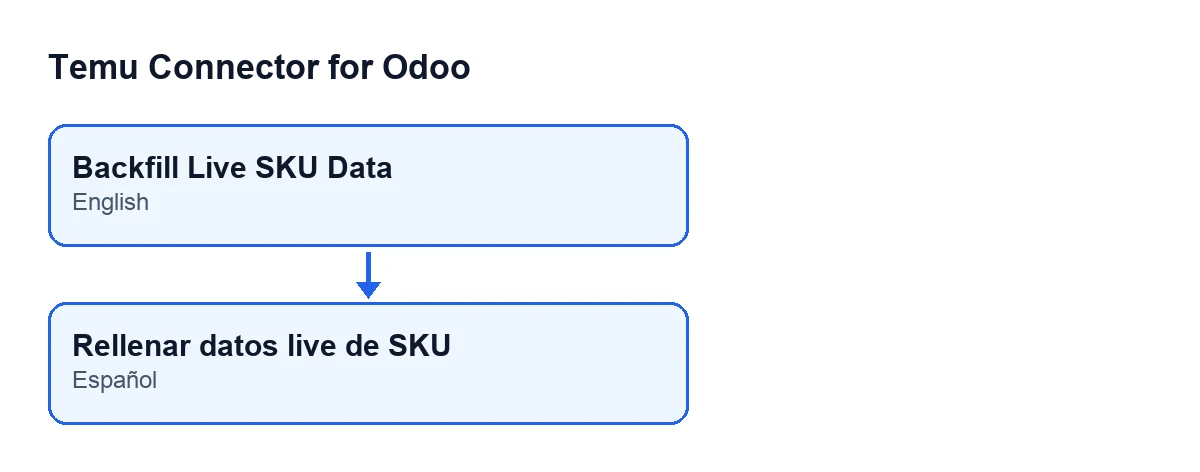
Come si chiama nelle varie lingue
Cosa controllare dopo
- Che
Last Sync Atsia cambiato nella scheda diProduct Publishing. - Che l'avviso dia cifre coerenti con quanto ti aspettavi: varianti elaborate, specifiche aggiornate e misure aggiornate.
- Che le specifiche e le misure siano nelle varianti del prodotto. Quali campi aggiunge il connettore lì lo racconta cosa aggiunge il connettore ai prodotti di Odoo.
Costo e assistenza
Temu Connector for Odoo è a pagamento unico per versione di Odoo e richiede l'abbonamento a FlexigoTech Cloud, piano Connettore: 49 €/mese o 490 €/anno, IVA esclusa. La connessione passa per FlexigoTech Cloud, che sorveglia la sincronizzazione e avvisa via e-mail se fallisce. Il modulo è pubblicato su Odoo Apps per 17, 18, 19 e 20 (scheda), e nella pagina del modulo trovi l'acquisto.
Se stai implementando Odoo e vuoi rivedere come si incastrano le tue schede di Temu con le varianti, FlexigoTech implementa Odoo 17, 18, 19 e 20 e sviluppa connettori e integrazioni su misura.
Continua a leggere
Verificato nel codice del connettore (versione 19.0) e nelle fonti collegate
Fonti
- Codice del modulo: flexigobe_temu_connector 19.0 (455b3f0f): views/temu_product_binding_views.xml
- Codice del modulo: flexigobe_temu_connector 19.0 (455b3f0f): models/temu_product_binding.py
- apps.odoo.com/apps/modules/19.0/flexigobe_temu_connector
- flexigotech.com/precios.html
- flexigotech.com/en/services.html