

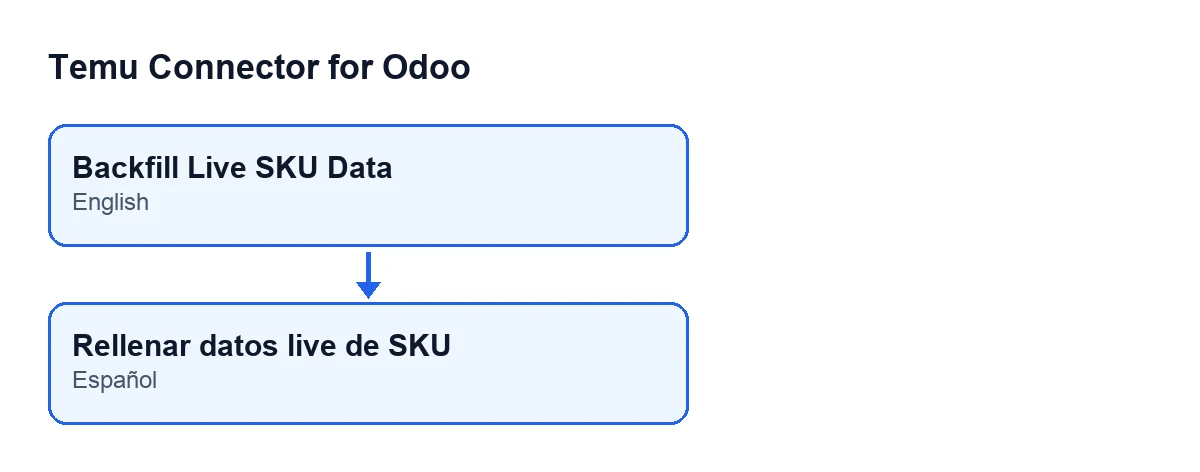
 English
 Català
 Deutsch
 Français
 Português
 Italiano
 Nederlands
 Polski
Cuándo aparece el botón
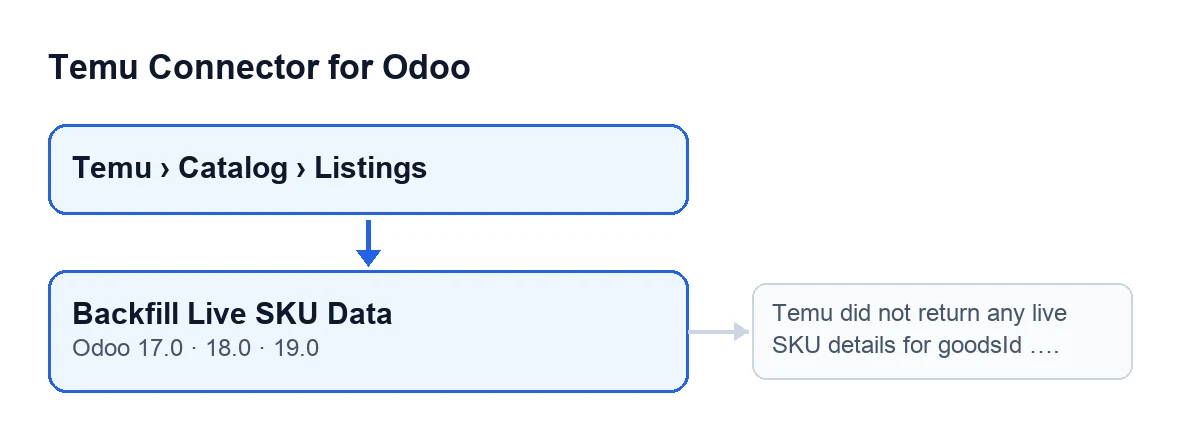
El botón Rellenar datos live de SKU (Backfill Live SKU Data) está en la ficha de Product Publishing, que se abre desde el menú Temu › Catalog › Listings. Existe en Odoo 17, 18 y 19. Se oculta cuando el campo Productos Temu (Temu Goods) de la ficha está vacío, y con los valores por defecto lo está: una ficha nueva no lo muestra. Ese campo está en la ficha de Product Publishing.

Lo que Odoo hace solo, sin pulsarlo
El botón no es el único camino. Las piezas que usa también las alcanzan dos tareas programadas, activas al instalar el módulo. Temu Sync Products (cada 30 minutos) llega a la petición del detalle del producto a Temu, a la actualización de las variantes y a la sincronización de los vínculos de SKU. Temu Backfill Missing Amounts (cada 10 minutos) llega a la petición del detalle y a la actualización de las variantes.
El botón es el camino manual: lanza esos pasos ahora, para la ficha que tienes abierta, y te enseña el resultado en un aviso.
Un caso para seguirlo paso a paso
Ejemplo Caso ilustrativo: la empresa y sus datos son inventados para explicar el flujo.
Imagina «Cerámicas Mirador», una tienda inventada que vende tazas en varios colores en Temu. Tiene una ficha en Temu › Catalog › Listings con Productos Temu rellenado. Quiere que las especificaciones y las medidas de las variantes en Odoo coincidan con lo que Temu devuelve ahora para ese producto, sin esperar a las tareas.
- Abre la ficha de
Product Publishingy comprueba queProductos Temutiene valor. Si estuviera vacío, el botón no se vería. - Pulsa
Rellenar datos live de SKU. - Odoo muestra un aviso de éxito que no se queda fijo: cuántas variantes ha procesado, en cuántas se han actualizado las especificaciones y en cuántas las medidas. Después recarga la ficha.
- Mira
Last Sync At: ahora tiene la fecha y la hora de ese momento.
Imagina ahora que, otro día, Temu no devuelve detalles para ese producto. En lugar del aviso de éxito sale el error de la sección de errores, no cambia nada en las variantes y Last Sync At se queda como estaba. Lo que enseña el caso: el aviso de éxito te dice cuánto ha cambiado, y el error llega antes de tocar nada.
Qué hace el botón por dentro, en orden
- Toma el valor de
Productos Temuy la instancia de la ficha (campoInstance) y pide a Temu el detalle de ese producto. La consulta se prueba con varias combinaciones y se queda con la primera respuesta que no viene vacía. Si todas fallan, el módulo deja un aviso en el registro de Odoo con el nombre de la instancia y el goodsId. - Si el detalle no trae lista de SKU, el botón se detiene con el mensaje de la sección siguiente. Hasta ahí no ha cambiado nada.
- Antes de modificar nada, apunta de cada variante de la plantilla sus especificaciones y sus medidas (largo, ancho y alto).
- Actualiza las variantes a partir del detalle que devolvió Temu. No crea variantes nuevas: las que no encuentra en Odoo se saltan. Del detalle de cada SKU el módulo lee, entre otros datos, título, precios, stock, imágenes, especificaciones, peso y medidas.
- Sincroniza los vínculos de SKU de la ficha, que unen cada variante con su SKU de Temu. Si el paso anterior devolvió variantes, lo hace con las que pertenecen a la plantilla de la ficha; si no devolvió ninguna, lo hace con la lista de SKU del detalle. En la sincronización se saltan las variantes ya vinculadas a otra ficha o con otro valor de
Productos Temu. - Pone
Last Sync Ata la fecha y la hora del momento. - Compara con lo apuntado en el tercer paso: cuenta las variantes cuyas especificaciones han cambiado y las que tienen medidas distintas. Muestra el aviso de éxito y recarga la ficha. El primer número del aviso, las variantes procesadas, es el de filas de SKU que devolvió Temu, no el de variantes de Odoo.
Cuando el botón se para con un error
Al pulsar el botón puede salir Temu did not return any live SKU details for goodsId …. (el código pone el goodsId donde van los puntos suspensivos). Sale después de pedir el detalle a Temu, cuando lo que vuelve no incluye lista de SKU. Entre los casos que llevan ahí está que la petición falle del todo, porque entonces el módulo trabaja con un detalle vacío.
Como la parada llega antes de cambiar nada, no se guarda ningún cambio y Last Sync At conserva su valor. Para investigarlo:
- Compara el goodsId del mensaje con el valor de
Productos Temude la ficha. - Si la petición falló, busca en el registro de Odoo el aviso con el nombre de la instancia y ese goodsId.
Cómo se llama en cada idioma
Qué comprobar después
- Que
Last Sync Atha cambiado en la ficha deProduct Publishing. - Que el aviso da cifras coherentes con lo que esperabas: variantes procesadas, especificaciones actualizadas y medidas actualizadas.
- Que las especificaciones y las medidas están en las variantes del producto. Qué campos añade el conector ahí lo cuenta qué añade el conector a los productos de Odoo.
Coste y ayuda
Temu Connector for Odoo es de pago único por versión de Odoo y necesita la suscripción a FlexigoTech Cloud, plan Conector: 49 €/mes o 490 €/año, sin IVA. La conexión pasa por FlexigoTech Cloud, que vigila la sincronización y avisa por correo si falla. El módulo está publicado en Odoo Apps para 17, 18, 19 y 20 (ficha), y en la página del módulo tienes la compra.
Si estás implantando Odoo y quieres revisar cómo encajan tus fichas de Temu con las variantes, FlexigoTech implanta Odoo 17, 18, 19 y 20 y desarrolla conectores e integraciones a medida.
Sigue leyendo
Comprobado en el código del conector (versión 19.0) y en las fuentes enlazadas
Fuentes
- Código del módulo: flexigobe_temu_connector 19.0 (455b3f0f): views/temu_product_binding_views.xml
- Código del módulo: flexigobe_temu_connector 19.0 (455b3f0f): models/temu_product_binding.py
- apps.odoo.com/apps/modules/19.0/flexigobe_temu_connector
- flexigotech.com/precios.html
- flexigotech.com/en/services.html