

 Español
 English
 Català
 Deutsch
 Português
 Italiano
 Nederlands
 Polski
Quand le bouton apparaît
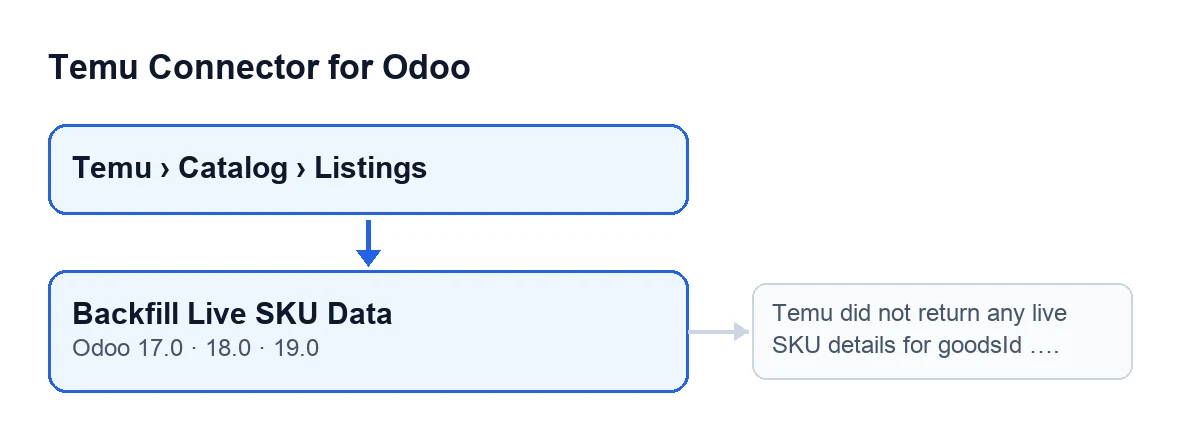
Le bouton Backfill Live SKU Data se trouve dans la fiche de Product Publishing, qui s'ouvre depuis le menu Temu › Catalog › Listings. Il existe dans Odoo 17, 18 et 19. Il est masqué lorsque le champ Temu Goods de la fiche est vide, et avec les valeurs par défaut il l'est : une nouvelle fiche ne l'affiche pas. Ce champ se trouve dans la fiche de Product Publishing.

Ce qu'Odoo fait tout seul, sans cliquer
Le bouton n'est pas le seul chemin. Les éléments qu'il utilise sont aussi atteints par deux tâches planifiées, actives dès l'installation du module. Temu Sync Products (toutes les 30 minutes) arrive jusqu'à la demande du détail du produit à Temu, à la mise à jour des variantes et à la synchronisation des liens de SKU. Temu Backfill Missing Amounts (toutes les 10 minutes) arrive jusqu'à la demande du détail et à la mise à jour des variantes.
Le bouton est le chemin manuel : il lance ces étapes maintenant, pour la fiche que vous avez ouverte, et vous montre le résultat dans un avis.
Un cas à suivre pas à pas
Exemple Cas illustratif : l'entreprise et ses chiffres sont inventés pour expliquer le flux.
Imaginez « Cerámicas Mirador », une boutique fictive qui vend des tasses de plusieurs couleurs sur Temu. Elle a une fiche dans Temu › Catalog › Listings avec Temu Goods renseigné. Elle veut que les spécifications et les mesures des variantes dans Odoo correspondent à ce que Temu renvoie maintenant pour ce produit, sans attendre les tâches.
- Ouvrez la fiche de
Product Publishinget vérifiez queTemu Goodsa une valeur. S'il était vide, le bouton ne s'afficherait pas. - Cliquez sur
Backfill Live SKU Data. - Odoo affiche un avis de succès qui ne reste pas affiché : combien de variantes ont été traitées, dans combien les spécifications ont été mises à jour et dans combien les mesures l'ont été. Ensuite, rechargez la fiche.
- Regardez
Last Sync At: il contient maintenant la date et l'heure de ce moment.
Imaginez maintenant qu'un autre jour, Temu ne renvoie aucun détail pour ce produit. À la place de l'avis de succès apparaît l'erreur de la section sur les erreurs, rien ne change dans les variantes et Last Sync At reste comme avant. Ce que montre le cas : l'avis de succès vous dit combien de choses ont changé, et l'erreur arrive avant de toucher à quoi que ce soit.
Ce que fait le bouton en interne, dans l'ordre
- Il prend la valeur de
Temu Goodset l'instance de la fiche (champInstance) et demande à Temu le détail de ce produit. La requête est essayée avec plusieurs combinaisons et retient la première réponse qui n'est pas vide. Si toutes échouent, le module laisse un avertissement dans le journal d'Odoo avec le nom de l'instance et le goodsId. - Si le détail ne contient pas de liste de SKU, le bouton s'arrête avec le message de la section suivante. Jusque-là, rien n'a changé.
- Avant de modifier quoi que ce soit, il note pour chaque variante du modèle ses spécifications et ses mesures (longueur, largeur et hauteur).
- Il met à jour les variantes à partir du détail renvoyé par Temu. Il ne crée pas de nouvelles variantes : celles qu'il ne trouve pas dans Odoo sont ignorées. Dans le détail de chaque SKU, le module lit, entre autres données, titre, prix, stock, images, spécifications, poids et mesures.
- Il synchronise les liens de SKU de la fiche, qui relient chaque variante à son SKU Temu. Si l'étape précédente a renvoyé des variantes, il le fait avec celles qui appartiennent au modèle de la fiche ; si elle n'en a renvoyé aucune, il le fait avec la liste de SKU du détail. Lors de la synchronisation, les variantes déjà liées à une autre fiche ou ayant une autre valeur de
Temu Goodssont ignorées. - Il met
Last Sync Atà la date et à l'heure du moment. - Il compare avec ce qui a été noté à la troisième étape : il compte les variantes dont les spécifications ont changé et celles dont les mesures sont différentes. Il affiche l'avis de succès et recharge la fiche. Le premier nombre de l'avis, les variantes traitées, correspond aux lignes de SKU renvoyées par Temu, pas aux variantes d'Odoo.
Quand le bouton s'arrête avec une erreur
En cliquant sur le bouton, vous pouvez obtenir Temu did not return any live SKU details for goodsId …. (le code met le goodsId à la place des points de suspension). Elle apparaît après avoir demandé le détail à Temu, lorsque ce qui revient ne contient pas de liste de SKU. Parmi les cas qui y mènent, il y a celui où la requête échoue complètement, car le module travaille alors avec un détail vide.
Comme l'arrêt intervient avant de changer quoi que ce soit, aucune modification n'est enregistrée et Last Sync At conserve sa valeur. Pour enquêter :
- Comparez le goodsId du message avec la valeur de
Temu Goodsde la fiche. - Si la requête a échoué, cherchez dans le journal d'Odoo l'avertissement avec le nom de l'instance et ce goodsId.
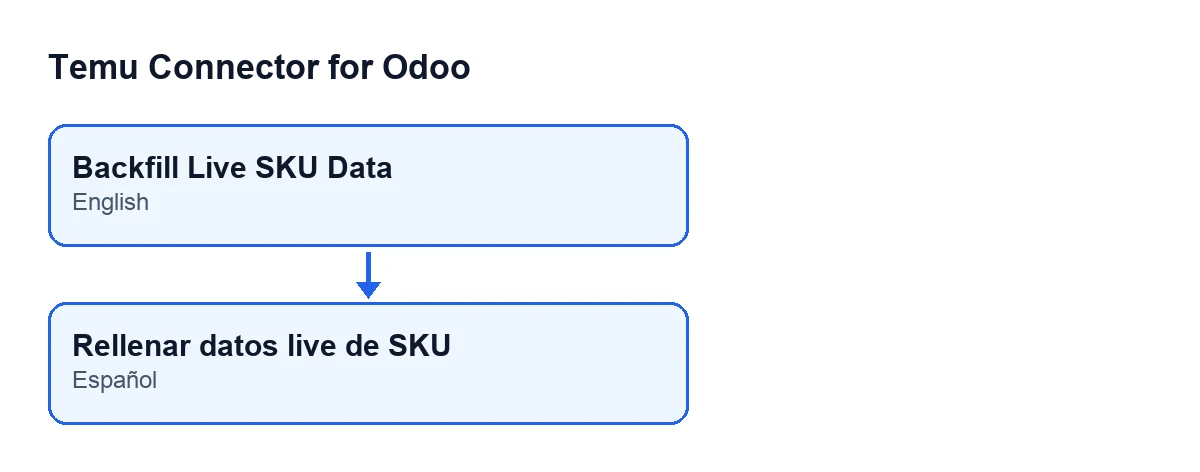
Comment il s'appelle selon la langue
Que vérifier ensuite
- Que
Last Sync Ata changé dans la fiche deProduct Publishing. - Que l'avis donne des chiffres cohérents avec ce que vous attendiez : variantes traitées, spécifications mises à jour et mesures mises à jour.
- Que les spécifications et les mesures sont bien dans les variantes du produit. Les champs que le connecteur y ajoute sont décrits dans ce que le connecteur ajoute aux produits d'Odoo.
Coût et aide
Temu Connector for Odoo est un paiement unique par version d'Odoo et nécessite l'abonnement à FlexigoTech Cloud, plan Connecteur : 49 €/mois ou 490 €/an, HT. La connexion passe par FlexigoTech Cloud, qui surveille la synchronisation et prévient par e-mail en cas d'échec. Le module est publié sur Odoo Apps pour 17, 18, 19 et 20 (fiche), et sur la page du module vous trouvez l'achat.
Si vous êtes en train de mettre en place Odoo et souhaitez vérifier comment vos fiches Temu s'articulent avec les variantes, FlexigoTech met en place Odoo 17, 18, 19 et 20 et développe des connecteurs et des intégrations sur mesure.
À lire aussi
Vérifié dans le code du connecteur (version 19.0) et dans les sources citées
Sources
- Code du module : flexigobe_temu_connector 19.0 (455b3f0f): views/temu_product_binding_views.xml
- Code du module : flexigobe_temu_connector 19.0 (455b3f0f): models/temu_product_binding.py
- apps.odoo.com/apps/modules/19.0/flexigobe_temu_connector
- flexigotech.com/precios.html
- flexigotech.com/en/services.html