

 Español
 English
 Català
 Français
 Português
 Italiano
 Nederlands
 Polski
Wann der Button erscheint
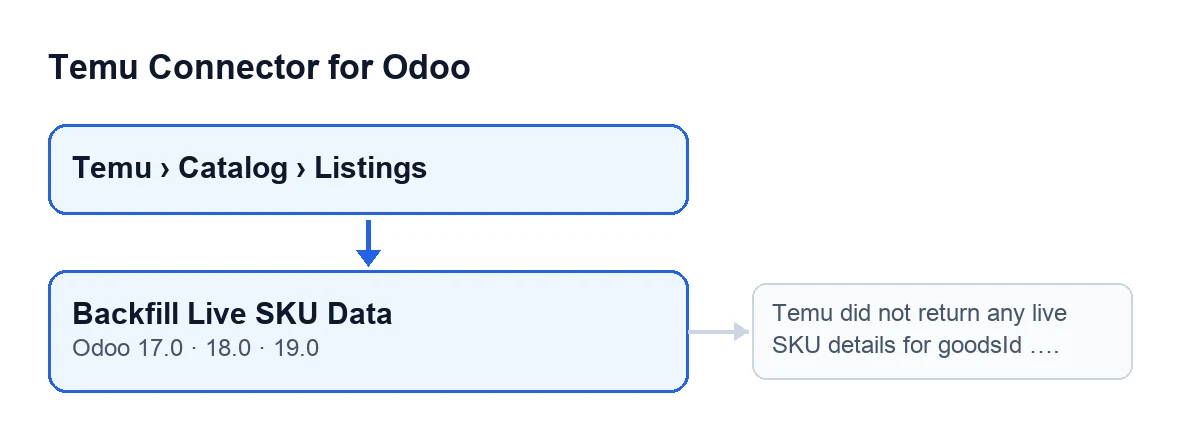
Der Button Backfill Live SKU Data befindet sich im Formular von Product Publishing, das Sie über das Menü Temu › Catalog › Listings öffnen. Es gibt ihn in Odoo 17, 18 und 19. Er wird ausgeblendet, wenn das Feld Temu Goods des Eintrags leer ist, und mit den Standardwerten ist es leer: Ein neuer Eintrag zeigt ihn nicht. Dieses Feld befindet sich im Formular von Product Publishing.

Was Odoo von selbst tut, ohne Klick
Der Button ist nicht der einzige Weg. Die Bausteine, die er nutzt, werden auch von zwei geplanten Aufgaben erreicht, die bei der Installation des Moduls aktiv sind. Temu Sync Products (alle 30 Minuten) erreicht die Abfrage der Produktdetails bei Temu, die Aktualisierung der Produktvarianten und die Synchronisierung der SKU-Verknüpfungen. Temu Backfill Missing Amounts (alle 10 Minuten) erreicht die Abfrage der Details und die Aktualisierung der Produktvarianten.
Der Button ist der manuelle Weg: Er startet diese Schritte jetzt, für den Eintrag, den Sie geöffnet haben, und zeigt Ihnen das Ergebnis in einer Meldung.
Ein Fall zum Nachvollziehen Schritt für Schritt
Beispiel Fiktiver Fall: Firma und Zahlen sind erfunden, um den Ablauf zu zeigen.
Stellen Sie sich «Cerámicas Mirador» vor, einen erfundenen Shop, der Tassen in mehreren Farben auf Temu verkauft. Er hat einen Eintrag unter Temu › Catalog › Listings, in dem Temu Goods ausgefüllt ist. Er möchte, dass Spezifikationen und Maße der Produktvarianten in Odoo mit dem übereinstimmen, was Temu jetzt für dieses Produkt zurückgibt, ohne auf die geplanten Aufgaben zu warten.
- Öffnen Sie das Formular von
Product Publishingund prüfen Sie, dassTemu Goodseinen Wert hat. Wäre es leer, wäre der Button nicht zu sehen. - Klicken Sie auf
Backfill Live SKU Data. - Odoo zeigt eine Erfolgsmeldung, die nicht stehen bleibt: wie viele Produktvarianten verarbeitet wurden, bei wie vielen die Spezifikationen und bei wie vielen die Maße aktualisiert wurden. Danach lädt es das Formular neu.
- Sehen Sie sich
Last Sync Atan: Es enthält jetzt Datum und Uhrzeit dieses Moments.
Stellen Sie sich nun vor, dass Temu an einem anderen Tag für dieses Produkt keine Details zurückgibt. Statt der Erfolgsmeldung erscheint der Fehler aus dem Abschnitt über Fehler, an den Produktvarianten ändert sich nichts und Last Sync At bleibt, wie es war. Was der Fall zeigt: Die Erfolgsmeldung sagt Ihnen, wie viel sich geändert hat, und der Fehler kommt, bevor etwas angefasst wird.
Was der Button intern tut, der Reihe nach
- Er nimmt den Wert von
Temu Goodsund die Instanz des Eintrags (FeldInstance) und fragt bei Temu die Details dieses Produkts ab. Die Abfrage wird mit mehreren Kombinationen versucht, und es wird die erste Antwort übernommen, die nicht leer ist. Schlagen alle fehl, hinterlässt das Modul im Odoo-Log einen Hinweis mit dem Namen der Instanz und der goodsId. - Enthalten die Details keine SKU-Liste, hält der Button mit der Meldung aus dem nächsten Abschnitt an. Bis dahin hat sich nichts geändert.
- Bevor etwas geändert wird, notiert er von jeder Produktvariante der Vorlage ihre Spezifikationen und ihre Maße (Länge, Breite und Höhe).
- Er aktualisiert die Produktvarianten anhand der von Temu zurückgegebenen Details. Er legt keine neuen Produktvarianten an: Solche, die er in Odoo nicht findet, werden übersprungen. Aus den Details jedes SKU liest das Modul unter anderem Titel, Preise, Bestand, Bilder, Spezifikationen, Gewicht und Maße.
- Er synchronisiert die SKU-Verknüpfungen des Eintrags, die jede Produktvariante mit ihrem Temu-SKU verbinden. Hat der vorherige Schritt Produktvarianten geliefert, geschieht das mit denen, die zur Vorlage des Eintrags gehören; hat er keine geliefert, mit der SKU-Liste aus den Details. Bei der Synchronisierung werden Produktvarianten übersprungen, die bereits mit einem anderen Eintrag verknüpft sind oder einen anderen Wert in
Temu Goodshaben. - Er setzt
Last Sync Atauf Datum und Uhrzeit des Moments. - Er vergleicht mit dem im dritten Schritt Notierten: Er zählt die Produktvarianten, deren Spezifikationen sich geändert haben, und die mit abweichenden Maßen. Er zeigt die Erfolgsmeldung und lädt den Eintrag neu. Die erste Zahl der Meldung, die verarbeiteten Produktvarianten, entspricht der Anzahl der SKU-Zeilen, die Temu zurückgegeben hat, nicht der Anzahl der Odoo-Produktvarianten.
Wenn der Button mit einem Fehler stoppt
Beim Klicken auf den Button kann Temu did not return any live SKU details for goodsId …. erscheinen (der Code setzt die goodsId an die Stelle der Auslassungspunkte). Die Meldung erscheint, nachdem die Details bei Temu abgefragt wurden, wenn das Zurückgegebene keine SKU-Liste enthält. Zu den Fällen, die dorthin führen, gehört, dass die Abfrage ganz fehlschlägt, denn dann arbeitet das Modul mit leeren Details.
Da der Stopp vor jeder Änderung erfolgt, wird nichts gespeichert und Last Sync At behält seinen Wert. Zur Untersuchung:
- Vergleichen Sie die goodsId aus der Meldung mit dem Wert von
Temu Goodsim Eintrag. - Wenn die Abfrage fehlgeschlagen ist, suchen Sie im Odoo-Log nach dem Hinweis mit dem Namen der Instanz und dieser goodsId.
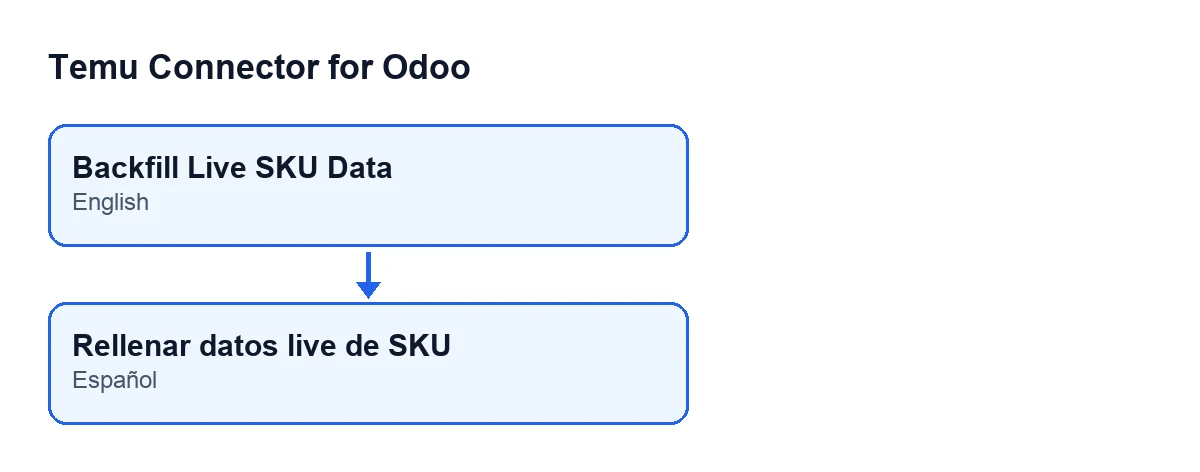
Wie er in jeder Sprache heißt
Was Sie danach prüfen sollten
- Dass sich
Last Sync Atim Formular vonProduct Publishinggeändert hat. - Dass die Meldung Zahlen liefert, die zu Ihren Erwartungen passen: verarbeitete Produktvarianten, aktualisierte Spezifikationen und aktualisierte Maße.
- Dass die Spezifikationen und Maße in den Produktvarianten stehen. Welche Felder der Connector dort ergänzt, erklärt was der Connector zu den Odoo-Produkten hinzufügt.
Kosten und Hilfe
Temu Connector for Odoo ist eine Einmalzahlung pro Odoo-Version und erfordert das Abonnement von FlexigoTech Cloud, Plan Connector: 49 €/Monat oder 490 €/Jahr, zzgl. MwSt. Die Verbindung läuft über FlexigoTech Cloud, das die Synchronisierung überwacht und bei Fehlern per E-Mail benachrichtigt. Das Modul ist in Odoo Apps für 17, 18, 19 und 20 veröffentlicht (Modulseite), und auf der Seite des Moduls können Sie es kaufen.
Wenn Sie Odoo gerade einführen und prüfen möchten, wie Ihre Temu-Einträge zu den Produktvarianten passen: FlexigoTech führt Odoo 17, 18, 19 und 20 ein und entwickelt Connectoren und Integrationen nach Maß.
Weiterlesen
Geprüft im Quellcode des Connectors (Version 19.0) und in den verlinkten Quellen
Quellen
- Quellcode des Moduls: flexigobe_temu_connector 19.0 (455b3f0f): views/temu_product_binding_views.xml
- Quellcode des Moduls: flexigobe_temu_connector 19.0 (455b3f0f): models/temu_product_binding.py
- apps.odoo.com/apps/modules/19.0/flexigobe_temu_connector
- flexigotech.com/precios.html
- flexigotech.com/en/services.html