

 Español
 English
 Català
 Deutsch
 Français
 Português
 Nederlands
 Polski
Dove si trova il pulsante e quando si vede
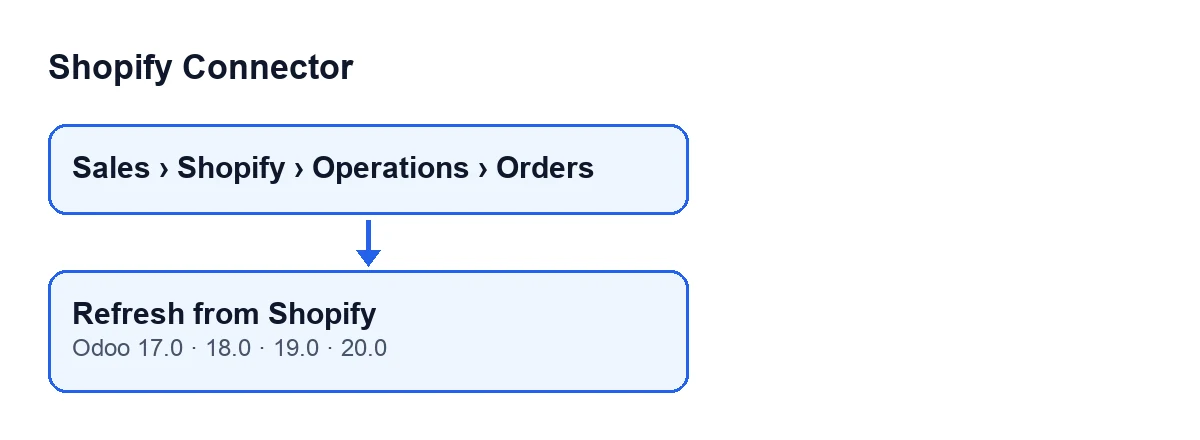
Il pulsante Aggiorna da Shopify (Refresh from Shopify) si trova nella schermata Ordini Shopify (Shopify Orders). Per arrivarci, apri Vendite (Sales), poi Shopify, poi Operations e infine Orders. La condizione della sua vista dice che si vede sempre, ed esiste in Odoo 17, 18, 19 e 20.
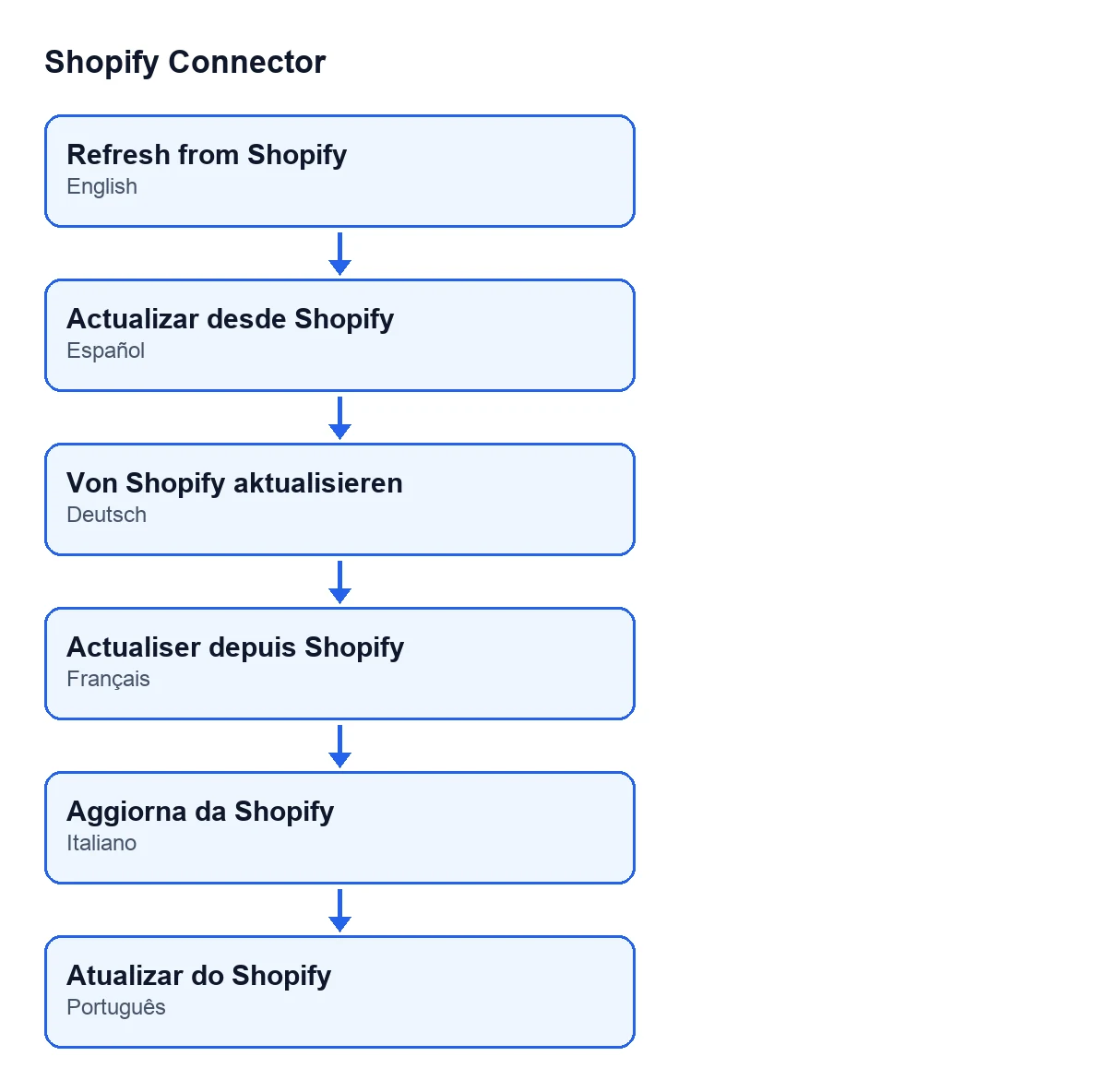
L'etichetta cambia con la lingua di Odoo. Con Odoo in spagnolo è Aggiorna da Shopify; in tedesco, Von Shopify aktualisieren; in francese, Actualiser depuis Shopify; in italiano, Aggiorna da Shopify; e in portoghese, Atualizar do Shopify.

Prima, ciò che il connettore fa senza che tu prema nulla
Il percorso normale è automatico. L'azione pianificata Shopify Process Webhooks (ogni minuto, attiva all'installazione) arriva fino all'elaborazione delle notifiche webhook di Shopify. Quando la notifica riguarda un ordine e la casella Webhook Sync Orders è spuntata, il modulo prende l'identificatore dell'ordine dalla notifica stessa e lancia la stessa sincronizzazione degli ordini che lancia il pulsante.
Quella casella si trova nella scheda di Shopify Instances, scheda Webhooks, ed è spuntata per impostazione predefinita. Nella stessa scheda c'è Webhook Sync Products, che per impostazione predefinita è deselezionata e riguarda i prodotti, non gli ordini.
Per questo il pulsante è l'eccezione: serve a riportare un ordine a mano. Inoltre, il codice del pulsante non guarda la casella Webhook Sync Orders: chiama direttamente la sincronizzazione con l'istanza e l'ordine che ha davanti.
Un caso illustrativo: l'ordine che non quadra
Esempio Caso illustrativo: l'azienda e i suoi dati sono inventati per spiegare il flusso.
Immagina Cerámicas Ribera, un negozio inventato per questo esempio che vende su Shopify e gestisce il resto in Odoo. Una persona dell'amministrazione apre un ordine in Odoo e dubita che rifletta ciò che Shopify ha ora. Ecco come procede:
- Entra nella scheda di
Shopify Instances, schedaWebhooks, e controlla seWebhook Sync Ordersè spuntata. Se lo è, le notifiche di ordine lanciano già da sole quella sincronizzazione; ciò che cerca lei è una seconda lettura a mano. - Apre
Vendite,Shopify,OperationseOrders, ed entra nell'ordine. Guarda il campoInstancee il campoOrdine Shopify(Shopify Order), perché sono i due dati con cui lavora il pulsante. - Preme
Aggiorna da Shopify. - Il modulo richiede di nuovo quell'ordine a Shopify e, se Shopify lo restituisce, lo consegna a un altro passaggio del modulo e lo conta come sincronizzato.
- Torna a guardare l'ordine in Odoo e lo confronta con Shopify.
Cosa imparare dal caso: prima si guarda il percorso automatico e le sue caselle, e poi si usa il pulsante su un ordine preciso, con la sua istanza e il suo identificatore Shopify davanti.
Cosa fa il pulsante al suo interno, in ordine
- Scorre gli ordini su cui viene lanciata l'azione.
- Da ogni ordine prende la sua istanza (
Instance) e l'identificatore diOrdine Shopify, e li passa alla sincronizzazione degli ordini di quell'istanza. - Quella sincronizzazione prepara l'identificatore dell'ordine per interrogarlo; se non ne ottiene nessuno, salta quell'ordine e prosegue con il successivo.
- Interroga Shopify sull'ordine.
- Se Shopify non restituisce nulla, salta quell'ordine e prosegue.
- Se restituisce dati, li consegna a un altro passaggio del modulo e aggiunge uno al conteggio dei sincronizzati.
- Il pulsante termina restituendo vero; non usa quel conteggio.
Cosa può andare storto e cosa controllare
Al terzo e al quinto passaggio il codice passa all'ordine successivo senza consegnare nulla. Se premi il pulsante e non vedi cambiamenti, confronta con Shopify: può darsi che Shopify non abbia restituito nulla per quell'ordine o che non sia stato ottenuto un identificatore valido.
Per la via automatica, se la sincronizzazione fallisce, l'evento del webhook viene contrassegnato come fallito con il testo dell'errore ed entra nella coda dei nuovi tentativi. Superato il limite di tentativi passa a esaurito e smette di essere ritentato da solo; allora il modulo lascia una nota nell'istanza con l'avviso Il webhook Shopify … (evento …) è fallito di nuovo dopo … tentativi e non verrà più ritentato automaticamente: …. Una volta risolta la causa, premi Riprova sull'evento. (Shopify webhook … (event …) failed again after … retries and will not be retried any more: …. Once the cause is fixed, press Retry on the event.)
Quanto costa e come ti aiuta FlexigoTech
Il modulo costa 9 € per versione di Odoo, per 17, 18, 19 e 20, pagamento unico IVA esclusa (scheda di Odoo Apps), e richiede l'abbonamento a FlexigoTech Cloud: il piano Connettore costa 49 €/mese o 490 €/anno IVA esclusa.
FlexigoTech implementa Odoo 17, 18, 19 e 20 e sviluppa connettori e integrazioni su misura. Se vuoi verificare come arrivano in Odoo gli ordini del tuo negozio, ti aiutiamo anche in questo.
Continua a leggere
Verificato nel codice del connettore (versione 20.0) e nelle fonti collegate
Fonti
- Codice del modulo: flexigobe_shopify_connector 20.0 (c7078cd8): views/shopify_order_views.xml
- Codice del modulo: flexigobe_shopify_connector 20.0 (c7078cd8): models/shopify_order.py
- Codice del modulo: flexigobe_shopify_connector 20.0 (c7078cd8): models/shopify_instance.py
- apps.odoo.com/apps/modules/20.0/flexigobe_shopify_connector
- apps.odoo.com/apps/modules/17.0/flexigobe_shopify_connector
- apps.odoo.com/apps/modules/18.0/flexigobe_shopify_connector
- apps.odoo.com/apps/modules/19.0/flexigobe_shopify_connector
- flexigotech.com/precios.html
- flexigotech.com/en/services.html