

 Español
 English
 Català
 Français
 Português
 Italiano
 Nederlands
 Polski
Wo der Button ist und wann er sichtbar ist
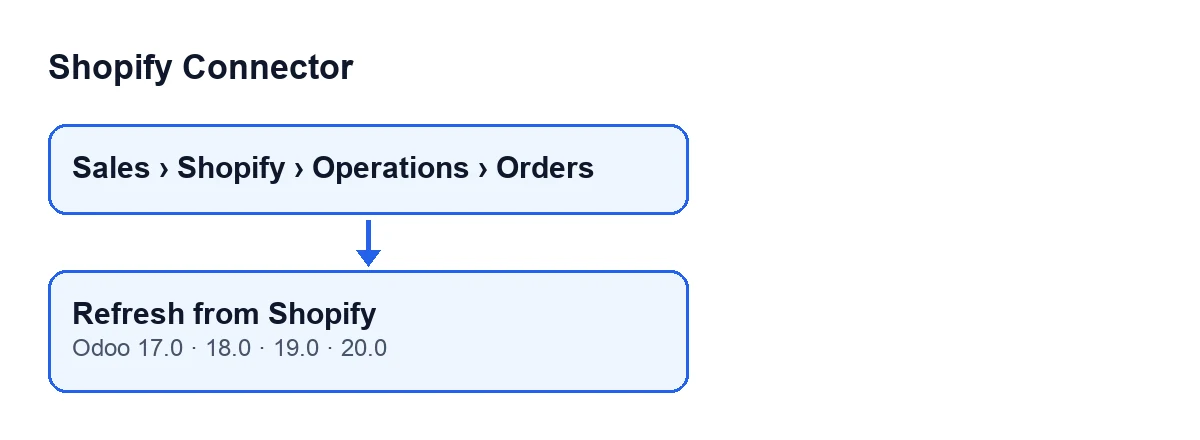
Der Button Von Shopify aktualisieren befindet sich im Bildschirm Shopify-Bestellungen. Öffnen Sie dazu Verkauf, dann Shopify, dann Operations und schließlich Orders. Die Bedingung in seiner Ansicht besagt, dass er immer sichtbar ist, und er existiert in Odoo 17, 18, 19 und 20.
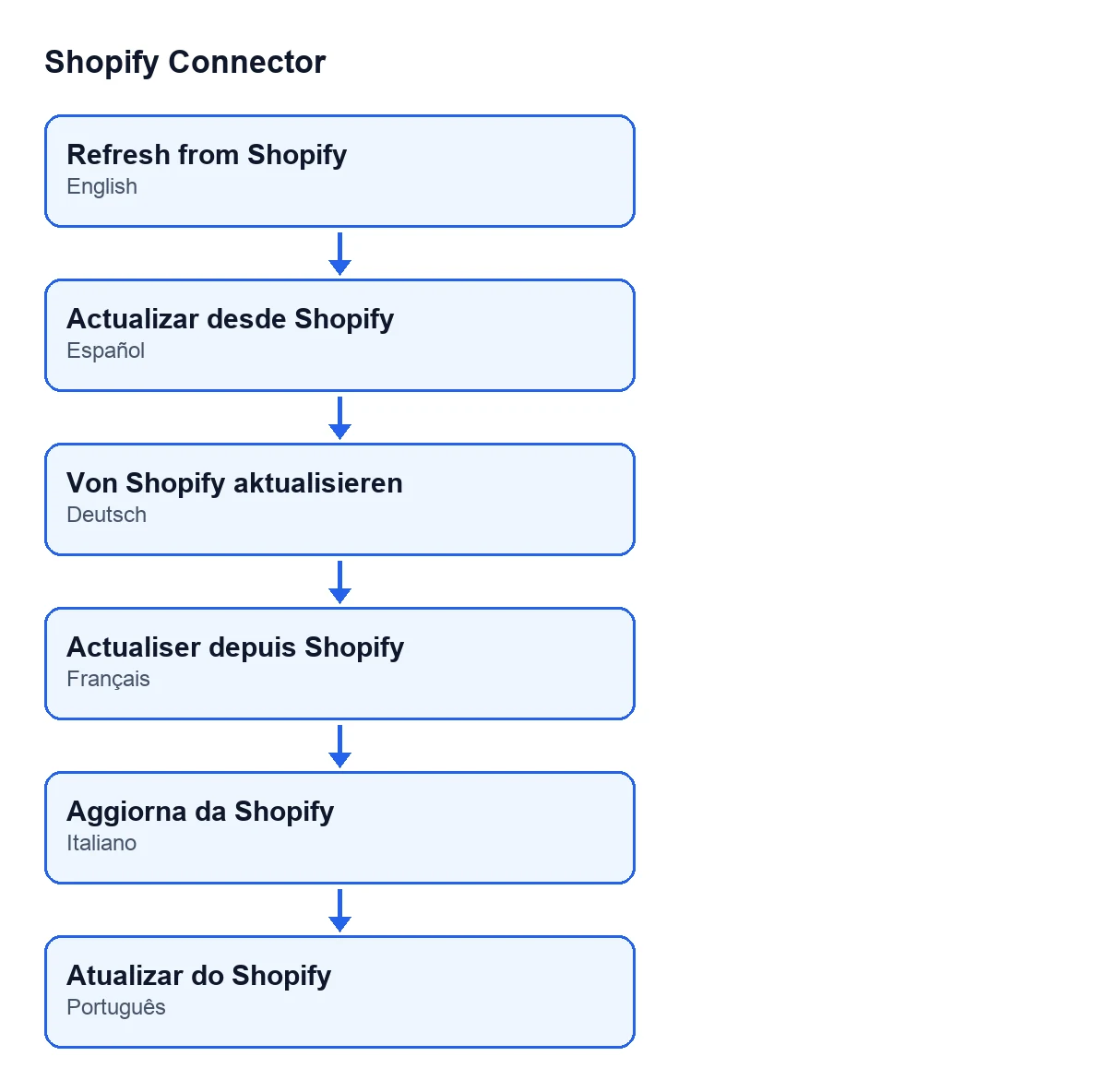
Die Beschriftung ändert sich mit der Sprache von Odoo. Mit Odoo auf Spanisch heißt er Von Shopify aktualisieren, auf Deutsch Von Shopify aktualisieren, auf Französisch Actualiser depuis Shopify, auf Italienisch Aggiorna da Shopify und auf Portugiesisch Atualizar do Shopify.

Zuerst: was der Connector ohne Ihr Zutun tut
Der normale Weg ist automatisch. Die geplante Aufgabe Shopify Process Webhooks (jede Minute, bei der Installation aktiv) verarbeitet die Webhook-Meldungen von Shopify. Wenn die Meldung eine Bestellung betrifft und das Kontrollkästchen Webhook Sync Orders angehakt ist, entnimmt das Modul die Bestellkennung der Meldung selbst und startet dieselbe Bestellsynchronisierung, die auch der Button startet.
Dieses Kontrollkästchen befindet sich im Formular von Shopify Instances, Reiter Webhooks, und ist standardmäßig angehakt. Im selben Reiter finden Sie Webhook Sync Products, das standardmäßig nicht angehakt ist und sich auf Produkte bezieht, nicht auf Bestellungen.
Deshalb ist der Button die Ausnahme: Er dient dazu, eine Bestellung von Hand erneut abzurufen. Außerdem prüft der Code des Buttons das Kontrollkästchen Webhook Sync Orders nicht: Er ruft direkt die Synchronisierung mit der Instanz und der Bestellung auf, die vor ihm liegt.
Ein Beispiel: die Bestellung, die nicht stimmt
Beispiel Fiktiver Fall: Firma und Zahlen sind erfunden, um den Ablauf zu zeigen.
Stellen Sie sich Cerámicas Ribera vor, einen für dieses Beispiel erfundenen Shop, der über Shopify verkauft und den Rest in Odoo abwickelt. Eine Person aus der Verwaltung öffnet eine Bestellung in Odoo und zweifelt, ob sie dem entspricht, was Shopify jetzt hat. So geht sie vor:
- Sie öffnet das Formular von
Shopify Instances, ReiterWebhooks, und prüft, obWebhook Sync Ordersangehakt ist. Falls ja, lösen die Bestellmeldungen diese Synchronisierung bereits selbst aus; sie will eine zweite Abfrage von Hand. - Sie öffnet
Verkauf,Shopify,OperationsundOrdersund ruft die Bestellung auf. Sie achtet auf das FeldInstanceund das FeldShopify-Bestellung, denn mit diesen beiden Angaben arbeitet der Button. - Sie klickt auf
Von Shopify aktualisieren. - Das Modul fordert diese Bestellung erneut bei Shopify an und übergibt sie, sofern Shopify sie liefert, einem weiteren Schritt des Moduls und zählt sie als synchronisiert.
- Sie sieht sich die Bestellung in Odoo noch einmal an und vergleicht sie mit Shopify.
Was der Fall lehrt: Zuerst schaut man auf den automatischen Weg und seine Kontrollkästchen, danach nutzt man den Button für eine bestimmte Bestellung, mit Instanz und Shopify-Kennung vor Augen.
Was der Button intern tut, der Reihe nach
- Er durchläuft die Bestellungen, auf die die Aktion angewendet wird.
- Von jeder Bestellung nimmt er ihre Instanz (
Instance) und die Kennung ausShopify-Bestellungund übergibt sie an die Bestellsynchronisierung dieser Instanz. - Diese Synchronisierung bereitet die Bestellkennung für die Abfrage vor; erhält sie keine, überspringt sie diese Bestellung und macht mit der nächsten weiter.
- Sie fragt Shopify nach der Bestellung.
- Liefert Shopify nichts, überspringt sie diese Bestellung und macht weiter.
- Liefert Shopify Daten, übergibt sie diese einem weiteren Schritt des Moduls und erhöht den Zähler der synchronisierten Bestellungen um eins.
- Der Button gibt am Ende „wahr“ zurück; den Zähler verwendet er nicht.
Was schiefgehen kann und was Sie prüfen sollten
Im dritten und fünften Schritt geht der Code zur nächsten Bestellung über, ohne etwas zu übergeben. Wenn Sie den Button klicken und keine Änderungen sehen, vergleichen Sie mit Shopify: Möglicherweise hat Shopify für diese Bestellung nichts geliefert oder es wurde keine gültige Kennung ermittelt.
Auf dem automatischen Weg gilt: Schlägt die Synchronisierung fehl, wird das Webhook-Ereignis mit dem Fehlertext als fehlgeschlagen markiert und kommt in die Warteschlange für Wiederholungen. Wird die Obergrenze der Wiederholungen überschritten, geht es in den Status „erschöpft“ über und wird nicht mehr automatisch wiederholt; dann hinterlässt das Modul in der Instanz eine Notiz mit der Meldung Der Shopify-Webhook … (Ereignis …) ist nach … Wiederholungen erneut fehlgeschlagen und wird nicht mehr automatisch wiederholt: …. Sobald die Ursache behoben ist, klicken Sie beim Ereignis auf Wiederholen. (Shopify webhook … (event …) failed again after … retries and will not be retried any more: …. Once the cause is fixed, press Retry on the event.)
Was es kostet und wie FlexigoTech Ihnen hilft
Das Modul kostet 9 € pro Odoo-Version, für 17, 18, 19 und 20, als Einmalzahlung zzgl. MwSt. (Eintrag in Odoo Apps), und setzt das Abonnement von FlexigoTech Cloud voraus: Der Tarif Conector kostet 49 €/Monat oder 490 €/Jahr zzgl. MwSt.
FlexigoTech führt Odoo 17, 18, 19 und 20 ein und entwickelt Connectors und individuelle Integrationen. Wenn Sie prüfen möchten, wie die Bestellungen Ihres Shops in Odoo ankommen, helfen wir Ihnen auch dabei.
Weiterlesen
Geprüft im Quellcode des Connectors (Version 20.0) und in den verlinkten Quellen
Quellen
- Quellcode des Moduls: flexigobe_shopify_connector 20.0 (c7078cd8): views/shopify_order_views.xml
- Quellcode des Moduls: flexigobe_shopify_connector 20.0 (c7078cd8): models/shopify_order.py
- Quellcode des Moduls: flexigobe_shopify_connector 20.0 (c7078cd8): models/shopify_instance.py
- apps.odoo.com/apps/modules/20.0/flexigobe_shopify_connector
- apps.odoo.com/apps/modules/17.0/flexigobe_shopify_connector
- apps.odoo.com/apps/modules/18.0/flexigobe_shopify_connector
- apps.odoo.com/apps/modules/19.0/flexigobe_shopify_connector
- flexigotech.com/precios.html
- flexigotech.com/en/services.html