

 Español
 English
 Català
 Deutsch
 Português
 Italiano
 Nederlands
 Polski
Où se trouve le bouton et quand il s'affiche
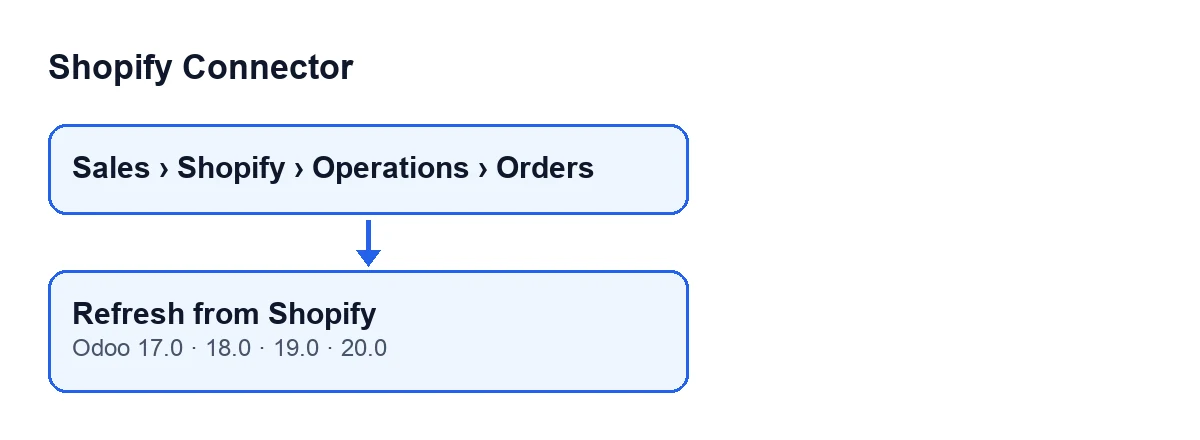
Le bouton Actualiser depuis Shopify (Refresh from Shopify) se trouve dans l'écran Commandes Shopify (Shopify Orders). Pour y accéder, ouvrez Ventes (Sales), puis Shopify, puis Operations et enfin Orders. La condition de sa vue indique qu'il est toujours visible, et il existe sur Odoo 17, 18, 19 et 20.
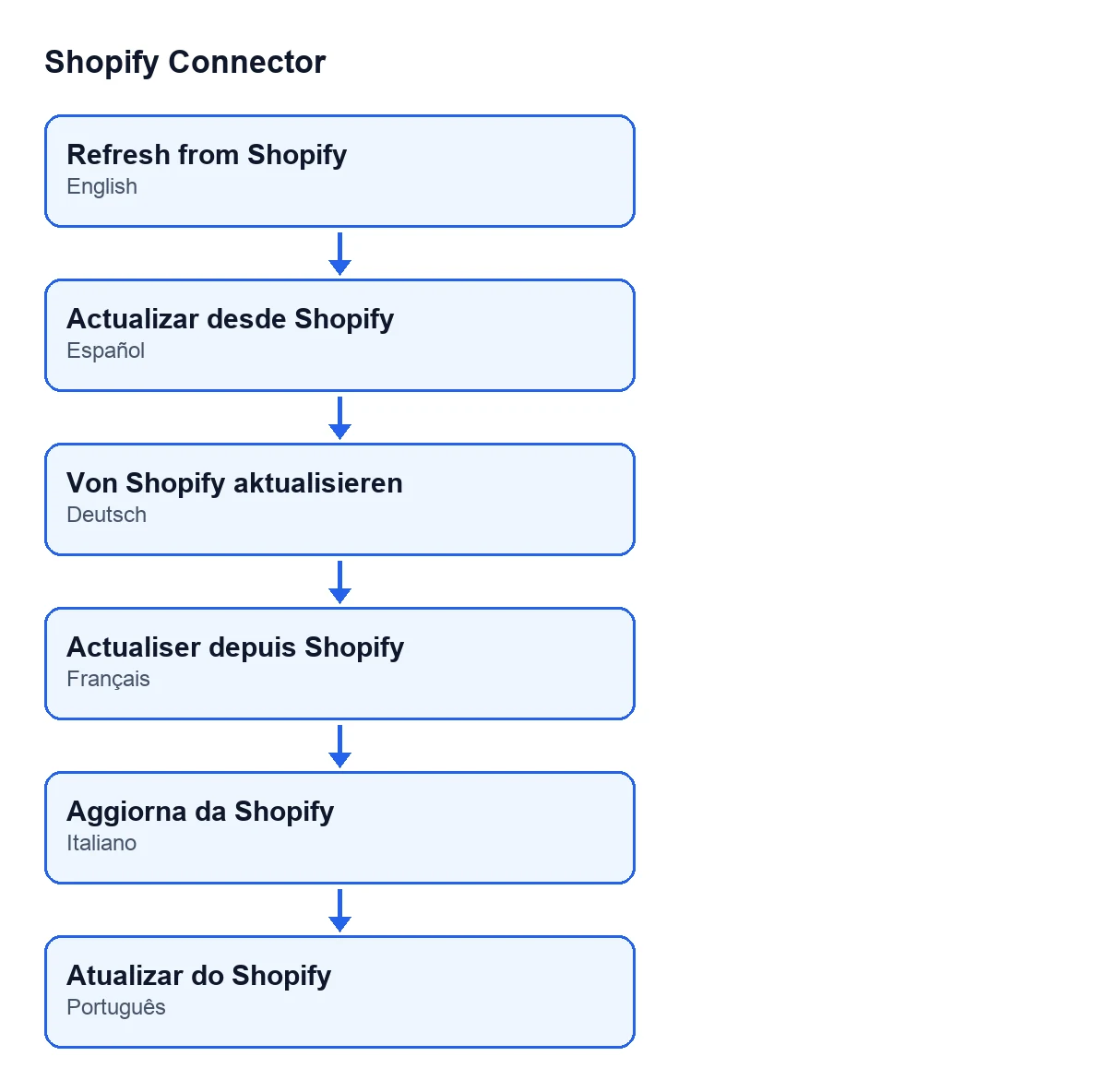
Le libellé change selon la langue d'Odoo. Avec Odoo en espagnol, c'est Actualiser depuis Shopify ; en allemand, Von Shopify aktualisieren ; en français, Actualiser depuis Shopify ; en italien, Aggiorna da Shopify ; et en portugais, Atualizar do Shopify.

D'abord, ce que le connecteur fait sans que vous cliquiez
Le chemin normal est automatique. La tâche planifiée Shopify Process Webhooks (toutes les minutes, active à l'installation) va jusqu'au traitement des notifications webhook de Shopify. Lorsque la notification concerne une commande et que la case Webhook Sync Orders est cochée, le module prend l'identifiant de la commande dans la notification elle-même et lance la même synchronisation de commandes que celle lancée par le bouton.
Cette case se trouve dans la fiche de Shopify Instances, onglet Webhooks, et elle est cochée par défaut. Dans ce même onglet se trouve Webhook Sync Products, décochée par défaut, qui concerne les produits et non les commandes.
C'est pourquoi le bouton est l'exception : il sert à ramener une commande à la main. De plus, le code du bouton ne regarde pas la case Webhook Sync Orders : il appelle directement la synchronisation avec l'instance et la commande qu'il a sous les yeux.
Un cas illustratif : la commande qui ne colle pas
Exemple Cas illustratif : l'entreprise et ses chiffres sont inventés pour expliquer le flux.
Imaginez Cerámicas Ribera, une boutique inventée pour cet exemple, qui vend sur Shopify et gère le reste dans Odoo. Une personne de l'administration ouvre une commande dans Odoo et doute qu'elle reflète ce que Shopify contient maintenant. Voici comment elle procède :
- Elle ouvre la fiche de
Shopify Instances, ongletWebhooks, et regarde siWebhook Sync Ordersest cochée. Si c'est le cas, les notifications de commande lancent déjà cette synchronisation d'elles-mêmes ; ce qu'elle cherche, c'est une seconde lecture à la main. - Elle ouvre
Ventes,Shopify,OperationsetOrders, puis entre dans la commande. Elle repère le champInstanceet le champCommande Shopify(Shopify Order), car ce sont les deux données avec lesquelles travaille le bouton. - Elle clique sur
Actualiser depuis Shopify. - Le module redemande cette commande à Shopify et, si Shopify la renvoie, il la remet à une autre étape du module et la compte comme synchronisée.
- Elle regarde de nouveau la commande dans Odoo et la compare avec Shopify.
Ce qu'il faut retenir du cas : on regarde d'abord le chemin automatique et ses cases, puis on utilise le bouton sur une commande précise, avec son instance et son identifiant Shopify sous les yeux.
Ce que fait le bouton en interne, dans l'ordre
- Il parcourt les commandes sur lesquelles l'action est lancée.
- Pour chaque commande, il prend son instance (
Instance) et l'identifiant deCommande Shopify, et les remet à la synchronisation de commandes de cette instance. - Cette synchronisation prépare l'identifiant de la commande pour la consulter ; si elle n'en obtient aucun, elle saute cette commande et passe à la suivante.
- Elle interroge Shopify sur la commande.
- Si Shopify ne renvoie rien, elle saute cette commande et continue.
- Si Shopify renvoie des données, elle les remet à une autre étape du module et ajoute un au compteur de synchronisées.
- Le bouton se termine en renvoyant vrai ; il n'utilise pas ce compteur.
Ce qui peut mal tourner et que vérifier
Aux étapes trois et cinq, le code passe à la commande suivante sans rien remettre. Si vous cliquez sur le bouton sans voir de changement, comparez avec Shopify : il se peut que Shopify n'ait rien renvoyé pour cette commande ou qu'aucun identifiant valide n'ait été obtenu.
Par la voie automatique, si la synchronisation échoue, l'événement du webhook est marqué comme échoué avec le texte de l'erreur et entre dans la file des nouvelles tentatives. Une fois le plafond de tentatives dépassé, il passe à épuisé et n'est plus relancé automatiquement ; le module laisse alors une note sur l'instance avec l'avertissement Le webhook Shopify … (événement …) a de nouveau échoué après … nouvelles tentatives et ne sera plus relancé automatiquement : …. Une fois la cause corrigée, cliquez sur Réessayer dans l'événement. (Shopify webhook … (event …) failed again after … retries and will not be retried any more: …. Once the cause is fixed, press Retry on the event.)
Ce que ça coûte et comment FlexigoTech vous aide
Le module coûte 9 € HT par version d'Odoo, pour 17, 18, 19 et 20, paiement unique (fiche d'Odoo Apps), et il nécessite l'abonnement à FlexigoTech Cloud : le plan Connecteur coûte 49 €/mois ou 490 €/an HT.
FlexigoTech met en place Odoo 17, 18, 19 et 20 et développe des connecteurs et des intégrations sur mesure. Si vous voulez vérifier comment les commandes de votre boutique arrivent dans Odoo, nous vous aidons aussi pour cela.
À lire aussi
Vérifié dans le code du connecteur (version 20.0) et dans les sources citées
Sources
- Code du module : flexigobe_shopify_connector 20.0 (c7078cd8): views/shopify_order_views.xml
- Code du module : flexigobe_shopify_connector 20.0 (c7078cd8): models/shopify_order.py
- Code du module : flexigobe_shopify_connector 20.0 (c7078cd8): models/shopify_instance.py
- apps.odoo.com/apps/modules/20.0/flexigobe_shopify_connector
- apps.odoo.com/apps/modules/17.0/flexigobe_shopify_connector
- apps.odoo.com/apps/modules/18.0/flexigobe_shopify_connector
- apps.odoo.com/apps/modules/19.0/flexigobe_shopify_connector
- flexigotech.com/precios.html
- flexigotech.com/en/services.html