

 Español
 English
 Català
 Deutsch
 Français
 Português
 Nederlands
 Polski
Dove ti trovi quando compare
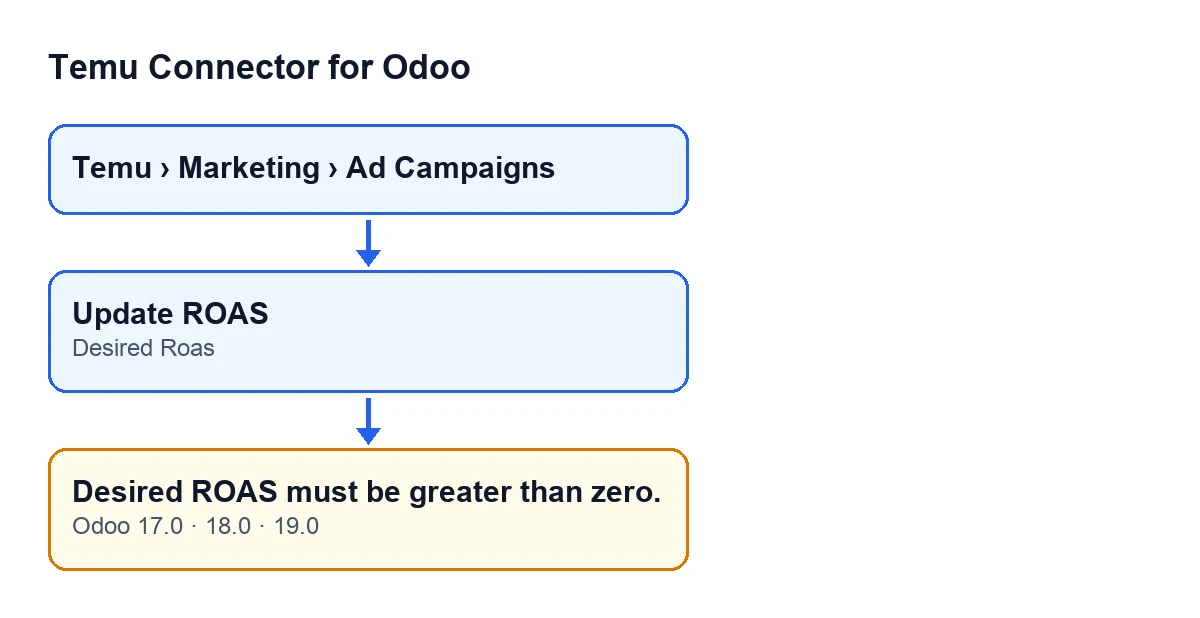
Sei in Odoo, nel menu Temu › Marketing › Ad Campaigns, con una campagna pubblicitaria aperta. Premi Update ROAS e Odoo mostra Desired ROAS must be greater than zero. L'azione si ferma lì e non prosegue.

Quello che nessuno ti dice di questo messaggio
Compare quando premi Update ROAS
Il pulsante Update ROAS si trova nella vista della campagna e non dipende da nessuna condizione della vista: si vede sempre, in Odoo 17.0, 18.0 e 19.0. Le campagne si aprono dal menu Temu › Marketing › Ad Campaigns. Il valore che viene controllato è nel campo Desired Roas, visibile nella scheda di Ads Campaigns. Il messaggio può comparire quando premi quel pulsante.
Update ROAS.La condizione è «zero o meno», non solo «zero»
Il codice verifica se il valore di Desired Roas è minore o uguale a zero (if rec.desired_roas <= 0). Questo include lo zero, ma anche qualsiasi numero negativo. Se il campo mostra zero o un valore con il segno meno, il pulsante finirà con questo messaggio. Con qualsiasi valore superiore a zero, il controllo viene superato e l'azione prosegue.
Il controllo avviene prima di passare qualsiasi cosa all'istanza
L'ordine del codice è questo: prima guarda il valore di Desired Roas; se non è maggiore di zero, lancia il messaggio e si ferma; se lo è, passa a preparare la richiesta di modifica. Quando l'azione si ferma, non viene salvato nulla di ciò che quell'azione avrebbe cambiato in quella campagna. Per questo il messaggio compare prima che il modulo passi qualsiasi richiesta all'istanza della campagna.
Se il controllo viene superato, ecco cosa succede
Con un valore maggiore di zero, il modulo fa quanto segue, in quest'ordine:
- Prepara una richiesta di modifica con i dati della campagna e il ROAS che hai inserito, e la passa all'istanza della campagna insieme a uno stato di operazione.
- Salva nella campagna la richiesta dell'ultima operazione, la risposta ottenuta e la data dell'operazione.
- Svuota l'ultimo errore della campagna.
- Termina richiamando un'altra azione della campagna.
In altre parole: finché il valore è zero o meno, il codice lancia il messaggio; non appena lo correggi, il pulsante entra in questo percorso.
Il codice scorre le campagne una per una
L'azione lavora con un ciclo: per ogni campagna controlla il valore e, se è maggiore di zero, passa la richiesta di modifica all'istanza della campagna prima di proseguire con la successiva. Se una di esse ha Desired Roas a zero o meno, il messaggio interrompe l'azione su quella campagna.
Il messaggio è presente nei rami pubblicati
Il codice del metodo Update ROAS analizzato è quello di Odoo 19.0. Lo stesso messaggio è presente nel codice pubblicato di 17.0 e 18.0. Il modulo è pubblicato su Odoo Apps per 17.0, 18.0, 19.0 e 20.0.
Come si risolve
La soluzione è correggere il campo e ripetere l'azione:
- Apri il menu
Temu › Marketing › Ad Campaignsed entra nella campagna con cui stavi lavorando. - Guarda il valore del campo
Desired Roasnella scheda. - Cambialo con un numero maggiore di zero.
- Premi di nuovo
Update ROAS.
In questo metodo, il controllo guarda il valore di Desired Roas e nient'altro: che sia maggiore di zero. Quale cifra sia la più adatta alla tua campagna è una decisione tua. Se l'operazione si completa, il modulo salva nella campagna la richiesta, la risposta e la data, e lascia vuoto l'ultimo errore.
E se vuoi vedere un altro pulsante del connettore spiegato passo per passo, c'è il pulsante «Execute».
Come ti aiuta FlexigoTech
Temu Connector for Odoo è un modulo a pagamento unico per versione e richiede l'abbonamento a FlexigoTech Cloud (piano Connettore: 49 €/mese o 490 €/anno IVA esclusa, fino a 3 account della piattaforma). Puoi vedere la pagina del modulo su flexigotech.com e la sua scheda su Odoo Apps. Se stai implementando Odoo e vuoi verificare come si inserisce Temu nella tua operatività, FlexigoTech implementa Odoo 17, 18, 19 e 20 e sviluppa connettori e integrazioni su misura.
Continua a leggere
Verificato nel codice del connettore (versione 19.0) e nelle fonti collegate
Fonti
- Codice del modulo: flexigobe_temu_connector 19.0 (455b3f0f): models/temu_ads.py
- Codice del modulo: flexigobe_temu_connector 19.0 (455b3f0f): views/temu_ads_views.xml
- apps.odoo.com/apps/modules/19.0/flexigobe_temu_connector
- flexigotech.com/precios.html
- flexigotech.com/en/services.html