

 Español
 English
 Català
 Deutsch
 Português
 Italiano
 Nederlands
 Polski
Où vous vous trouvez quand il apparaît
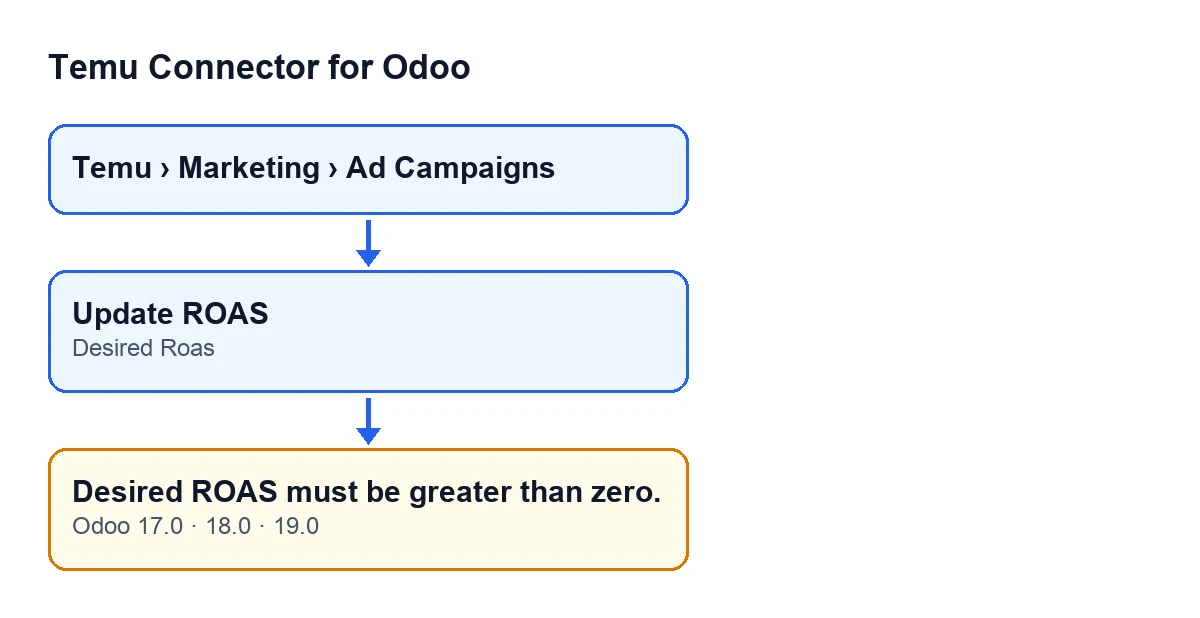
Vous êtes dans Odoo, dans le menu Temu › Marketing › Ad Campaigns, avec une campagne publicitaire ouverte. Vous cliquez sur Update ROAS et Odoo affiche Desired ROAS must be greater than zero. L'action s'arrête là et ne va pas plus loin.

Ce qu'on ne vous dit pas sur ce message
Il apparaît en cliquant sur Update ROAS
Le bouton Update ROAS se trouve dans la vue de la campagne et ne dépend d'aucune condition de la vue : il est toujours visible, dans Odoo 17.0, 18.0 et 19.0. Les campagnes s'ouvrent depuis le menu Temu › Marketing › Ad Campaigns. La valeur contrôlée se trouve dans le champ Desired Roas, visible sur la fiche de Ads Campaigns. Le message peut apparaître en cliquant sur ce bouton.
Update ROAS.La condition est « zéro ou moins », pas seulement « zéro »
Le code vérifie si la valeur de Desired Roas est inférieure ou égale à zéro (if rec.desired_roas <= 0). Cela inclut zéro, mais aussi tout nombre négatif. Si le champ affiche zéro ou une valeur avec un signe moins, le bouton aboutira à ce message. Avec n'importe quelle valeur supérieure à zéro, la vérification est passée et l'action se poursuit.
La vérification a lieu avant de transmettre quoi que ce soit à l'instance
L'ordre du code est le suivant : il regarde d'abord la valeur de Desired Roas ; si elle n'est pas supérieure à zéro, il lève le message et s'arrête ; si elle l'est, il passe à la préparation de la requête de modification. Comme l'action s'arrête, rien de ce qu'elle devait modifier n'est enregistré sur cette campagne. C'est pourquoi le message apparaît avant que le module ne transmette la moindre requête à l'instance de la campagne.
Si la vérification est passée, voici ce qui se passe
Avec une valeur supérieure à zéro, le module fait ceci, dans cet ordre :
- Il prépare une requête de modification avec les données de la campagne et le ROAS que vous avez saisi, et la transmet à l'instance de la campagne avec un état d'opération.
- Il enregistre dans la campagne la requête de la dernière opération, la réponse obtenue et la date de l'opération.
- Il vide la dernière erreur de la campagne.
- Il termine en appelant une autre action de la campagne.
Autrement dit : tant que la valeur est de zéro ou moins, le code lève le message ; dès que vous la corrigez, le bouton suit ce parcours.
Le code parcourt les campagnes une par une
L'action fonctionne avec une boucle : pour chaque campagne, elle vérifie la valeur et, si elle est supérieure à zéro, transmet la requête de modification à l'instance de la campagne avant de passer à la suivante. Si l'une d'elles a Desired Roas à zéro ou moins, le message interrompt l'action sur cette campagne.
Le message figure dans les branches publiées
Le code de la méthode Update ROAS examiné est celui d'Odoo 19.0. Le même message figure dans le code publié de 17.0 et 18.0. Le module est publié sur Odoo Apps pour 17.0, 18.0, 19.0 et 20.0.
Comment le résoudre
La solution consiste à corriger le champ et à relancer l'action :
- Ouvrez le menu
Temu › Marketing › Ad Campaignset entrez dans la campagne avec laquelle vous travailliez. - Regardez la valeur du champ
Desired Roassur la fiche. - Remplacez-la par un nombre supérieur à zéro.
- Cliquez de nouveau sur
Update ROAS.
Dans cette méthode, la vérification ne regarde que la valeur de Desired Roas : qu'elle soit supérieure à zéro. Quel chiffre convient à votre campagne, c'est à vous d'en décider. Si l'opération aboutit, le module enregistre dans la campagne la requête, la réponse et la date, et laisse vide la dernière erreur.
Et si vous voulez voir un autre bouton du connecteur expliqué pas à pas, il y a le bouton « Execute ».
Comment FlexigoTech vous aide
Temu Connector for Odoo est un module à paiement unique par version et nécessite l'abonnement à FlexigoTech Cloud (plan Connecteur : 49 €/mois ou 490 €/an HT, jusqu'à 3 comptes de la plateforme). Vous pouvez consulter la page du module sur flexigotech.com et sa fiche sur Odoo Apps. Si vous êtes en train de déployer Odoo et souhaitez vérifier comment Temu s'intègre à votre activité, FlexigoTech déploie Odoo 17, 18, 19 et 20 et développe des connecteurs et des intégrations sur mesure.
À lire aussi
Vérifié dans le code du connecteur (version 19.0) et dans les sources citées
Sources
- Code du module : flexigobe_temu_connector 19.0 (455b3f0f): models/temu_ads.py
- Code du module : flexigobe_temu_connector 19.0 (455b3f0f): views/temu_ads_views.xml
- apps.odoo.com/apps/modules/19.0/flexigobe_temu_connector
- flexigotech.com/precios.html
- flexigotech.com/en/services.html