

 Español
 English
 Català
 Français
 Português
 Italiano
 Nederlands
 Polski
Wo Sie sich befinden, wenn sie erscheint
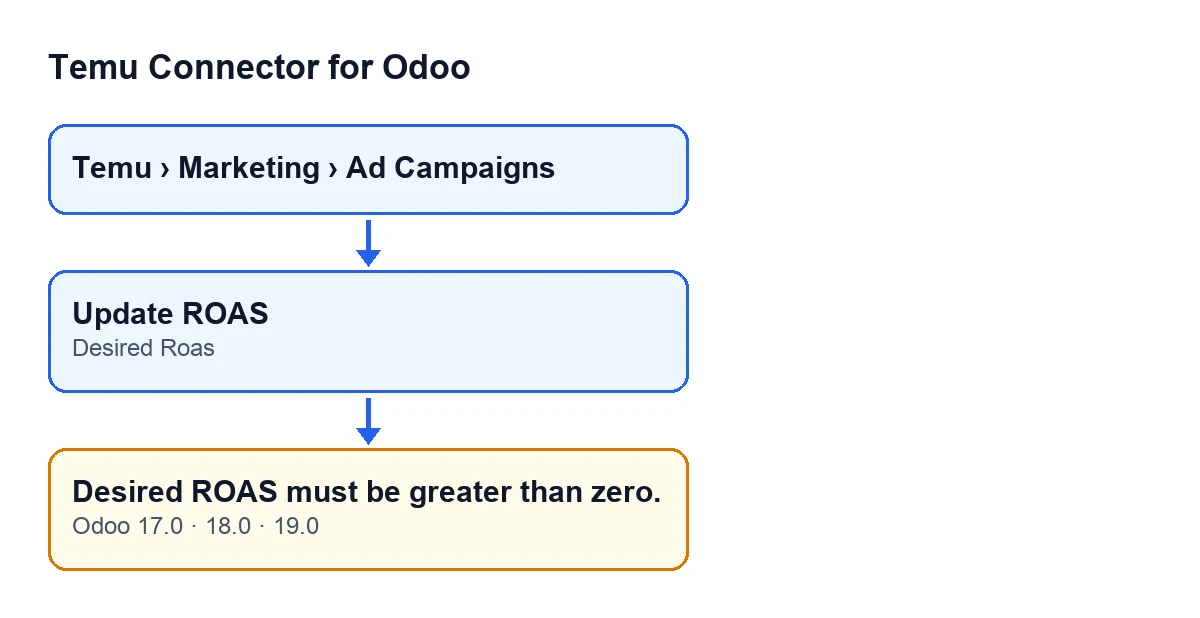
Sie sind in Odoo im Menü Temu › Marketing › Ad Campaigns und haben eine Werbekampagne geöffnet. Sie klicken auf Update ROAS, und Odoo zeigt Desired ROAS must be greater than zero. an. Die Aktion bricht dort ab und läuft nicht weiter.

Was man über diese Meldung nicht erfährt
Sie erscheint beim Klick auf Update ROAS
Der Button Update ROAS befindet sich in der Ansicht der Kampagne und hängt von keiner Bedingung der Ansicht ab: Er ist in Odoo 17.0, 18.0 und 19.0 immer sichtbar. Die Kampagnen öffnen Sie über das Menü Temu › Marketing › Ad Campaigns. Der geprüfte Wert steht im Feld Desired Roas, das im Formular von Ads Campaigns zu sehen ist. Die Meldung kann beim Klick auf diesen Button erscheinen.
Update ROAS.Die Bedingung lautet «null oder kleiner», nicht nur «null»
Der Code prüft, ob der Wert von Desired Roas kleiner oder gleich null ist (if rec.desired_roas <= 0). Das schließt die Null ein, aber auch jede negative Zahl. Zeigt das Feld null oder einen Wert mit Minuszeichen, endet der Button in dieser Meldung. Bei jedem Wert über null wird die Prüfung bestanden und die Aktion läuft weiter.
Die Prüfung erfolgt, bevor etwas an die Instanz übergeben wird
Die Reihenfolge im Code ist diese: Zuerst wird der Wert von Desired Roas angesehen; ist er nicht größer als null, wird die Meldung ausgelöst und die Aktion bricht ab; ist er größer, wird die Änderungsanfrage vorbereitet. Da die Aktion abbricht, wird nichts von dem gespeichert, was sie in dieser Kampagne ändern wollte. Deshalb erscheint die Meldung, bevor das Modul irgendeine Anfrage an die Instanz der Kampagne übergibt.
Wenn die Prüfung bestanden wird, passiert Folgendes
Bei einem Wert größer als null geht das Modul in dieser Reihenfolge vor:
- Es bereitet eine Änderungsanfrage mit den Daten der Kampagne und dem von Ihnen eingetragenen ROAS vor und übergibt sie zusammen mit einem Operationsstatus an die Instanz der Kampagne.
- Es speichert in der Kampagne die Anfrage der letzten Operation, die erhaltene Antwort und das Datum der Operation.
- Es leert den letzten Fehler der Kampagne.
- Es endet mit dem Aufruf einer weiteren Aktion der Kampagne.
Mit anderen Worten: Solange der Wert null oder kleiner ist, löst der Code die Meldung aus; sobald Sie ihn korrigieren, durchläuft der Button diesen Ablauf.
Der Code geht die Kampagnen nacheinander durch
Die Aktion arbeitet mit einer Schleife: Für jede Kampagne prüft sie den Wert und übergibt, wenn er größer als null ist, die Änderungsanfrage an die Instanz der Kampagne, bevor sie mit der nächsten weitermacht. Hat eine davon Desired Roas auf null oder kleiner, stoppt die Meldung die Aktion bei dieser Kampagne.
Die Meldung steckt in den veröffentlichten Branches
Der geprüfte Code der Methode Update ROAS stammt aus Odoo 19.0. Dieselbe Meldung steht im veröffentlichten Code von 17.0 und 18.0. Das Modul ist in Odoo Apps für 17.0, 18.0, 19.0 und 20.0 veröffentlicht.
So beheben Sie es
Die Lösung besteht darin, das Feld zu korrigieren und die Aktion zu wiederholen:
- Öffnen Sie das Menü
Temu › Marketing › Ad Campaignsund rufen Sie die Kampagne auf, mit der Sie gearbeitet haben. - Sehen Sie sich den Wert des Feldes
Desired Roasim Formular an. - Ändern Sie ihn in eine Zahl größer als null.
- Klicken Sie erneut auf
Update ROAS.
Bei dieser Methode prüft der Code nur den Wert von Desired Roas und nichts weiter: dass er größer als null ist. Welche Zahl für Ihre Kampagne sinnvoll ist, entscheiden Sie selbst. Wird die Operation abgeschlossen, speichert das Modul in der Kampagne die Anfrage, die Antwort und das Datum und leert den letzten Fehler.
Und wenn Sie einen weiteren Button des Connectors Schritt für Schritt erklärt sehen möchten, gibt es den Button «Execute».
Wie FlexigoTech Ihnen hilft
Temu Connector for Odoo ist ein Modul mit Einmalzahlung pro Version und benötigt das Abonnement von FlexigoTech Cloud (Plan Connector: 49 €/Monat oder 490 €/Jahr zzgl. MwSt., bis zu 3 Konten der Plattform). Die Seite des Moduls finden Sie auf flexigotech.com und den Eintrag in Odoo Apps. Wenn Sie gerade Odoo einführen und prüfen möchten, wie Temu in Ihre Abläufe passt: FlexigoTech führt Odoo 17, 18, 19 und 20 ein und entwickelt Connectors und individuelle Integrationen.
Weiterlesen
Geprüft im Quellcode des Connectors (Version 19.0) und in den verlinkten Quellen
Quellen
- Quellcode des Moduls: flexigobe_temu_connector 19.0 (455b3f0f): models/temu_ads.py
- Quellcode des Moduls: flexigobe_temu_connector 19.0 (455b3f0f): views/temu_ads_views.xml
- apps.odoo.com/apps/modules/19.0/flexigobe_temu_connector
- flexigotech.com/precios.html
- flexigotech.com/en/services.html