

 Español
 English
 Català
 Deutsch
 Français
 Português
 Italiano
 Nederlands
Gdzie jesteś, gdy się pojawia
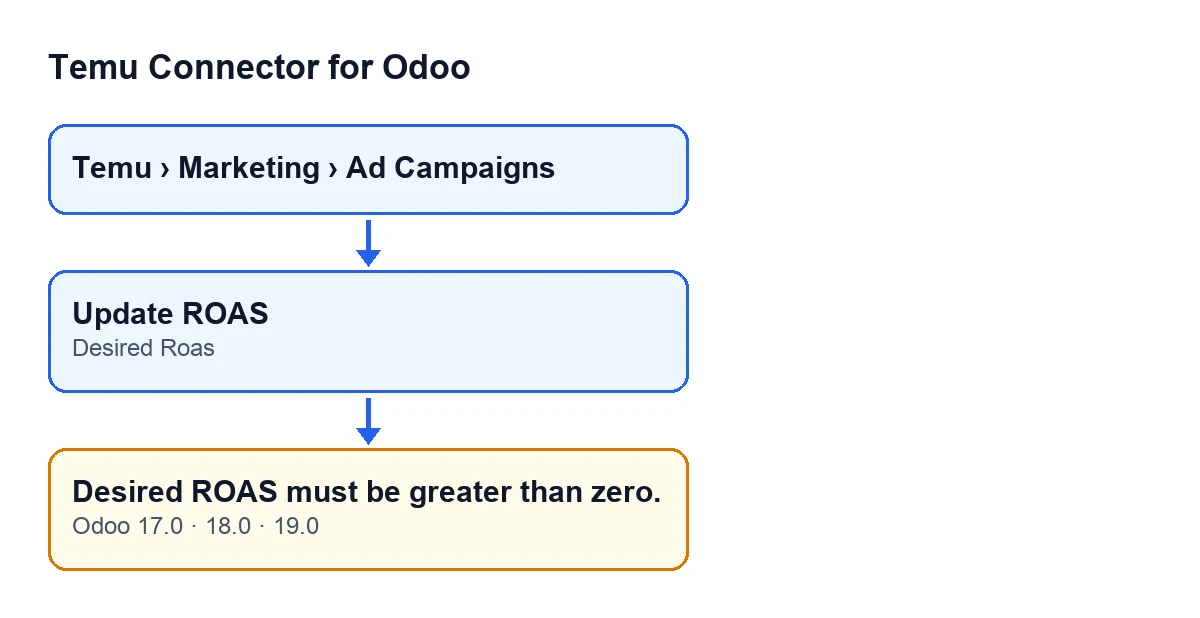
Jesteś w Odoo, w menu Temu › Marketing › Ad Campaigns, z otwartą kampanią reklamową. Klikasz Update ROAS, a Odoo wyświetla Desired ROAS must be greater than zero. Akcja zatrzymuje się w tym miejscu i nie idzie dalej.

Czego nie mówią o tym komunikacie
Pojawia się po kliknięciu Update ROAS
Przycisk Update ROAS znajduje się w widoku kampanii i nie zależy od żadnego warunku widoku: jest widoczny zawsze, w Odoo 17.0, 18.0 i 19.0. Kampanie otwierasz z menu Temu › Marketing › Ad Campaigns. Sprawdzana wartość znajduje się w polu Desired Roas, widocznym w karcie Ads Campaigns. Komunikat może pojawić się po kliknięciu tego przycisku.
Update ROAS.Warunek to „zero lub mniej”, a nie tylko „zero”
Kod sprawdza, czy wartość Desired Roas jest mniejsza lub równa zero (if rec.desired_roas <= 0). Obejmuje to zero, ale także każdą liczbę ujemną. Jeśli pole pokazuje zero albo wartość ze znakiem minus, przycisk zakończy się tym komunikatem. Przy dowolnej wartości powyżej zera kontrola zostaje przejdzie i akcja idzie dalej.
Kontrola następuje przed przekazaniem czegokolwiek do instancji
Kolejność w kodzie jest taka: najpierw sprawdza wartość Desired Roas; jeśli nie jest większa od zera, zgłasza komunikat i zatrzymuje się; jeśli jest, przechodzi do przygotowania żądania modyfikacji. Skoro akcja się zatrzymuje, nic z tego, co miała zmienić, nie zostaje zapisane w tej kampanii. Dlatego komunikat pojawia się, zanim moduł przekaże jakiekolwiek żądanie do instancji kampanii.
Jeśli kontrola przejdzie, dzieje się to
Przy wartości większej od zera moduł wykonuje następujące kroki, w tej kolejności:
- Przygotowuje żądanie modyfikacji z danymi kampanii i wpisanym przez Ciebie ROAS i przekazuje je do instancji kampanii razem ze stanem operacji.
- Zapisuje w kampanii żądanie ostatniej operacji, uzyskaną odpowiedź i datę operacji.
- Czyści ostatni błąd kampanii.
- Kończy wywołaniem innej akcji kampanii.
Innymi słowy: dopóki wartość wynosi zero lub mniej, kod zgłasza komunikat; gdy tylko ją poprawisz, przycisk wchodzi w tę ścieżkę.
Kod przetwarza kampanie jedna po drugiej
Akcja działa w pętli: dla każdej kampanii sprawdza wartość i, jeśli jest większa od zera, przekazuje żądanie modyfikacji do instancji kampanii, zanim przejdzie do następnej. Jeśli któraś z nich ma Desired Roas równe zero lub mniejsze, komunikat zatrzymuje akcję na tej kampanii.
Komunikat jest w opublikowanych gałęziach
Przeanalizowany kod metody Update ROAS pochodzi z Odoo 19.0. Ten sam komunikat jest w opublikowanym kodzie 17.0 i 18.0. Moduł jest opublikowany w Odoo Apps dla 17.0, 18.0, 19.0 i 20.0.
Jak to rozwiązać
Rozwiązanie polega na poprawieniu pola i powtórzeniu akcji:
- Otwórz menu
Temu › Marketing › Ad Campaignsi wejdź w kampanię, z którą pracowałeś. - Sprawdź wartość pola
Desired Roasw karcie. - Zmień ją na liczbę większą od zera.
- Kliknij
Update ROASponownie.
W tej metodzie kontrola patrzy wyłącznie na wartość Desired Roas: ma być większa od zera. Jaka liczba pasuje do Twojej kampanii, to Twoja decyzja. Jeśli operacja zakończy się powodzeniem, moduł zapisuje w kampanii żądanie, odpowiedź i datę oraz zostawia puste pole ostatniego błędu.
A jeśli chcesz zobaczyć inny przycisk konektora wyjaśniony krok po kroku, jest przycisk „Execute”.
Jak pomaga FlexigoTech
Temu Connector for Odoo to moduł z jednorazową opłatą za wersję i wymaga subskrypcji FlexigoTech Cloud (plan Konektor: 49 €/mies. lub 490 €/rok netto (bez VAT), do 3 kont platformy). Stronę modułu zobaczysz na flexigotech.com, a jego kartę w Odoo Apps pod osobnym linkiem. Jeśli wdrażasz Odoo i chcesz sprawdzić, jak Temu wpisuje się w Twoje procesy, FlexigoTech wdraża Odoo 17, 18, 19 i 20 oraz tworzy konektory i integracje na zamówienie.
Czytaj dalej
Sprawdzone w kodzie źródłowym konektora (wersja 19.0) i w podlinkowanych źródłach
Źródła
- Kod modułu: flexigobe_temu_connector 19.0 (455b3f0f): models/temu_ads.py
- Kod modułu: flexigobe_temu_connector 19.0 (455b3f0f): views/temu_ads_views.xml
- apps.odoo.com/apps/modules/19.0/flexigobe_temu_connector
- flexigotech.com/precios.html
- flexigotech.com/en/services.html