

 Español
 English
 Català
 Deutsch
 Français
 Português
 Nederlands
 Polski
Dove compare l'avviso e cosa lo attiva
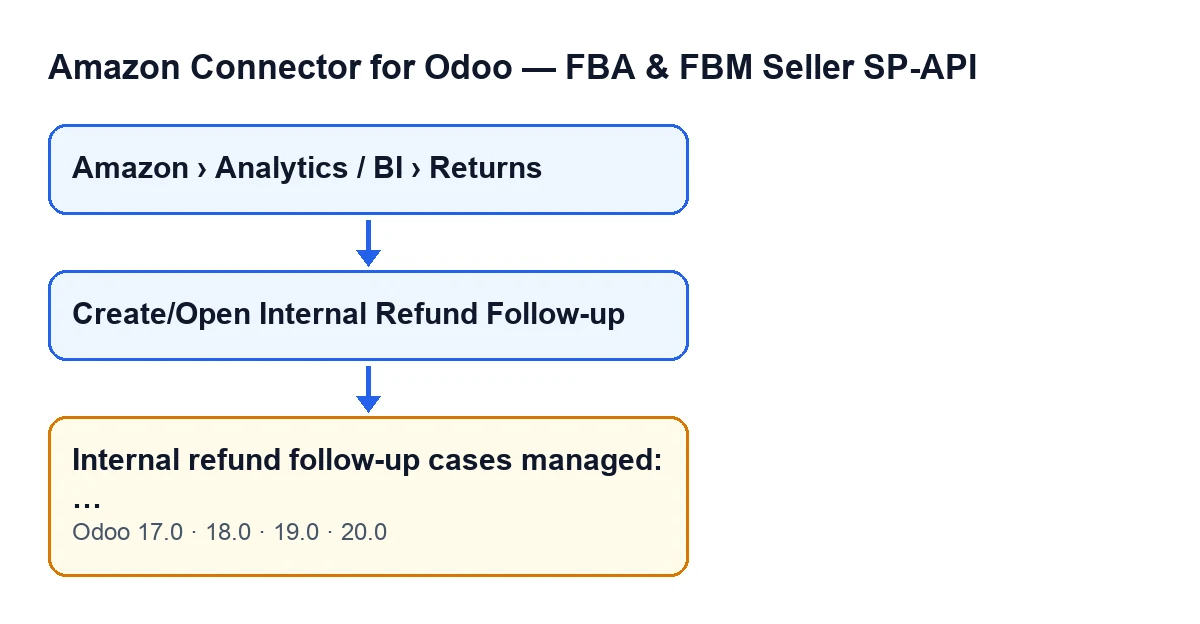
In Amazon › Analisi / BI › Resi ogni tratto del menu richiede il permesso Visualizzatore (Viewer). Nella vista del reso c'è il pulsante Crea/Apri follow-up rimborso interno (Create/Open Internal Refund Follow-up). Quando lo premi, il modulo cerca o crea un caso interno di rimborso per il reso e alla fine decide cosa mostrarti.
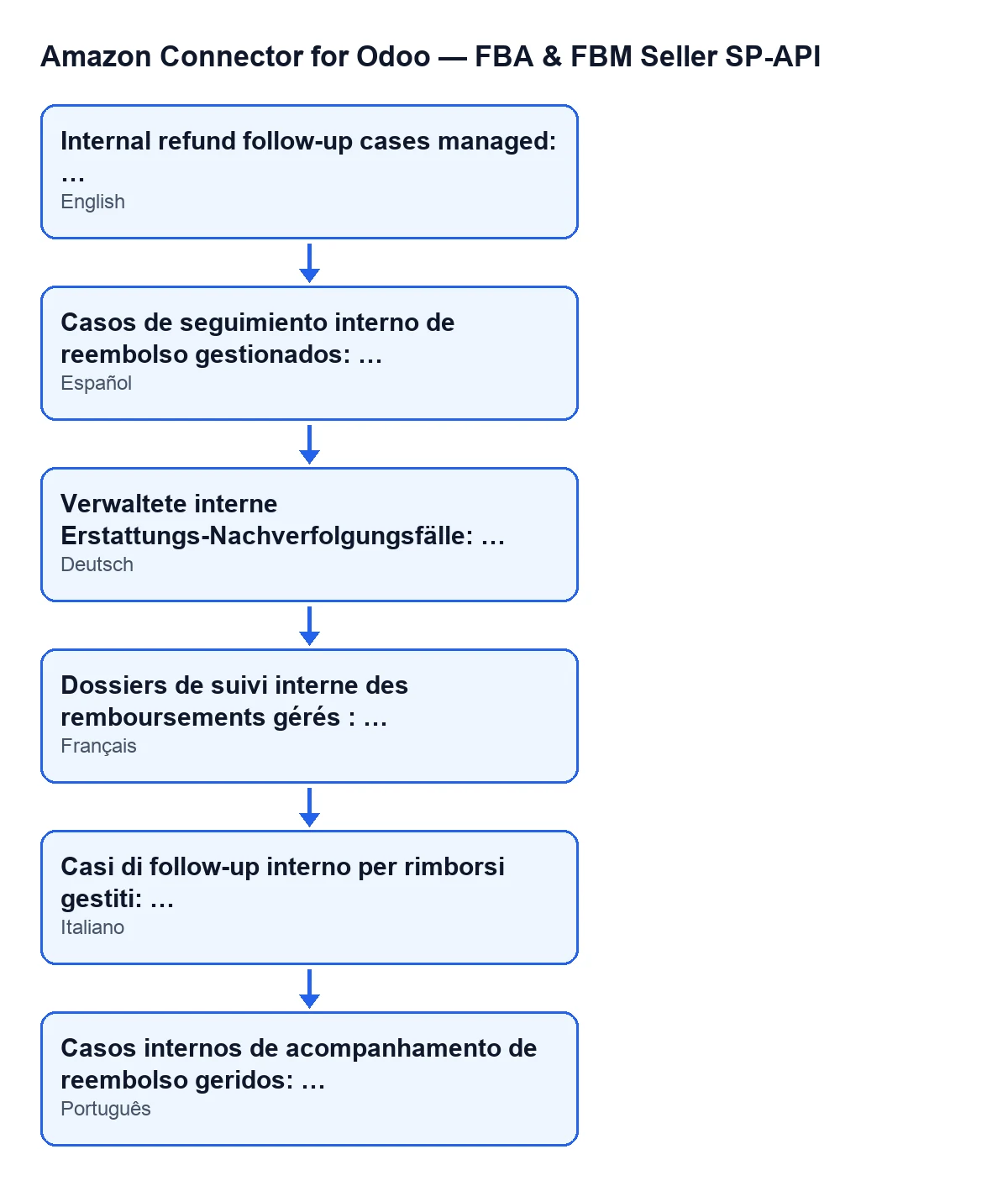
Una delle uscite è l'avviso Casi di follow-up interno per rimborsi gestiti: …, con il numero di casi al posto dei puntini di sospensione e con il titolo Amazon SP-API. È un avviso di successo che non resta fisso sullo schermo e non blocca nulla.
Il testo è presente nel codice pubblicato dei rami 17, 18, 19 e 20 di Odoo.
Con un solo caso non c'è avviso: si apre la sua scheda
Al termine, il modulo conta i casi distinti che ha gestito. Se è esattamente uno, apre la scheda di quel caso invece di mostrare l'avviso; l'avviso è l'altra uscita del codice, quella che si verifica quando il conteggio è diverso da uno.
Su un singolo reso, il modulo gestisce un caso (quello che esisteva già o uno nuovo). Per questo, se premi il pulsante su un reso e ti aspettavi l'avviso, quello che vedrai è la scheda del caso.
Il numero conta i casi gestiti, non solo quelli creati
Dopo aver verificato i tuoi permessi, il modulo cerca in ogni reso se esiste già un caso di rimborso di quel reso in quell'account. Se esiste, non ne crea un altro: aggiorna il collegamento del reso con il suo caso principale, aggiorna nel caso l'ultima azione, lo stato esterno e l'ultimo errore, e lo aggiunge al conteggio.
Per questo il numero dell'avviso mescola casi nuovi e casi già presenti. L'avviso non ti dice quanti sono stati creati.
Il pulsante si vede solo con importo e senza caso principale
In Odoo 17, 18, 19 e 20 il pulsante si nasconde quando il campo Caso post-vendita principale (Primary Postsale Case) ha un valore o quando Importo rimborso (Refund Amount) è zero o negativo. In parole semplici: compare solo nei resi con un importo di rimborso positivo e senza caso principale.
Un reso senza caso principale può avere già un proprio caso di rimborso. In quel caso il modulo lo riutilizza invece di crearne un altro.
Vedere il menu non basta per eseguire l'azione
Il menu dei Resi si vede con Visualizzatore in tutti e tre i tratti, ma la prima cosa che fa l'azione è verificare i tuoi permessi. Salvo che venga eseguita come superutente, serve almeno l'accesso da operatore del connettore e il permesso di scrittura sul reso. Il modulo parte dal presupposto che il profilo di lettura possa solo leggere, e che nascondere un pulsante nella vista non sia una vera barriera di sicurezza, quindi lo verifica sul server.
Se il tuo profilo è di sola lettura, chiedi a chi amministra il tuo Odoo di darti l'accesso adeguato prima di premere il pulsante.

Cosa fa il pulsante prima di avvisarti
La scadenza e l'ordine di vendita si calcolano alla creazione
Se il reso non ha ancora un caso, il modulo cerca di individuare l'ordine di vendita di Odoo. Per farlo ha bisogno che il reso abbia l'identificativo dell'ordine Amazon e l'account. Confronta quell'identificativo con diversi riferimenti degli ordini di vendita della stessa azienda dell'account (tra questi il riferimento cliente, l'origine e il nome) e, se non lo trova, continua a cercare per altre vie, come i documenti di consegna non annullati collegati a un ordine. Se in una di queste ricerche c'è più di un ordine possibile, lo scarta invece di sceglierne uno. Quando trova l'ordine tramite i riferimenti o i documenti di consegna e quell'ordine non aveva salvato l'identificativo dell'ordine Amazon, il modulo lo scrive.
La data limite del caso è il momento attuale più il termine di risposta dell'account, in ore. Se l'account non lo ha indicato, si usano 24 ore, e mai meno di un'ora.
Cosa resta scritto nel caso e nel reso
Il caso nasce come rimborso parziale e in stato aperto. Il suo titolo è Rimborso parziale Amazon … seguito dall'identificativo dell'ordine, o se manca, dall'RMA di Amazon, o se manca, dal numero interno della riga. La descrizione è Caso creato da un reso Amazon. SKU: … RMA Amazon: … Stato del reso: … (Case created from an Amazon return. SKU: … Amazon RMA: … Return status: …), con un trattino dove manca il dato. Inoltre salva l'importo del rimborso e il motivo del reso, la valuta dell'azienda dell'account e la data limite.
Poi il modulo aggiorna il collegamento del reso con il suo caso principale. Infine aggiorna lo stato esterno del caso: l'ultima azione viene annotata come Feed di rimborso Amazon (Amazon refund feed), lo stato è quello del processo di rimborso del reso e, se è vuoto, il modulo imposta uno stato di pronto quando il totale del rimborso su Amazon è maggiore di zero e di bozza in caso contrario, e viene copiato l'ultimo errore di rimborso, se c'è.
Cosa controllare dopo
- Se ti ha aperto una scheda invece di avvisarti, quello è il caso gestito per quel reso.
- Se il pulsante non compare in un reso, rivedi la sua condizione: si nasconde quando
Caso post-vendita principaleha un valore o quandoImporto rimborsoè zero o negativo. - Se premendo il pulsante ti manca un permesso, l'azione verifica prima il tuo accesso da operatore e il tuo permesso di scrittura: chiedi che te li assegnino.
Come ti aiuta FlexigoTech
Il modulo è a pagamento unico per versione di Odoo (17, 18, 19 e 20) e richiede l'abbonamento a FlexigoTech Cloud, piano Connettore: 49 €/mese o 490 €/anno IVA esclusa. Il prezzo del modulo è nella scheda di Odoo Apps e nella pagina del modulo. Se stai implementando Odoo e vuoi integrare il follow-up dei rimborsi con i tuoi permessi e i tuoi ordini, FlexigoTech implementa Odoo e sviluppa connettori e integrazioni su misura.
Continua a leggere
Verificato nel codice del connettore (versione 20.0) e nelle fonti collegate
Fonti
- Codice del modulo: flexigobe_amazon_seller_connector 20.0 (8576afa5): models/amazon_spapi_return_line.py
- Codice del modulo: flexigobe_amazon_seller_connector 20.0 (8576afa5): views/amazon_spapi_return_line_views.xml
- apps.odoo.com/apps/modules/20.0/flexigobe_amazon_seller_connector
- flexigotech.com/precios.html
- flexigotech.com/en/services.html