

 English
 Català
 Deutsch
 Français
 Português
 Italiano
 Nederlands
 Polski
Dónde sale el aviso y qué lo dispara
En Amazon › Analíticas / BI › Devoluciones (Amazon › Analytics / BI › Returns) cada tramo del menú pide el permiso Lector (Viewer). En la vista de la devolución está el botón Crear/Abrir seguimiento interno de reembolso (Create/Open Internal Refund Follow-up). Al pulsarlo, el módulo busca o crea un caso interno de reembolso para la devolución y decide al final qué enseñarte.
Una de las salidas es el aviso Casos de seguimiento interno de reembolso gestionados: …, con el número de casos en lugar de los puntos suspensivos y con el título SP-API de Amazon (Amazon SP-API). Es un aviso de éxito que no se queda fijo en pantalla y que no bloquea nada.
El texto está en el código publicado de las ramas 17, 18, 19 y 20 de Odoo.
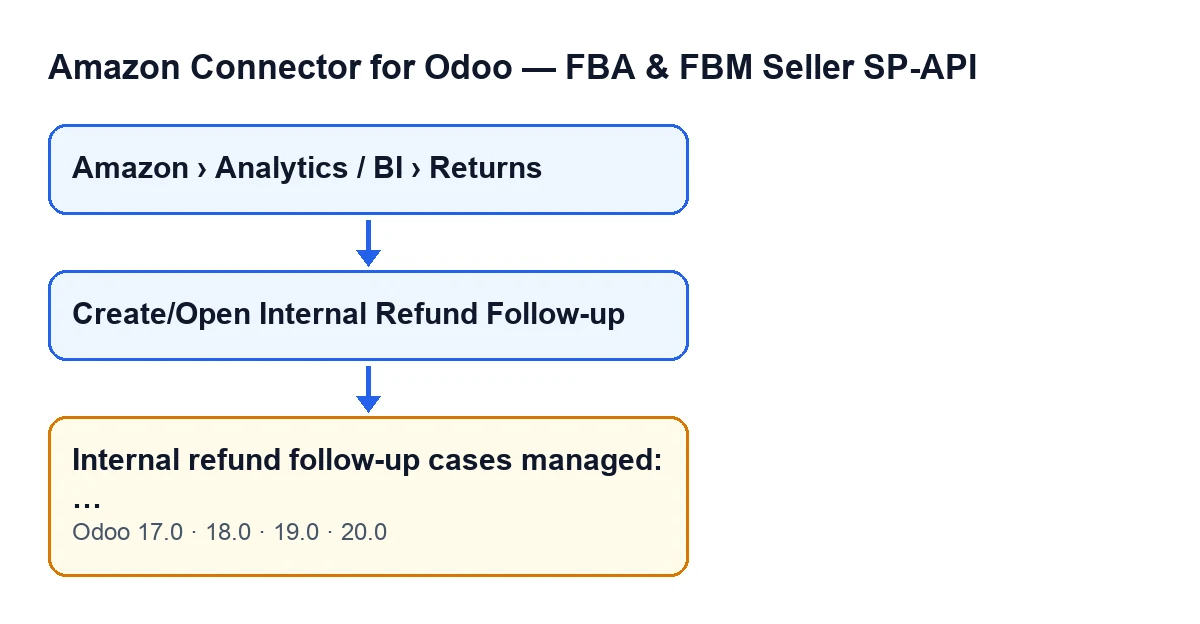
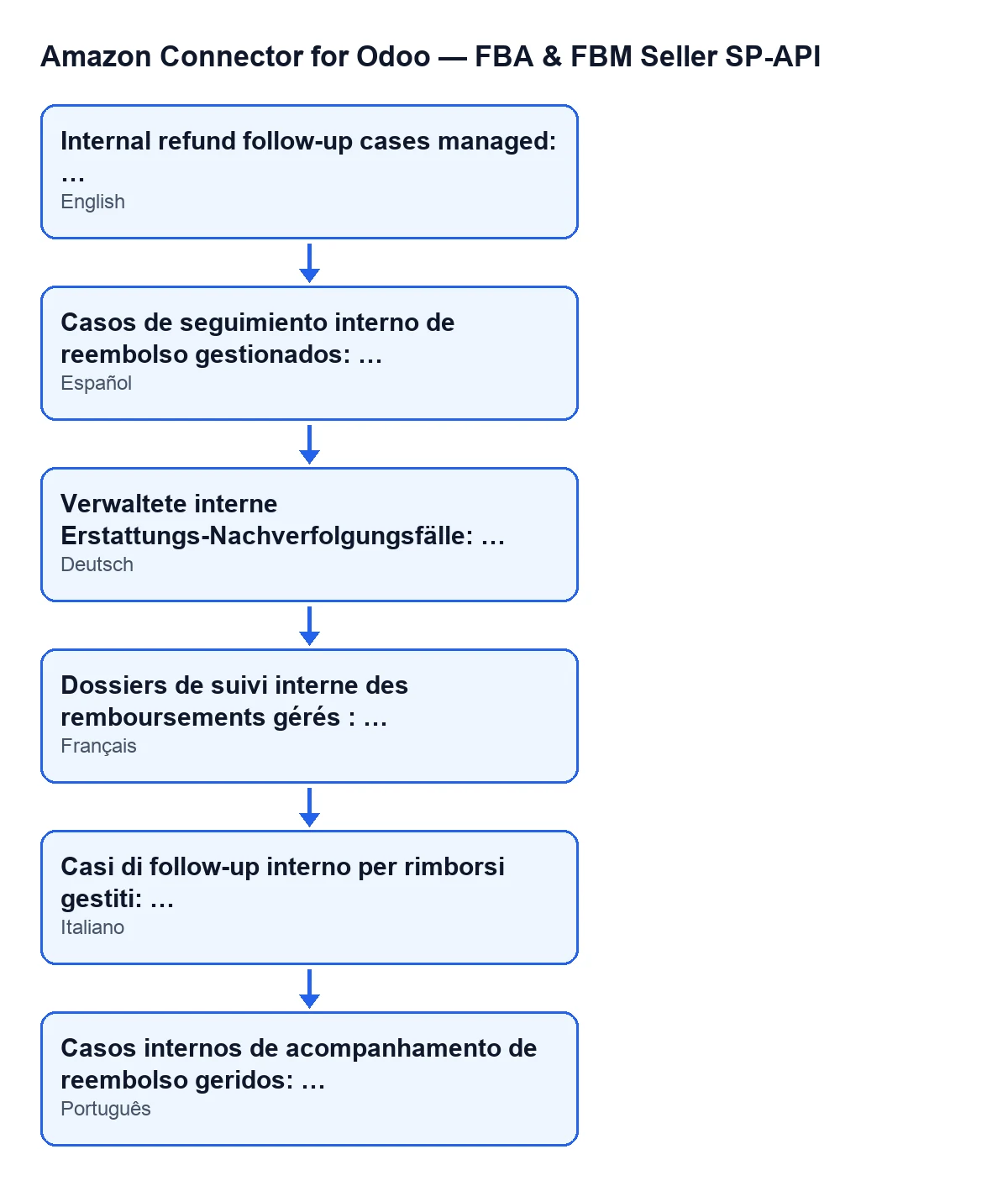
Con un solo caso no hay aviso: se abre su ficha
Al terminar, el módulo cuenta los casos distintos que ha gestionado. Si es exactamente uno, abre la ficha de ese caso en lugar de mostrar el aviso; el aviso es la otra salida del código, la que se da cuando el recuento es distinto de uno.
Sobre una sola devolución, el módulo gestiona un caso (el que ya existía o uno nuevo). Por eso, si pulsas el botón en una devolución y esperabas el aviso, lo que verás es la ficha del caso.
El número cuenta casos gestionados, no solo creados
Tras comprobar tus permisos, el módulo busca en cada devolución si ya existe un caso de reembolso de esa devolución en esa cuenta. Si existe, no crea otro: actualiza el vínculo de la devolución con su caso principal, actualiza en el caso la última acción, el estado externo y el último error, y lo añade al recuento.
Por eso el número del aviso mezcla casos nuevos y casos que ya estaban. El aviso no te dice cuántos se han creado.
El botón solo se ve con importe y sin caso principal
En Odoo 17, 18, 19 y 20 el botón se oculta cuando el campo Caso posventa principal (Primary Postsale Case) tiene valor o cuando Importe del reembolso (Refund Amount) es cero o negativo. En palabras: solo aparece en devoluciones con un importe de reembolso positivo y sin caso principal.
Una devolución sin caso principal puede tener ya un caso de reembolso propio. En ese caso el módulo lo reutiliza en vez de crear otro.
Ver el menú no basta para ejecutar la acción
El menú de Devoluciones se ve con Lector en sus tres tramos, pero lo primero que hace la acción es comprobar tus permisos. Salvo que se ejecute como superusuario, hace falta al menos acceso de operador del conector y permiso de escritura sobre la devolución. El módulo parte de que el perfil de lectura solo puede leer, y de que ocultar un botón en la vista no es una barrera de seguridad real, así que lo comprueba en el servidor.
Si tu perfil es de solo lectura, pide a quien administre tu Odoo que te dé el acceso adecuado antes de pulsar el botón.

Qué hace el botón antes de avisarte
El plazo y el pedido de venta se calculan al crear
Si la devolución no tiene todavía caso, el módulo intenta localizar el pedido de venta de Odoo. Para ello necesita que la devolución tenga identificador de pedido de Amazon y cuenta. Compara ese identificador con varias referencias de los pedidos de venta de la misma empresa que la cuenta (entre ellas la referencia del cliente, el origen y el nombre) y, si no lo encuentra, sigue buscando por otras vías, como los albaranes no cancelados ligados a un pedido. Si en una de esas búsquedas hay más de un pedido posible, lo descarta en lugar de elegir uno. Cuando encuentra el pedido por sus referencias o por los albaranes y ese pedido no tenía guardado el identificador de pedido de Amazon, el módulo se lo escribe.
La fecha límite del caso es el momento actual más el plazo de respuesta de la cuenta, en horas. Si la cuenta no lo tiene informado, se usan 24 horas, y nunca menos de una hora.
Lo que queda escrito en el caso y en la devolución
El caso nace como reembolso parcial y en estado abierto. Su título es Reembolso parcial de Amazon … (Amazon partial refund …) seguido del identificador del pedido, o si falta, del RMA de Amazon, o si falta, del número interno de la línea. La descripción es Caso creado a partir de una devolución de Amazon. SKU: … RMA de Amazon: … Estado de la devolución: … (Case created from an Amazon return. SKU: … Amazon RMA: … Return status: …), con un guion donde falte el dato. Además guarda el importe del reembolso y el motivo de la devolución, la moneda de la empresa de la cuenta y la fecha límite.
Después, el módulo actualiza el vínculo de la devolución con su caso principal. Por último actualiza el estado externo del caso: la última acción se anota como Feed de reembolso de Amazon (Amazon refund feed), el estado es el del proceso de reembolso de la devolución y, si está vacío, el módulo pone un estado de listo cuando el total del reembolso en Amazon es mayor que cero y de borrador si no, y se copia el último error de reembolso, si lo hay.
Qué comprobar después
- Si te abrió una ficha en lugar de avisarte, ese es el caso gestionado para esa devolución.
- Si el botón no aparece en una devolución, repasa su condición: se oculta cuando
Caso posventa principaltiene valor o cuandoImporte del reembolsoes cero o negativo. - Si al pulsar el botón te falta permiso, la acción comprueba antes tu acceso de operador y tu permiso de escritura: pide que te los den.
Cómo te ayuda FlexigoTech
El módulo es de pago único por versión de Odoo (17, 18, 19 y 20) y necesita la suscripción a FlexigoTech Cloud, plan Conector: 49 €/mes o 490 €/año sin IVA. El precio del módulo está en la ficha de Odoo Apps y en la página del módulo. Si estás implantando Odoo y quieres encajar el seguimiento de reembolsos con tus permisos y tus pedidos, FlexigoTech implanta Odoo y desarrolla conectores e integraciones a medida.
Sigue leyendo
Comprobado en el código del conector (versión 20.0) y en las fuentes enlazadas
Fuentes
- Código del módulo: flexigobe_amazon_seller_connector 20.0 (8576afa5): models/amazon_spapi_return_line.py
- Código del módulo: flexigobe_amazon_seller_connector 20.0 (8576afa5): views/amazon_spapi_return_line_views.xml
- apps.odoo.com/apps/modules/20.0/flexigobe_amazon_seller_connector
- flexigotech.com/precios.html
- flexigotech.com/en/services.html