

 Español
 English
 Català
 Deutsch
 Français
 Português
 Nederlands
 Polski
Cosa fa l'attività a ogni passaggio
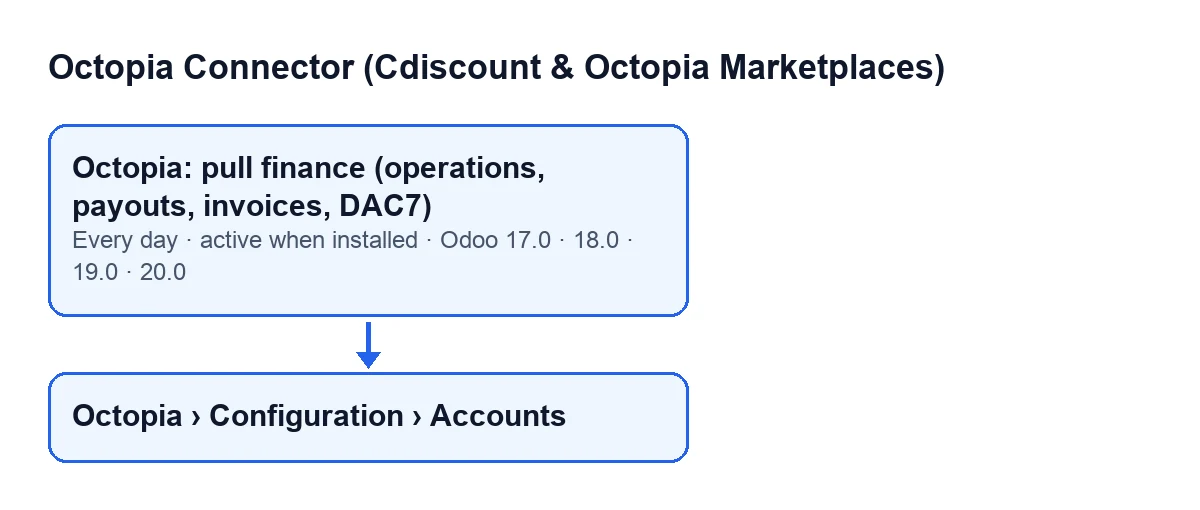
Che cos'è questa attività e ogni quanto gira?
È l'azione pianificata Octopia: recupero finanza (operazioni, versamenti, fatture, DAC7) (Octopia: pull finance (operations, payouts, invoices, DAC7)). Gira una volta al giorno ed è attiva all'installazione del modulo. Esiste in Odoo 17, 18, 19 e 20; in Odoo 17 ha il valore che la ripete senza fine. In Odoo 20 l'attività segue i passaggi e l'ordine descritti qui di seguito.
Su quali account lavora e dove li vedo?
Solo sugli account Octopia collegati. Le schede si aprono da Octopia › Configurazione › Account (Octopia › Configuration › Accounts). A seconda dei tuoi permessi vedi alcune parti del menu e non altre: Account richiede Amministratore Octopia (Octopia Admin), Configurazione richiede Manager Octopia (Octopia Manager) e Octopia richiede Utente Octopia (Octopia User); se non ne hai uno, quella parte non la vedi.
In che ordine scarica?
Account per account: prima le operazioni, poi i versamenti, poi le fatture nuove e, alla fine, i report DAC7. Se un passaggio di un account fallisce del tutto, quelli rimasti per quell'account non vengono eseguiti in quel passaggio. Per i report DAC7, l'attività richiede l'elenco dei report dell'account e, per ognuno con identificativo, lo crea o lo aggiorna con canale di vendita, nome del canale, riferimento del report, codice paese e anno di validità.
Che periodo richiede e come evita i duplicati?
Operazioni: le richiede per data di modifica, dall'ultima data salvata meno 30 minuti (una piccola sovrapposizione) fino al momento del passaggio; senza data salvata, torna indietro di 90 giorni. Il nuovo segnaposto è la data di modifica più recente che ha visto, non l'ora del passaggio. Se un'operazione esiste già (stesso riferimento, stessi tipi di evento e stessa data di creazione), la aggiorna invece di duplicarla. Versamenti: li richiede per data di pagamento, dall'ultima salvata meno 2 giorni, oppure 365 giorni indietro se non c'è segnaposto; poiché non hanno identificativo, considera lo stesso versamento quello che coincide per data di pagamento, canale di vendita e importo totale. Ciò che non si può salvare viene saltato e annotato nel log del server.
Che controllo fa al termine delle operazioni?
Se Octopia indica il totale della finestra, è stato importato qualcosa e quel totale differisce di più di un centesimo dalla somma di quanto importato, l'attività segna il risultato come errore, con un avviso di possibile sfasamento della paginazione che consiglia di scaricare di nuovo.

Fatture di commissione e fatture fornitore
Cosa fa con le fatture di commissione?
Dopo operazioni e versamenti, l'attività guarda i riferimenti di fattura presenti nelle operazioni dell'account. Per ogni riferimento che non ha ancora una scheda fattura in Odoo, ne crea una. A ogni fattura nuova scarica le righe di dettaglio (se avesse già righe, le cancella e le ricrea) e il PDF, che salva come allegato della fattura quando Octopia restituisce contenuto. Le fatture già esistenti non rientrano in questa parte del passaggio.
Quando crea la fattura fornitore e come risulta?
Solo se è spuntata la casella Creazione automatica fatture fornitore per commissioni (Auto-create Commission Vendor Bills), nella scheda Account Octopia (Octopia Accounts), scheda Automazione (Automation), gruppo Contabilità (Accounting). La sua guida dice: Crea una bozza di fattura fornitore per ogni fattura commissioni Octopia importata dalla sincronizzazione finanziaria. L'attività la applica alle fatture nuove di quel passaggio, subito dopo aver scaricato dettaglio e PDF. Se la fattura aveva già una fattura fornitore associata, non ne crea un'altra; se non aveva righe, le scarica prima. I segni si conservano: le righe di reso o storno arrivano in negativo e sottraggono, e se il totale netto è negativo si crea una nota di credito fornitore invece di una fattura. Il riferimento è Fattura commissioni Octopia … (Octopia commission invoice …) seguito dal riferimento della fattura di Octopia.
Se non fa nulla
Perché può non fare nulla con un account?
L'attività non fa nulla con un account in questi casi: l'account non è collegato, quindi non entra nemmeno nell'attività; oppure l'account passa da FlexigoTech Cloud e lì non ha le credenziali salvate, o non c'è servizio in base al permesso salvato. In quel caso l'attività non chiama Octopia con quell'account e passa al successivo. Questo controllo si fa senza rete e non riguarda gli account con connessione diretta. Se il servizio si mette in pausa a metà passaggio, l'attività non segna nulla, a FlexigoTech Cloud arriva solo il codice della pausa e l'esecuzione successiva prosegue. Senza abbonamento, o con il servizio sospeso, si ferma ciò che dà l'abbonamento; i dati restano nel tuo Odoo.
Cosa succede se un account fallisce e cosa controllo?
L'errore resta nel log del server di Odoo con l'identificativo dell'account e l'attività prosegue con l'account successivo. In quello che ha fallito, i passaggi successivi all'errore non vengono eseguiti in quel passaggio; l'attività torna a girare alla sua esecuzione giornaliera successiva. Cosa guardare: che l'account sia collegato, che abbia credenziali e servizio se passa da FlexigoTech Cloud, che la casella delle fatture fornitore sia spuntata se ti aspettavi delle bozze, che i tuoi permessi ti lascino vedere il menu degli account e, in caso di errore di download, il log del server.
Quali versioni, quanto costa e chi può aiutarmi?
Il modulo è a pagamento unico per versione di Odoo e richiede l'abbonamento a FlexigoTech Cloud (piano Connettore). È pubblicato su Odoo Apps per 17, 18, 19 e 20 (consulta la scheda su Odoo Apps). Nell'Odoo App Store, ogni versione di Odoo si acquista lì. Il piano Connettore costa 49 €/mese o 490 €/anno IVA esclusa, con fino a 3 account della piattaforma. La connessione passa da FlexigoTech Cloud, che conserva cifrate le credenziali, sorveglia la sincronizzazione e avvisa via e-mail se fallisce. Se ti serve implementare Odoo o un'integrazione su misura, FlexigoTech implementa Odoo 17, 18, 19 e 20 e sviluppa connettori e integrazioni su misura.
Continua a leggere
Verificato nel codice del connettore (versione 17.0 e 20.0) e nelle fonti collegate
Fonti
- Codice del modulo: flexigobe_octopia_connector 20.0 (4848da6a): data/octopia_cron_data.xml
- Codice del modulo: flexigobe_octopia_connector 17.0 (c53d3736): data/octopia_cron_data.xml
- Codice del modulo: flexigobe_octopia_connector 20.0 (4848da6a): models/octopia_finance.py
- Codice del modulo: flexigobe_octopia_connector 20.0 (4848da6a): models/octopia_account.py
- apps.odoo.com/apps/modules/20.0/flexigobe_octopia_connector
- flexigotech.com/precios.html
- flexigotech.com/en/services.html