

 Español
 English
 Català
 Français
 Português
 Italiano
 Nederlands
 Polski
Was die Aufgabe bei jedem Lauf tut
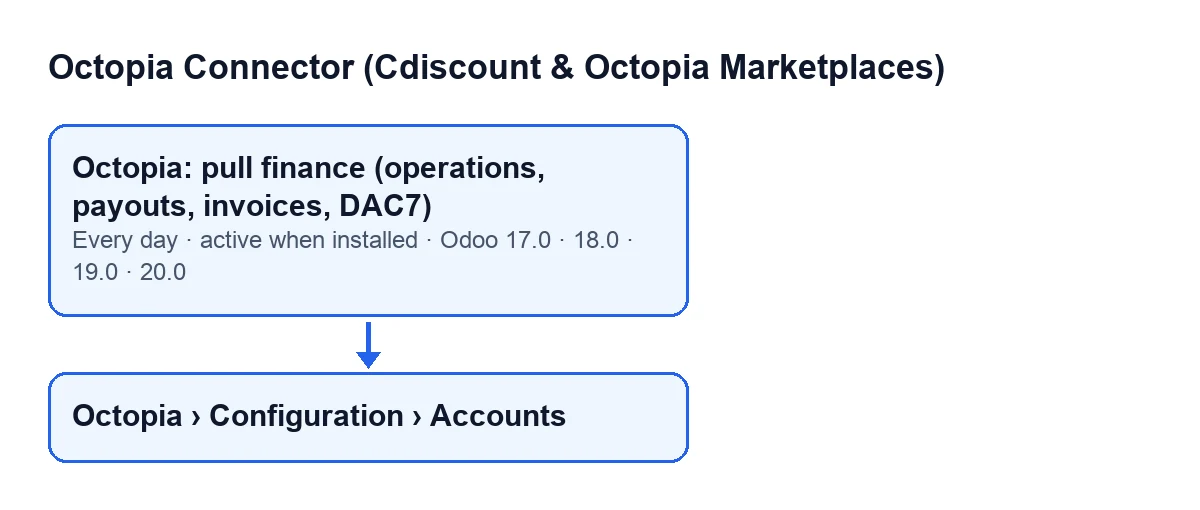
Was ist diese Aufgabe und wie oft läuft sie?
Es ist die geplante Aktion Octopia: Finanzen abrufen (Vorgänge, Auszahlungen, Rechnungen, DAC7) (Octopia: pull finance (operations, payouts, invoices, DAC7)). Sie läuft einmal am Tag und ist nach der Installation des Moduls aktiv. Es gibt sie in Odoo 17, 18, 19 und 20; in Odoo 17 trägt sie den Wert, der sie endlos wiederholt. In Odoo 20 folgt die Aufgabe den unten beschriebenen Schritten und der dort genannten Reihenfolge.
Mit welchen Konten arbeitet sie und wo sehe ich sie?
Nur mit den verbundenen Octopia-Konten. Die Kontoformulare öffnen Sie über Octopia › Konfiguration › Konten. Je nach Berechtigung sehen Sie unterschiedliche Teile des Menüs: Konten verlangt Octopia-Administrator, Konfiguration verlangt Octopia-Manager und Octopia verlangt Octopia-Benutzer; wenn Sie keine dieser Rollen haben, sehen Sie den jeweiligen Teil nicht.
In welcher Reihenfolge ruft sie ab?
Konto für Konto: zuerst die Vorgänge, dann die Auszahlungen, danach die neuen Rechnungen und zuletzt die DAC7-Berichte. Wenn ein Schritt bei einem Konto vollständig fehlschlägt, werden die restlichen Schritte für dieses Konto in diesem Lauf nicht ausgeführt. Bei den DAC7-Berichten fragt die Aufgabe die Berichtsliste des Kontos ab und legt für jeden Bericht mit Kennung einen Eintrag an oder aktualisiert ihn, mit Vertriebskanal, Kanalname, Berichtsreferenz, Ländercode und Gültigkeitsjahr.
Welchen Zeitraum fragt sie ab und wie vermeidet sie Duplikate?
Vorgänge: Sie werden nach Änderungsdatum abgefragt, ab dem zuletzt gespeicherten Datum minus 30 Minuten (eine kleine Überlappung) bis zum Zeitpunkt des Laufs; ohne gespeichertes Datum geht sie 90 Tage zurück. Die neue Marke ist das jüngste Änderungsdatum, das sie gesehen hat, nicht die Uhrzeit des Laufs. Existiert ein Vorgang bereits (gleiche Referenz, gleiche Ereignistypen und gleiches Erstellungsdatum), aktualisiert sie ihn, statt ihn zu duplizieren. Auszahlungen: Sie werden nach Zahlungsdatum abgefragt, ab dem zuletzt gespeicherten Datum minus 2 Tage, oder 365 Tage zurück, wenn es keine Marke gibt; da sie keine Kennung mitbringen, gilt als dieselbe Auszahlung diejenige, die in Zahlungsdatum, Vertriebskanal und Gesamtbetrag übereinstimmt. Was sich nicht speichern lässt, wird übersprungen und im Serverlog vermerkt.
Welche Prüfung läuft nach den Vorgängen?
Wenn Octopia die Gesamtsumme des Zeitfensters angibt, etwas importiert wurde und diese Summe um mehr als einen Cent von der Summe des Importierten abweicht, markiert die Aufgabe das Ergebnis als Fehler, mit dem Hinweis auf eine mögliche Paginierungsabweichung und dem Rat, erneut abzurufen.

Provisionsrechnungen und Eingangsrechnungen
Was macht sie mit den Provisionsrechnungen?
Nach Vorgängen und Auszahlungen sieht die Aufgabe die Rechnungsreferenzen an, die die Vorgänge des Kontos mitbringen. Für jede Referenz, zu der es in Odoo noch keinen Rechnungseintrag gibt, legt sie einen an. Für jede neue Rechnung ruft sie die Detailpositionen ab (sind bereits Positionen vorhanden, löscht sie diese und erstellt sie neu) sowie das PDF, das sie als Anhang der Rechnung speichert, wenn Octopia Inhalt liefert. Bereits vorhandene Rechnungen sind nicht Teil dieses Abschnitts des Laufs.
Wann erstellt sie die Eingangsrechnung und wie sieht sie aus?
Nur wenn das Kontrollkästchen Provisions-Eingangsrechnungen automatisch erstellen (Auto-create Commission Vendor Bills) im Formular Octopia-Konten, Reiter Automatisierung, Gruppe Buchhaltung aktiviert ist. Die Hilfe dazu lautet: Für jede vom Finanz-Sync importierte Octopia-Provisionsrechnung einen Eingangsrechnungsentwurf erstellen. Die Aufgabe wendet sie auf die neuen Rechnungen dieses Laufs an, direkt nach dem Abruf von Detail und PDF. Hat die Rechnung bereits eine zugeordnete Eingangsrechnung, erstellt sie keine weitere; hat sie keine Positionen, ruft sie diese zuvor ab. Die Vorzeichen bleiben erhalten: Rückgabe- oder Gutschriftspositionen kommen negativ an und mindern den Betrag, und ergibt der Nettobetrag ein negatives Ergebnis, wird statt einer Rechnung eine Eingangsgutschrift erstellt. Die Referenz lautet Octopia-Provisionsrechnung …, gefolgt von der Referenz der Octopia-Rechnung.
Wenn nichts passiert
Warum kann sie bei einem Konto nichts tun?
Die Aufgabe tut bei einem Konto in diesen Fällen nichts: Das Konto ist nicht verbunden, dann kommt es gar nicht in die Aufgabe; oder das Konto läuft über FlexigoTech Cloud und dort sind die Zugangsdaten nicht hinterlegt, oder es gibt laut gespeicherter Berechtigung keinen Dienst. In diesem Fall ruft die Aufgabe Octopia mit diesem Konto nicht auf und geht zum nächsten. Diese Prüfung erfolgt ohne Netzwerk und betrifft keine Konten mit direkter Verbindung. Wird der Dienst mitten in einem Lauf pausiert, markiert die Aufgabe nichts, an FlexigoTech Cloud gelangt nur der Code der Pause und der nächste Lauf macht weiter. Ohne Abonnement oder bei ausgesetztem Dienst stoppt das, was das Abonnement liefert; die Daten bleiben in Ihrem Odoo.
Was passiert, wenn ein Konto fehlschlägt, und was prüfe ich?
Der Fehler landet im Odoo-Serverlog mit der Kennung des Kontos und die Aufgabe macht mit dem nächsten Konto weiter. Beim fehlgeschlagenen Konto werden die Schritte nach dem Fehler in diesem Lauf nicht ausgeführt; die Aufgabe läuft bei ihrer nächsten täglichen Ausführung erneut. Was Sie prüfen: ob das Konto verbunden ist, ob es Zugangsdaten und Dienst hat, falls es über FlexigoTech Cloud läuft, ob das Kontrollkästchen für Eingangsrechnungen aktiviert ist, wenn Sie Entwürfe erwartet haben, ob Ihre Berechtigungen das Kontenmenü anzeigen und, bei einem Abruffehler, das Serverlog.
Welche Versionen, was kostet es und wer kann mir helfen?
Das Modul ist eine Einmalzahlung pro Odoo-Version und benötigt das Abonnement für FlexigoTech Cloud (Plan Conector). Es ist in Odoo Apps für 17, 18, 19 und 20 veröffentlicht (siehe die Odoo-Apps-Seite). Im Odoo App Store wird dort jede Odoo-Version einzeln gekauft. Der Plan Conector kostet 49 €/Monat oder 490 €/Jahr zzgl. MwSt., mit bis zu 3 Konten der Plattform. Die Verbindung läuft über FlexigoTech Cloud, das die Zugangsdaten verschlüsselt speichert, die Synchronisation überwacht und per E-Mail warnt, wenn sie fehlschlägt. Wenn Sie Odoo einführen oder eine individuelle Integration brauchen: FlexigoTech führt Odoo 17, 18, 19 und 20 ein und entwickelt Konnektoren und individuelle Integrationen.
Weiterlesen
Geprüft im Quellcode des Connectors (Version 17.0 und 20.0) und in den verlinkten Quellen
Quellen
- Quellcode des Moduls: flexigobe_octopia_connector 20.0 (4848da6a): data/octopia_cron_data.xml
- Quellcode des Moduls: flexigobe_octopia_connector 17.0 (c53d3736): data/octopia_cron_data.xml
- Quellcode des Moduls: flexigobe_octopia_connector 20.0 (4848da6a): models/octopia_finance.py
- Quellcode des Moduls: flexigobe_octopia_connector 20.0 (4848da6a): models/octopia_account.py
- apps.odoo.com/apps/modules/20.0/flexigobe_octopia_connector
- flexigotech.com/precios.html
- flexigotech.com/en/services.html