

 Español
 English
 Català
 Deutsch
 Português
 Italiano
 Nederlands
 Polski
Ce que fait la tâche à chaque passage
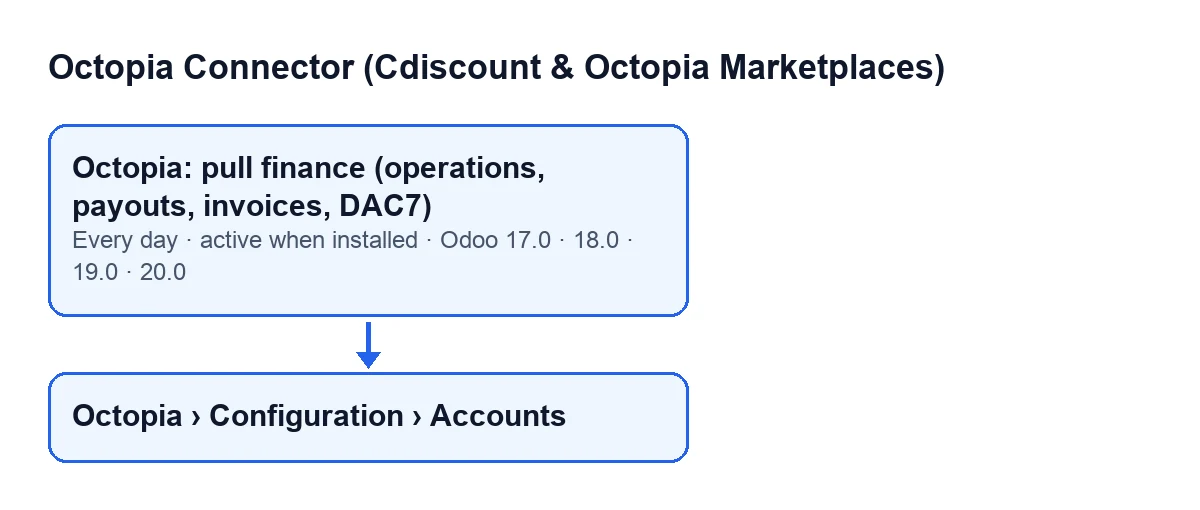
Qu'est-ce que cette tâche et à quelle fréquence tourne-t-elle ?
C'est la tâche planifiée Octopia : récupérer la finance (opérations, versements, factures, DAC7) (Octopia: pull finance (operations, payouts, invoices, DAC7)). Elle tourne une fois par jour et est active dès l'installation du module. Elle existe dans Odoo 17, 18, 19 et 20 ; dans Odoo 17, elle porte la valeur qui la répète sans fin. Dans Odoo 20, la tâche suit les étapes et l'ordre décrits ci-dessous.
Sur quels comptes travaille-t-elle et où les voir ?
Uniquement sur les comptes Octopia connectés. Les fiches s'ouvrent depuis Octopia › Configuration › Comptes (Octopia › Configuration › Accounts). Selon vos droits, vous voyez certains tronçons du menu ou d'autres : Comptes demande Administrateur Octopia (Octopia Admin), Configuration demande Gestionnaire Octopia (Octopia Manager) et Octopia demande Utilisateur Octopia (Octopia User) ; si vous n'en avez aucun, vous ne voyez pas ce tronçon.
Dans quel ordre récupère-t-elle les données ?
Compte par compte : d'abord les opérations, puis les versements, ensuite les nouvelles factures et, à la fin, les rapports DAC7. Si une étape d'un compte échoue complètement, celles qui restaient pour ce compte ne sont pas exécutées lors de ce passage. Pour les rapports DAC7, la tâche demande la liste des rapports du compte et, pour chacun disposant d'un identifiant, le crée ou le met à jour avec le canal de vente, le nom du canal, la référence du rapport, le code pays et l'année de validité.
Quelle période demande-t-elle et comment évite-t-elle les doublons ?
Opérations : elle les demande par date de modification, depuis la dernière date enregistrée moins 30 minutes (un léger chevauchement) jusqu'au moment du passage ; sans date enregistrée, elle remonte de 90 jours. Le nouveau repère est la date de modification la plus récente qu'elle a vue, pas l'heure du passage. Si une opération existe déjà (même référence, mêmes types d'événement et même date de création), elle la met à jour au lieu de la dupliquer. Versements : elle les demande par date de paiement, depuis la dernière enregistrée moins 2 jours, ou 365 jours en arrière s'il n'y a pas de repère ; comme ils n'ont pas d'identifiant, elle considère comme un même versement celui qui coïncide en date de paiement, canal de vente et montant total. Ce qui ne peut pas être enregistré est ignoré et noté dans le log du serveur.
Quelle vérification fait-elle à la fin des opérations ?
Si Octopia indique le total de la fenêtre, que quelque chose a été importé et que ce total diffère de plus d'un centime de la somme de ce qui a été importé, la tâche marque le résultat comme une erreur, avec un avertissement de possible décalage de pagination qui conseille de relancer la récupération.

Factures de commission et factures fournisseur
Que fait-elle avec les factures de commission ?
Après les opérations et les versements, la tâche regarde les références de facture que contiennent les opérations du compte. Pour chaque référence qui n'a pas encore de fiche de facture dans Odoo, elle en crée une. Pour chaque nouvelle facture, elle récupère les lignes de détail (si elle avait déjà des lignes, elle les supprime et les recrée) et le PDF, qu'elle enregistre comme pièce jointe de la facture quand Octopia renvoie du contenu. Les factures qui existaient déjà n'entrent pas dans cette partie du passage.
Quand crée-t-elle la facture fournisseur et comment se présente-t-elle ?
Uniquement si la case Créer automatiquement les factures fournisseur de commission (Auto-create Commission Vendor Bills) est cochée, dans la fiche Comptes Octopia (Octopia Accounts), onglet Automatisation (Automation), groupe Comptabilité (Accounting). Son aide dit : Créer une facture fournisseur en brouillon pour chaque facture de commission Octopia importée par la synchronisation financière. La tâche l'applique aux nouvelles factures de ce passage, juste après avoir récupéré leur détail et leur PDF. Si la facture avait déjà une facture fournisseur associée, elle n'en crée pas d'autre ; si elle n'avait pas de lignes, elle les récupère avant. Les signes sont conservés : les lignes de retour ou d'avoir arrivent en négatif et se soustraient, et si le total net est négatif, une note de crédit fournisseur est créée à la place d'une facture. La référence est Facture de commission Octopia … (Octopia commission invoice …) suivie de la référence de la facture Octopia.
Si elle ne fait rien
Pourquoi peut-elle ne rien faire avec un compte ?
La tâche ne fait rien avec un compte dans ces cas : le compte n'est pas connecté, donc il n'entre même pas dans la tâche ; ou le compte passe par FlexigoTech Cloud et n'y a pas d'identifiants enregistrés, ou il n'y a pas de service selon l'autorisation enregistrée. Dans ce cas, la tâche n'appelle pas Octopia avec ce compte et passe au suivant. Cette vérification se fait sans réseau et n'affecte pas les comptes à connexion directe. Si le service est mis en pause en plein passage, la tâche ne marque rien, seul le code de la pause parvient à FlexigoTech Cloud et l'exécution suivante reprend. Sans abonnement, ou avec le service suspendu, ce que l'abonnement permet s'arrête ; les données restent dans votre Odoo.
Que se passe-t-il si un compte échoue et que vérifier ?
L'erreur reste dans le log du serveur Odoo avec l'identifiant du compte et la tâche continue avec le compte suivant. Pour celui qui a échoué, les étapes postérieures à l'échec ne sont pas exécutées lors de ce passage ; la tâche tourne à nouveau lors de sa prochaine exécution quotidienne. Ce qu'il faut regarder : que le compte soit connecté, qu'il ait des identifiants et un service s'il passe par FlexigoTech Cloud, que la case des factures fournisseur soit cochée si vous attendiez des brouillons, que vos droits vous laissent voir le menu des comptes et, en cas d'échec de récupération, le log du serveur.
Quelles versions, quel coût et qui peut m'aider ?
Le module est un paiement unique par version d'Odoo et nécessite l'abonnement à FlexigoTech Cloud (plan Connecteur). Il est publié sur Odoo Apps pour 17, 18, 19 et 20 (consultez la fiche d'Odoo Apps). Sur l'Odoo App Store, chaque version d'Odoo s'y achète. Le plan Connecteur coûte 49 €/mois ou 490 €/an HT, avec jusqu'à 3 comptes de la plateforme. La connexion passe par FlexigoTech Cloud, qui conserve chiffrés les identifiants, surveille la synchronisation et prévient par e-mail en cas d'échec. Si vous avez besoin de mettre en place Odoo ou une intégration sur mesure, FlexigoTech déploie Odoo 17, 18, 19 et 20 et développe des connecteurs et des intégrations sur mesure.
À lire aussi
Vérifié dans le code du connecteur (version 17.0 et 20.0) et dans les sources citées
Sources
- Code du module : flexigobe_octopia_connector 20.0 (4848da6a): data/octopia_cron_data.xml
- Code du module : flexigobe_octopia_connector 17.0 (c53d3736): data/octopia_cron_data.xml
- Code du module : flexigobe_octopia_connector 20.0 (4848da6a): models/octopia_finance.py
- Code du module : flexigobe_octopia_connector 20.0 (4848da6a): models/octopia_account.py
- apps.odoo.com/apps/modules/20.0/flexigobe_octopia_connector
- flexigotech.com/precios.html
- flexigotech.com/en/services.html