

 Español
 English
 Català
 Deutsch
 Français
 Português
 Nederlands
 Polski
Quando compare il messaggio
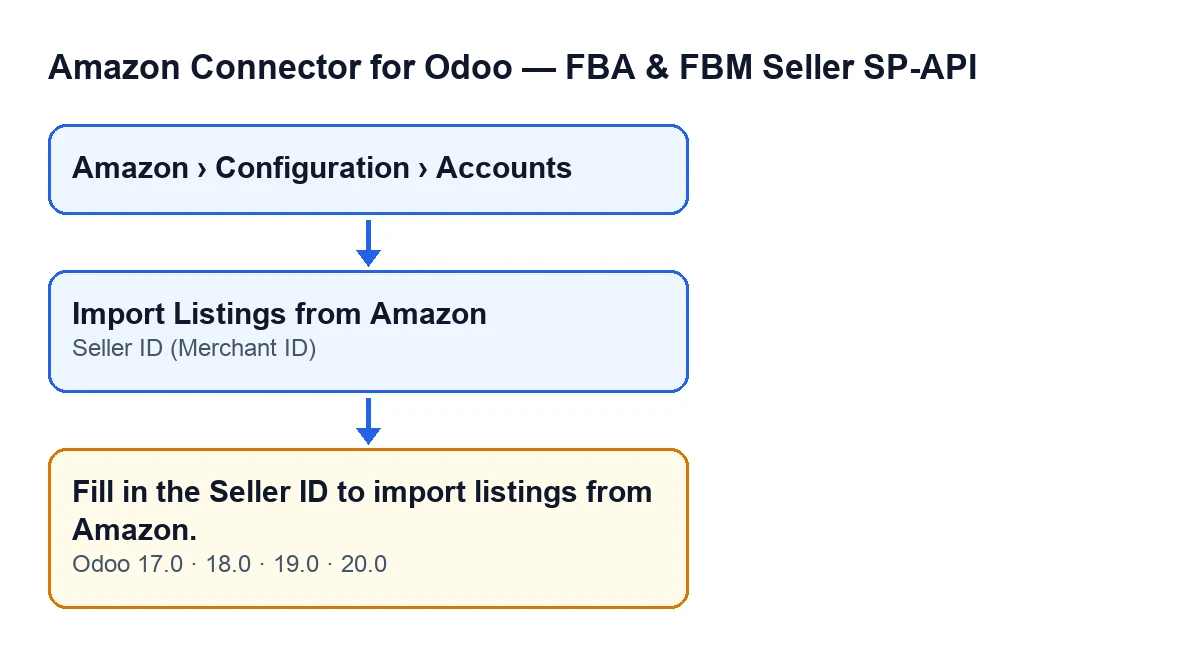
Compare quando premi il pulsante Importa offerte da Amazon (Import Listings from Amazon) nella scheda di un account, e solo per il motivo spiegato nel paragrafo successivo. Il pulsante è sempre visibile in Odoo 17, 18, 19 e 20, e il messaggio è presente nel codice pubblicato di tutte queste versioni. Le schede degli account si aprono dal menu Amazon › Configurazione › Account.

La condizione, così come la verifica il codice
In Odoo 20.0, il metodo che importa le inserzioni inizia controllando il campo Seller ID (Merchant ID): se è vuoto, o contiene solo spazi bianchi, lancia il messaggio e l'azione si ferma. Poiché questo controllo viene prima di tutto il resto, non si cerca nessun prodotto di Odoo, non si chiede nulla ad Amazon e non si salva nessuna modifica dell'importazione.
Il controllo guarda solo se c'è del testo. Con il campo compilato, l'importazione prosegue e usa quel valore nella richiesta ad Amazon.
Il campo si trova nella scheda dell'account, scheda Identità, gruppo Marketplace. La sua guida dice: Richiesto per la Listings API (fase 2). Esempio: A2XXXXXXXXXXXX.
Caso: un account appena creato
Esempio Caso illustrativo: l'azienda e i suoi dati sono inventati per spiegare il flusso.
Immagina Marta, responsabile dell'e-commerce di un'azienda inventata, Distribuciones Ribera. Ha appena creato un account Amazon in Odoo e vuole importare le sue inserzioni. Apre l'account, preme Importa offerte da Amazon e Odoo le risponde con l'avviso, senza importare nulla. Con Odoo in italiano lo vede così:
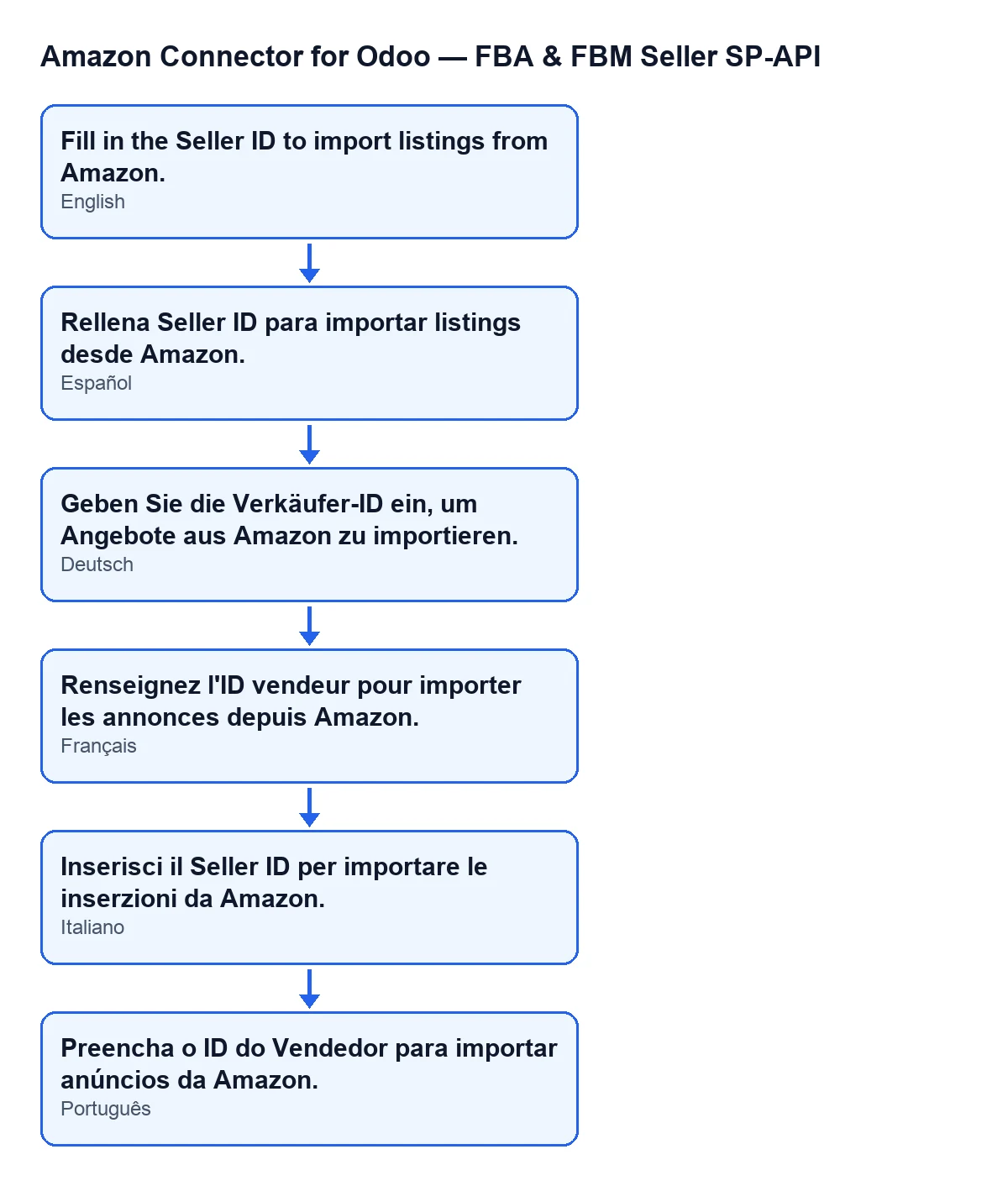
Inserisci il Seller ID per importare le inserzioni da Amazon.Marta non deve indagare su nulla di strano: l'avviso parla di un campo preciso. Questi sono i suoi passaggi:
- Apre
Amazon › Configurazione › Account. Per arrivarci le serve il permessoVisualizzatore(Viewer) nel livelloAmazoneResponsabile(Manager) inConfigurazionee inAccount. - Apre la scheda dell'account.
- Va alla scheda
Identità, gruppoMarketplace, e guardaSeller ID (Merchant ID). È vuoto (andrebbe bene anche se contenesse solo spazi: il codice lo tratta allo stesso modo). - Scrive l'ID venditore. L'esempio nella guida del campo,
A2XXXXXXXXXXXX, mostra che aspetto ha. - Preme di nuovo
Importa offerte da Amazon.
Con il campo compilato, il controllo viene superato e l'importazione passa alla fase successiva.
Cosa fa l'importazione quando il campo è compilato
Superato il controllo, in Odoo 20.0 il codice segue quest'ordine. Prende il marketplace dell'account e cerca i prodotti di Odoo che hanno un riferimento interno e superano i filtri dell'account: l'azienda e, se sono attivati, solo vendibili e solo attivi. Poi chiede ad Amazon le inserzioni di quel venditore, pagina per pagina e fino a un numero massimo di elementi per importazione, e per ogni SKU ricevuto crea o aggiorna il collegamento del prodotto per quell'account e quel marketplace. I riferimenti vengono confrontati senza distinguere maiuscole da minuscole, e un elemento senza SKU viene saltato.
In ogni collegamento, il codice salva i dati dell'inserzione restituiti da Amazon, come stato, quantità e prezzo. In questa fase, l'ID venditore che hai scritto viene usato nella richiesta inviata ad Amazon.
Cosa succede con uno SKU di Amazon che non corrisponde a nessun riferimento di Odoo dipende dall'account. Se ha attivata la creazione di prodotti durante l'importazione, il codice cerca prima quello SKU tra tutti i prodotti, anche quelli archiviati, e solo se non lo trova crea un nuovo prodotto e lo collega. Se questa creazione non è attivata, il codice crea il collegamento senza un prodotto Odoo collegato. C'è conflitto, e il prodotto non viene collegato, anche quando il riferimento di Odoo è già collegato a un altro SKU di quell'account e quel marketplace.
Cosa imparare dal caso
- L'avviso lo lancia il modulo prima di parlare con Amazon, quindi non indica un guasto di Amazon né della connessione: indica che nell'account manca l'ID venditore.
- Un campo con soli spazi conta come vuoto.
- Il campo si trova nella scheda dell'account, scheda
Identità, gruppoMarketplace. Se non vedi il menu o un tratto del percorso, ti manca il permesso per quel tratto. - Guardare il campo prima di premere il pulsante ti permette di vedere in anticipo se è vuoto.
Come ti aiuta FlexigoTech
Il modulo è a pagamento unico per versione di Odoo, pubblicato per 17, 18, 19 e 20 (scheda su Odoo Apps, pagina su flexigotech.com). Richiede l'abbonamento a FlexigoTech Cloud, piano Connettore: 49 €/mese o 490 €/anno, IVA esclusa. La connessione passa da FlexigoTech Cloud, che conserva cifrate le credenziali e avvisa via e-mail se la sincronizzazione fallisce. FlexigoTech implementa Odoo 17, 18, 19 e 20 e sviluppa connettori e integrazioni su misura, nel caso ti serva aiuto per rendere pronto l'account Amazon nel tuo Odoo.
Continua a leggere
Verificato nel codice del connettore (versione 20.0) e nelle fonti collegate
Fonti
- Codice del modulo: flexigobe_amazon_seller_connector 20.0 (8576afa5): models/amazon_spapi_account.py
- Codice del modulo: flexigobe_amazon_seller_connector 20.0 (8576afa5): views/amazon_spapi_account_views.xml
- apps.odoo.com/apps/modules/20.0/flexigobe_amazon_seller_connector
- flexigotech.com/en/services.html
- flexigotech.com/precios.html