

 Español
 English
 Català
 Deutsch
 Português
 Italiano
 Nederlands
 Polski
Quand le message apparaît
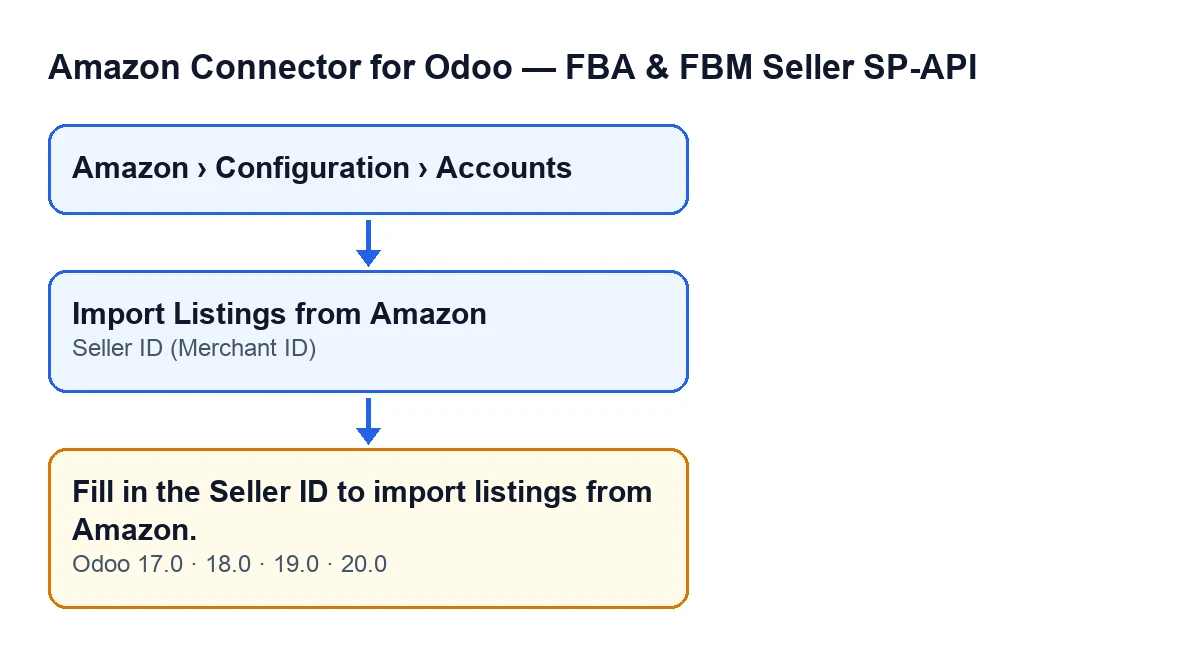
Il apparaît quand vous cliquez sur le bouton Importer les annonces depuis Amazon (Import Listings from Amazon) dans la fiche d'un compte, et uniquement pour la raison expliquée dans la section suivante. Le bouton est toujours visible dans Odoo 17, 18, 19 et 20, et le message figure dans le code publié de toutes ces versions. Les fiches de comptes s'ouvrent depuis le menu Amazon › Configuration › Comptes.

La condition, telle que le code la vérifie
Dans Odoo 20.0, la méthode qui importe les annonces commence par vérifier le champ ID vendeur (ID marchand) (Seller ID (Merchant ID)) : s'il est vide, ou ne contient que des espaces, elle lance le message et l'action s'arrête. Comme cette vérification passe avant tout le reste, aucun produit Odoo n'est recherché, rien n'est demandé à Amazon et aucune modification de l'import n'est enregistrée.
La vérification regarde seulement s'il y a du texte. Avec le champ renseigné, l'import continue et utilise cette valeur dans la requête envoyée à Amazon.
Le champ se trouve dans la fiche du compte, onglet Identité (Identity), groupe Place de marché. Son aide dit : Requis pour l'API Listings (phase 2). Exemple : A2XXXXXXXXXXXX.
Cas : un compte tout juste créé
Exemple Cas illustratif : l'entreprise et ses chiffres sont inventés pour expliquer le flux.
Imaginez Marta, responsable du commerce électronique d'une entreprise fictive, Distribuciones Ribera. Elle vient de créer un compte Amazon dans Odoo et veut récupérer ses annonces. Elle ouvre le compte, clique sur Importer les annonces depuis Amazon et Odoo lui répond par l'avertissement, sans rien importer. Avec Odoo en français, elle le voit ainsi :
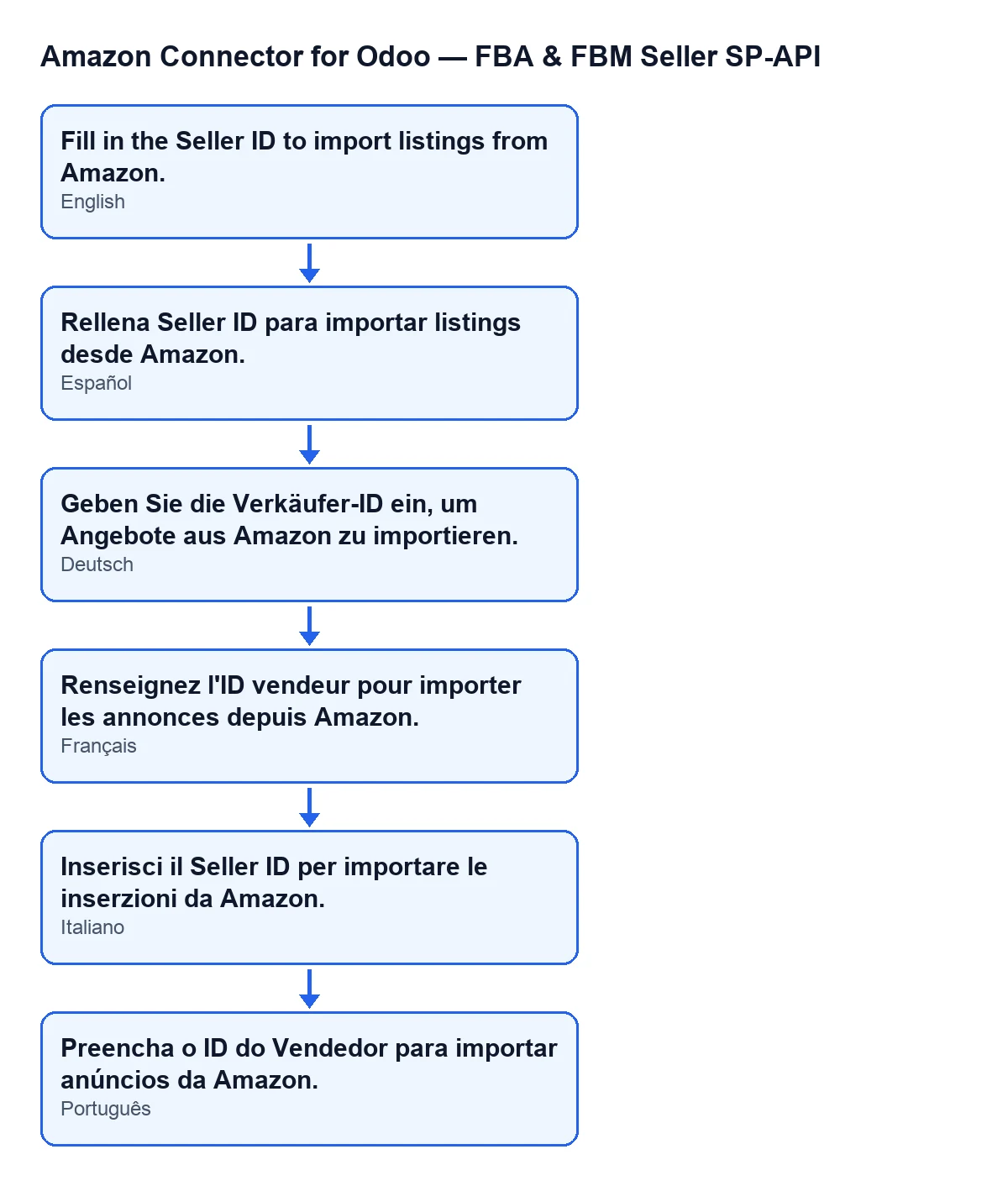
Renseignez l'ID vendeur pour importer les annonces depuis Amazon.Marta n'a rien d'étrange à investiguer : l'avertissement parle d'un champ précis. Voici ses étapes :
- Elle ouvre
Amazon › Configuration › Comptes. Pour y accéder, elle a besoin de l'autorisationLecteur(Viewer) sur le niveauAmazonetResponsable(Manager) surConfigurationet surComptes. - Elle ouvre la fiche du compte.
- Elle va dans l'onglet
Identité, groupePlace de marché, et regardeID vendeur (ID marchand). Il est vide (il suffirait aussi qu'il ne contienne que des espaces : le code les traite de la même façon). - Elle saisit l'ID vendeur. L'exemple de l'aide du champ,
A2XXXXXXXXXXXX, montre à quoi il ressemble. - Elle clique de nouveau sur
Importer les annonces depuis Amazon.
Avec le champ renseigné, la vérification est franchie et l'import passe à la phase suivante.
Ce que fait l'import quand le champ est renseigné
Une fois la vérification franchie, dans Odoo 20.0 le code suit cet ordre. Il prend la place de marché du compte et recherche les produits Odoo qui ont une référence interne et passent les filtres du compte : la société et, s'ils sont activés, uniquement les produits vendables et uniquement les actifs. Ensuite il demande à Amazon les annonces de ce vendeur, page par page et jusqu'à un nombre maximal d'éléments par import, et pour chaque SKU reçu il crée ou met à jour le lien de produit de ce compte et de cette place de marché. Les références sont comparées sans distinguer majuscules et minuscules, et un élément sans SKU est ignoré.
Dans chaque lien, le code enregistre des données de l'annonce renvoyée par Amazon, comme son état, la quantité et le prix. À cette phase, l'ID vendeur que vous avez saisi est utilisé dans la requête envoyée à Amazon.
Ce qui se passe pour un SKU Amazon qui ne correspond à aucune référence Odoo dépend du compte. Si la création de produits à l'import est activée, le code cherche d'abord ce SKU parmi tous les produits, y compris les archivés, et ne crée un nouveau produit et ne le lie que s'il ne le trouve pas. Si cette création n'est pas activée, le code crée le lien sans produit Odoo lié. Il y a aussi conflit, et le produit n'est pas lié, quand la référence Odoo est déjà liée à un autre SKU de ce compte et de cette place de marché.
Ce qu'il faut retenir du cas
- L'avertissement est lancé par le module avant de parler à Amazon : il n'indique donc pas une défaillance d'Amazon ni de la connexion, mais l'absence de l'ID vendeur dans le compte.
- Un champ ne contenant que des espaces compte comme vide.
- Le champ se trouve dans la fiche du compte, onglet
Identité, groupePlace de marché. Si vous ne voyez pas le menu ou un niveau du chemin, il vous manque l'autorisation de ce niveau. - Regarder le champ avant de cliquer sur le bouton vous permet de voir à l'avance s'il est vide.
Comment FlexigoTech vous aide
Le module est en paiement unique par version d'Odoo, publié pour les versions 17, 18, 19 et 20 (fiche sur Odoo Apps, page sur flexigotech.com). Il nécessite l'abonnement à FlexigoTech Cloud, plan Connecteur : 49 €/mois ou 490 €/an HT. La connexion passe par FlexigoTech Cloud, qui conserve les identifiants chiffrés et prévient par e-mail si la synchronisation échoue. FlexigoTech déploie Odoo 17, 18, 19 et 20 et développe des connecteurs et des intégrations sur mesure, au cas où vous auriez besoin d'aide pour préparer le compte Amazon dans votre Odoo.
À lire aussi
Vérifié dans le code du connecteur (version 20.0) et dans les sources citées
Sources
- Code du module : flexigobe_amazon_seller_connector 20.0 (8576afa5): models/amazon_spapi_account.py
- Code du module : flexigobe_amazon_seller_connector 20.0 (8576afa5): views/amazon_spapi_account_views.xml
- apps.odoo.com/apps/modules/20.0/flexigobe_amazon_seller_connector
- flexigotech.com/en/services.html
- flexigotech.com/precios.html