

 Español
 English
 Català
 Français
 Português
 Italiano
 Nederlands
 Polski
Wann die Meldung erscheint
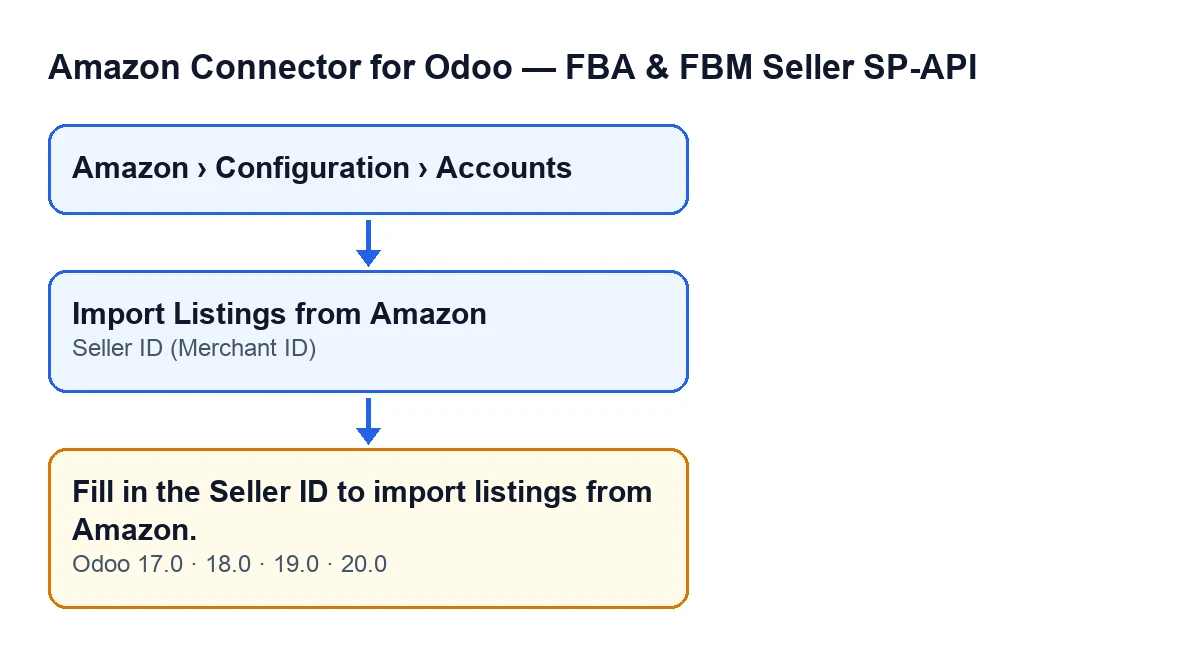
Sie erscheint, wenn Sie im Formular eines Kontos auf den Button Angebote von Amazon importieren (Import Listings from Amazon) klicken, und nur aus dem Grund, den der nächste Abschnitt erklärt. Der Button ist in Odoo 17, 18, 19 und 20 immer sichtbar, und die Meldung steht im veröffentlichten Code aller dieser Versionen. Die Kontoformulare öffnen Sie über das Menü Amazon › Konfiguration › Konten.

Die Bedingung, wie der Code sie prüft
In Odoo 20.0 beginnt die Methode, die die Angebote importiert, mit einer Prüfung des Feldes Verkäufer-ID (Händler-ID) (Seller ID (Merchant ID)): Ist es leer oder enthält es nur Leerzeichen, wird die Meldung ausgelöst und die Aktion abgebrochen. Da diese Prüfung vor allem anderen steht, wird kein Odoo-Produkt gesucht, bei Amazon nichts angefragt und keine Änderung des Imports gespeichert.
Die Prüfung achtet nur darauf, ob Text vorhanden ist. Ist das Feld ausgefüllt, läuft der Import weiter und verwendet diesen Wert in der Anfrage an Amazon.
Das Feld befindet sich im Kontoformular, Reiter Identität (Identity), Gruppe Marketplace. Die Hilfe dazu lautet: Erforderlich für die Listings API (Phase 2). Beispiel: A2XXXXXXXXXXXX.
Fall: ein neu angelegtes Konto
Beispiel Fiktiver Fall: Firma und Zahlen sind erfunden, um den Ablauf zu zeigen.
Stellen Sie sich Marta vor, E-Commerce-Verantwortliche eines erfundenen Unternehmens, Distribuciones Ribera. Sie hat gerade ein Amazon-Konto in Odoo angelegt und möchte ihre Angebote abrufen. Sie öffnet das Konto, klickt auf Angebote von Amazon importieren, und Odoo antwortet mit der Meldung, ohne etwas zu importieren. Mit Odoo auf Deutsch sieht sie Folgendes:
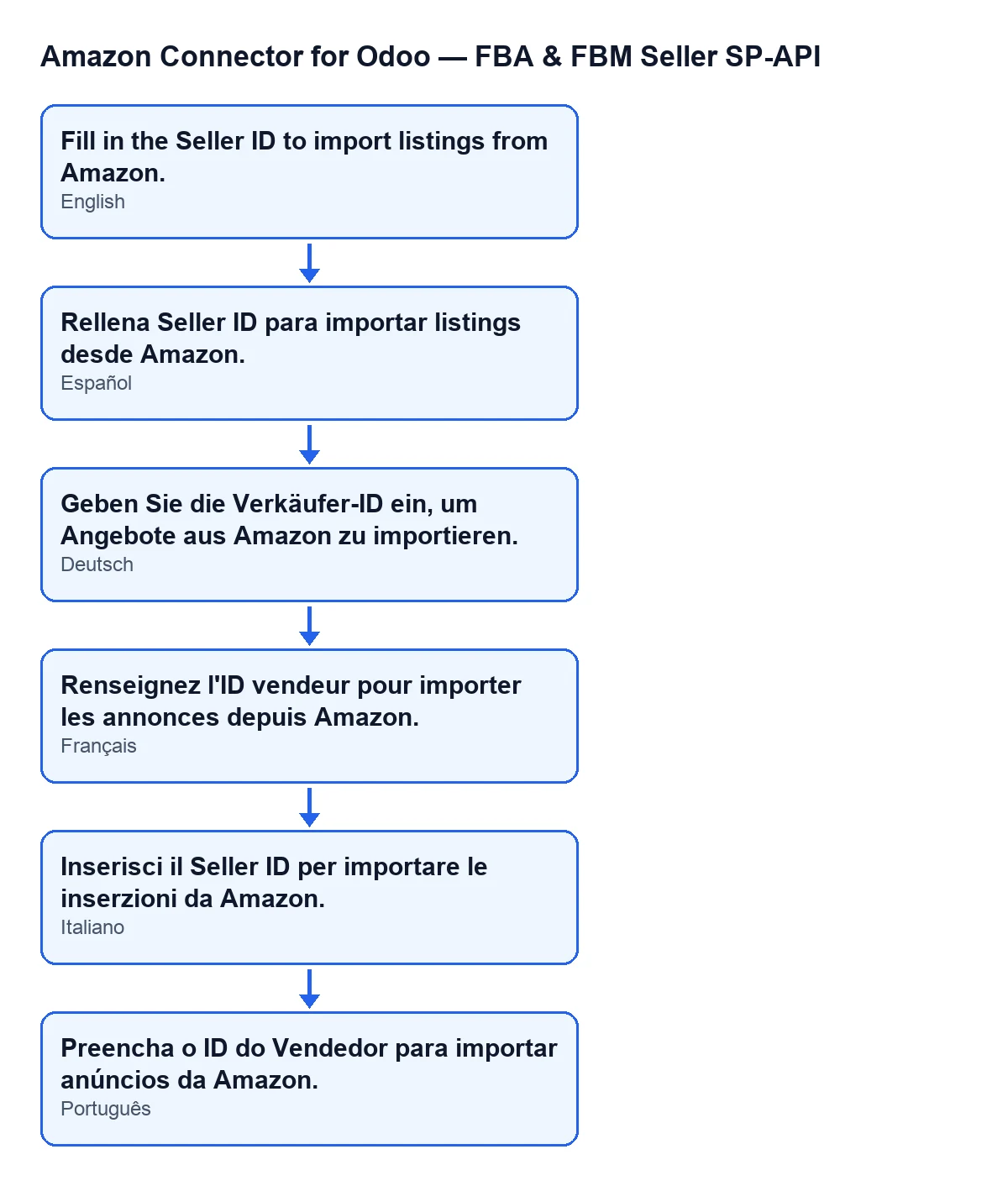
Geben Sie die Verkäufer-ID ein, um Angebote aus Amazon zu importieren.Marta muss nichts Ungewöhnliches untersuchen: Die Meldung nennt ein konkretes Feld. Ihre Schritte:
- Sie öffnet
Amazon › Konfiguration › Konten. Dafür braucht sie die BerechtigungBetrachter(Viewer) im AbschnittAmazonundManagerbeiKonfigurationund beiKonten. - Sie öffnet das Formular des Kontos.
- Sie wechselt zum Reiter
Identität, GruppeMarketplace, und sieht sichVerkäufer-ID (Händler-ID)an. Es ist leer (es würde auch genügen, wenn nur Leerzeichen darin stünden: Der Code behandelt beides gleich). - Sie trägt die Verkäufer-ID ein. Das Beispiel in der Feldhilfe,
A2XXXXXXXXXXXX, zeigt, wie sie aussieht. - Sie klickt erneut auf
Angebote von Amazon importieren.
Ist das Feld ausgefüllt, wird die Prüfung bestanden und der Import geht in die nächste Phase über.
Was der Import tut, wenn das Feld ausgefüllt ist
Nach bestandener Prüfung folgt der Code in Odoo 20.0 dieser Reihenfolge. Er nimmt den Marketplace des Kontos und sucht die Odoo-Produkte, die eine interne Referenz haben und die Filter des Kontos erfüllen: das Unternehmen und, falls aktiviert, nur verkaufbare und nur aktive Produkte. Danach fragt er bei Amazon die Angebote dieses Verkäufers ab, Seite für Seite und bis zu einer maximalen Anzahl an Elementen pro Import, und legt für jede empfangene SKU die Produktverknüpfung dieses Kontos und dieses Marketplace an oder aktualisiert sie. Die Referenzen werden ohne Beachtung der Groß- und Kleinschreibung verglichen, und ein Element ohne SKU wird übersprungen.
In jeder Verknüpfung speichert der Code Angebotsdaten, die Amazon zurückgibt, etwa den Status, die Menge und den Preis. In dieser Phase wird die von Ihnen eingetragene Verkäufer-ID in der Anfrage verwendet, die an Amazon geht.
Was mit einer Amazon-SKU geschieht, die zu keiner Odoo-Referenz passt, hängt vom Konto ab. Ist dort die Produkterstellung beim Import aktiviert, sucht der Code diese SKU zuerst unter allen Produkten, auch den archivierten, und legt nur dann ein neues Produkt an und verknüpft es, wenn er sie nicht findet. Ist diese Erstellung nicht aktiviert, legt der Code die Verknüpfung ohne verknüpftes Odoo-Produkt an. Ein Konflikt entsteht ebenfalls, und das Produkt wird nicht verknüpft, wenn die Odoo-Referenz bereits mit einer anderen SKU dieses Kontos und dieses Marketplace verknüpft ist.
Was der Fall lehrt
- Die Meldung wird vom Modul ausgelöst, bevor es mit Amazon spricht. Sie weist also nicht auf einen Fehler bei Amazon oder in der Verbindung hin, sondern darauf, dass im Konto die Verkäufer-ID fehlt.
- Ein Feld mit nur Leerzeichen gilt als leer.
- Das Feld befindet sich im Kontoformular, Reiter
Identität, GruppeMarketplace. Wenn Sie das Menü oder einen Teil des Pfads nicht sehen, fehlt Ihnen die Berechtigung für diesen Abschnitt. - Wenn Sie das Feld vor dem Klick auf den Button ansehen, erkennen Sie vorab, ob es leer ist.
Wie FlexigoTech Ihnen hilft
Das Modul wird einmalig pro Odoo-Version bezahlt und ist für 17, 18, 19 und 20 veröffentlicht (Eintrag in Odoo Apps, Seite auf flexigotech.com). Es erfordert das Abonnement von FlexigoTech Cloud, Tarif Conector: 49 €/Monat oder 490 €/Jahr, zzgl. MwSt. Die Verbindung läuft über FlexigoTech Cloud, das die Zugangsdaten verschlüsselt speichert und per E-Mail benachrichtigt, wenn die Synchronisierung fehlschlägt. FlexigoTech führt Odoo 17, 18, 19 und 20 ein und entwickelt individuelle Konnektoren und Integrationen, falls Sie Hilfe brauchen, um das Amazon-Konto in Ihrem Odoo startklar zu machen.
Weiterlesen
Geprüft im Quellcode des Connectors (Version 20.0) und in den verlinkten Quellen
Quellen
- Quellcode des Moduls: flexigobe_amazon_seller_connector 20.0 (8576afa5): models/amazon_spapi_account.py
- Quellcode des Moduls: flexigobe_amazon_seller_connector 20.0 (8576afa5): views/amazon_spapi_account_views.xml
- apps.odoo.com/apps/modules/20.0/flexigobe_amazon_seller_connector
- flexigotech.com/en/services.html
- flexigotech.com/precios.html