

 English
 Català
 Deutsch
 Français
 Português
 Italiano
 Nederlands
 Polski
Cuándo sale el mensaje
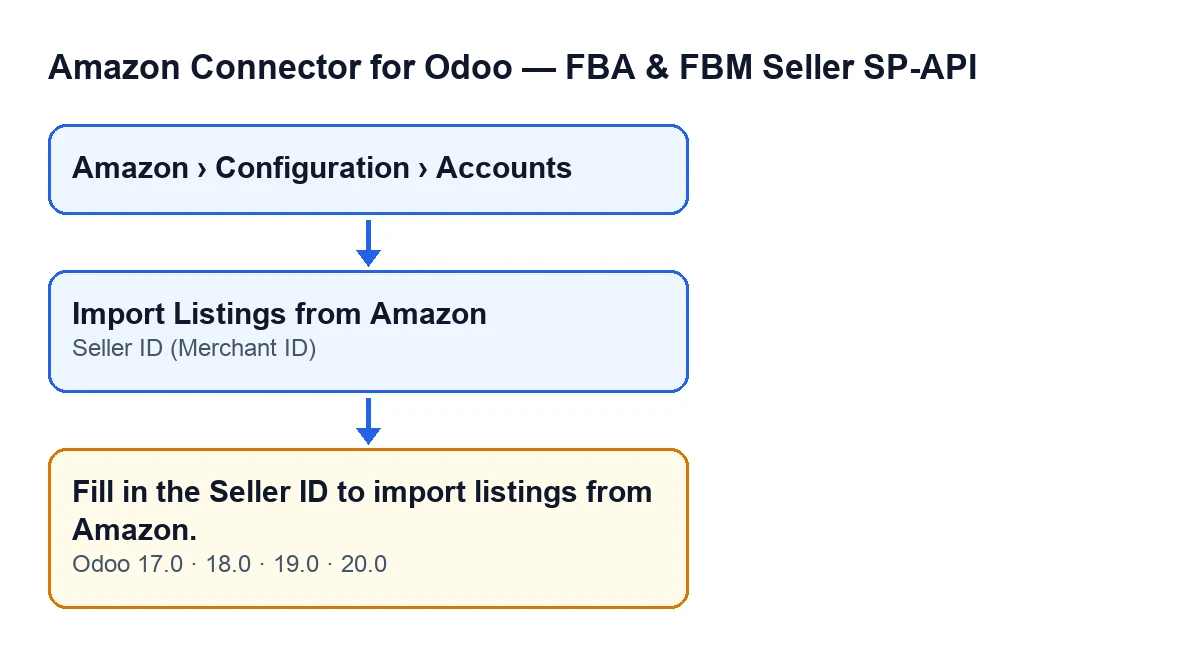
Sale al pulsar el botón Importar listings desde Amazon (Import Listings from Amazon) en la ficha de una cuenta, y solo por la razón que explica el apartado siguiente. El botón se ve siempre en Odoo 17, 18, 19 y 20, y el mensaje está en el código publicado de todas esas versiones. Las fichas de cuentas se abren desde el menú Amazon › Configuración › Cuentas.

La condición, tal como la comprueba el código
En Odoo 20.0, el método que importa los listings empieza comprobando el campo ID de vendedor (ID de comerciante) (Seller ID (Merchant ID)): si está vacío, o solo contiene espacios en blanco, lanza el mensaje y la acción se detiene. Como esa comprobación va antes que todo lo demás, no se busca ningún producto de Odoo, no se pide nada a Amazon y no se guarda ningún cambio de la importación.
La comprobación solo mira si hay texto. Con el campo relleno, la importación sigue adelante y usa ese valor en la petición a Amazon.
El campo está en la ficha de la cuenta, pestaña Identidad (Identity), grupo Marketplace. Su ayuda dice: Necesario para Listings API (fase 2). Ejemplo: A2XXXXXXXXXXXX.
Caso: una cuenta recién abierta
Ejemplo Caso ilustrativo: la empresa y sus datos son inventados para explicar el flujo.
Imagina a Marta, responsable de comercio electrónico de una empresa inventada, Distribuciones Ribera. Acaba de crear una cuenta de Amazon en Odoo y quiere traer sus listings. Abre la cuenta, pulsa Importar listings desde Amazon y Odoo le responde con el aviso, sin importar nada. Con Odoo en castellano lo ve así:
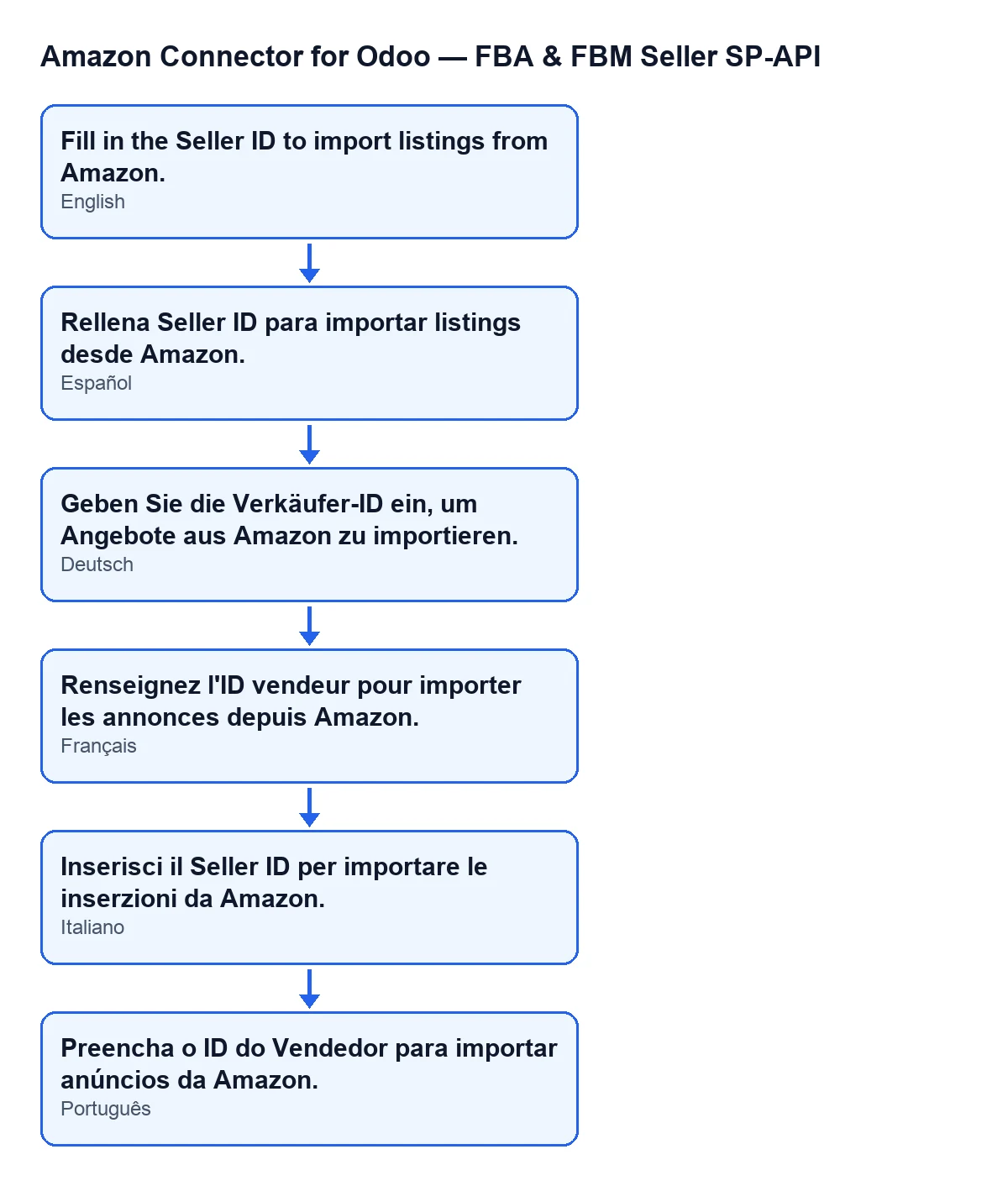
Rellena Seller ID para importar listings desde Amazon.Marta no tiene que investigar nada raro: el aviso habla de un campo concreto. Estos son sus pasos:
- Abre
Amazon › Configuración › Cuentas. Para llegar necesita el permisoLector(Viewer) en el tramoAmazonyResponsable(Manager) enConfiguracióny enCuentas. - Abre la ficha de la cuenta.
- Va a la pestaña
Identidad, grupoMarketplace, y miraID de vendedor (ID de comerciante). Está vacío (también valdría que solo tuviera espacios: el código lo trata igual). - Escribe el ID de vendedor. El ejemplo de la ayuda del campo,
A2XXXXXXXXXXXX, enseña el aspecto que tiene. - Vuelve a pulsar
Importar listings desde Amazon.
Con el campo relleno, la comprobación se supera y la importación pasa a la fase siguiente.
Qué hace la importación cuando el campo está relleno
Superada la comprobación, en Odoo 20.0 el código sigue este orden. Toma el marketplace de la cuenta y busca los productos de Odoo que tienen referencia interna y pasan los filtros de la cuenta: la empresa y, si están activados, solo vendibles y solo activos. Después pide a Amazon los listings de ese vendedor, página a página y hasta un número máximo de elementos por importación, y para cada SKU recibido crea o actualiza el enlace de producto de esa cuenta y ese marketplace. Las referencias se comparan sin distinguir mayúsculas de minúsculas, y un elemento sin SKU se salta.
En cada enlace, el código guarda datos del listing que devuelve Amazon, como su estado, la cantidad y el precio. En esa fase, el ID de vendedor que escribiste se usa en la petición que se envía a Amazon.
Qué pasa con un SKU de Amazon que no coincide con ninguna referencia de Odoo depende de la cuenta. Si tiene activada la creación de productos al importar, el código busca antes ese SKU entre todos los productos, también los archivados, y solo si no lo encuentra crea un producto nuevo y lo enlaza. Si esa creación no está activada, el código crea el enlace sin producto de Odoo enlazado. También hay conflicto, y no se enlaza el producto, cuando la referencia de Odoo ya está enlazada a otro SKU de esa cuenta y ese marketplace.
Qué aprender del caso
- El aviso lo lanza el módulo antes de hablar con Amazon, así que no indica un fallo de Amazon ni de la conexión: indica que falta el ID de vendedor en la cuenta.
- Un campo con solo espacios cuenta como vacío.
- El campo está en la ficha de la cuenta, pestaña
Identidad, grupoMarketplace. Si no ves el menú o un tramo de la ruta, te falta el permiso de ese tramo. - Mirar el campo antes de pulsar el botón te permite ver de antemano si está vacío.
Cómo te ayuda FlexigoTech
El módulo es de pago único por versión de Odoo, publicado para 17, 18, 19 y 20 (ficha en Odoo Apps, página en flexigotech.com). Necesita la suscripción a FlexigoTech Cloud, plan Conector: 49 € al mes o 490 € al año, sin IVA. La conexión pasa por FlexigoTech Cloud, que guarda cifradas las credenciales y avisa por correo si la sincronización falla. FlexigoTech implanta Odoo 17, 18, 19 y 20 y desarrolla conectores e integraciones a medida, por si necesitas ayuda para dejar la cuenta de Amazon lista en tu Odoo.
Sigue leyendo
Comprobado en el código del conector (versión 20.0) y en las fuentes enlazadas
Fuentes
- Código del módulo: flexigobe_amazon_seller_connector 20.0 (8576afa5): models/amazon_spapi_account.py
- Código del módulo: flexigobe_amazon_seller_connector 20.0 (8576afa5): views/amazon_spapi_account_views.xml
- apps.odoo.com/apps/modules/20.0/flexigobe_amazon_seller_connector
- flexigotech.com/en/services.html
- flexigotech.com/precios.html