

 Español
 English
 Català
 Deutsch
 Français
 Português
 Nederlands
 Polski
Quando compare esattamente
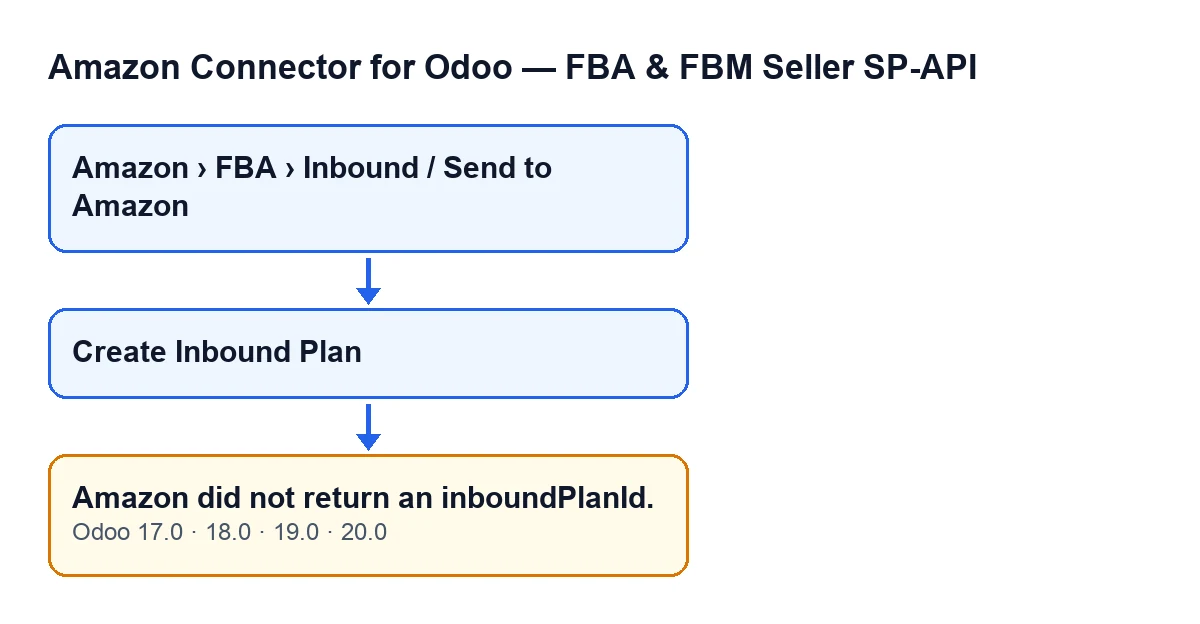
Il messaggio Amazon non ha restituito un inboundPlanId. può comparire quando premi il pulsante Crea piano in entrata nella scheda di un piano in entrata. Queste schede si aprono dal menu Amazon › FBA › In entrata / Invia ad Amazon, e ogni livello di quel menu richiede il permesso Visualizzatore (Viewer): se non ce l'hai, non vedi quel livello.
Con Odoo in italiano il messaggio è Amazon non ha restituito un inboundPlanId.; lo schema seguente lo mostra accanto al suo testo negli altri idiomi pubblicati del modulo.
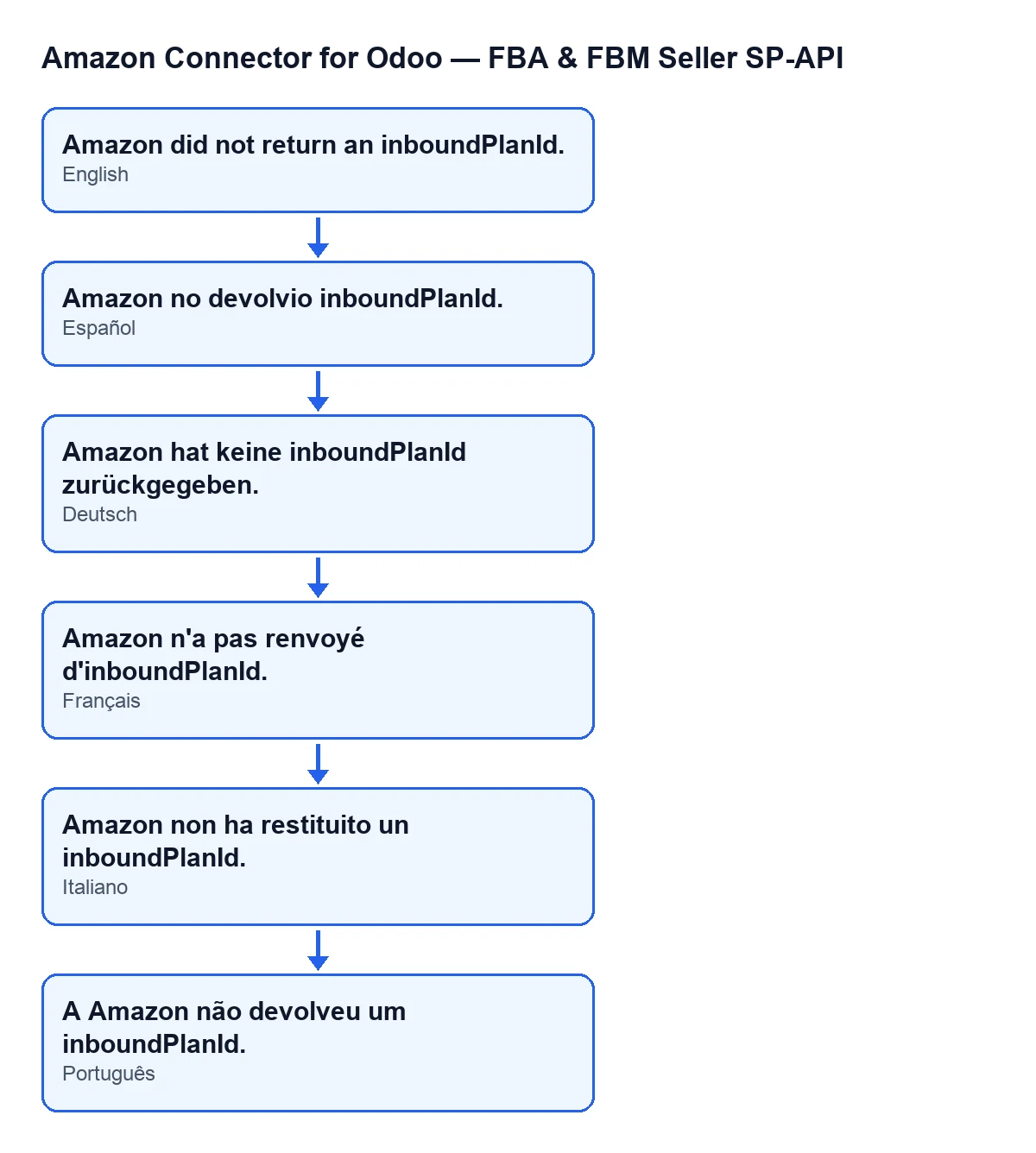
Il pulsante è visibile con i valori predefiniti. Si nasconde quando il piano ha già un valore in Piano in entrata (Inbound Plan) o quando Stato (State) non ha più il suo valore predefinito. La condizione è la stessa in Odoo 17, 18, 19 e 20.
La condizione del messaggio è una sola. Dopo aver inviato la richiesta, il modulo prende l'identificativo del piano dalla risposta di Amazon e ne elimina gli spazi. Se ciò che resta è vuoto (la risposta non lo conteneva, era vuoto o conteneva solo spazi), lancia il messaggio e l'azione si interrompe. Il messaggio è nel codice pubblicato delle quattro versioni, 17, 18, 19 e 20. L'ordine dei passaggi è quello del codice di Odoo 20.

Cosa fa il pulsante prima di arrivare al messaggio
Questo è l'ordine del codice quando premi Crea piano in entrata:
- Verifica che il tuo utente abbia accesso da operatore del connettore di Amazon.
- Prepara i dati del piano: il nome, l'indirizzo di origine, le righe e il marketplace di destinazione (quello del piano o, se non ne ha uno, quello dell'account Amazon).
- Invia ad Amazon la richiesta di creare il piano in entrata.
- Legge l'identificativo del piano dalla risposta. Se è vuoto, lancia
Amazon non ha restituito un inboundPlanId.e si ferma lì. - Se c'è l'identificativo, salva l'identificativo, quello dell'operazione se Amazon lo fornisce, il risultato della chiamata e l'ora di sincronizzazione, e porta il piano a uno stato di piano creato.
- Se Amazon ha fornito un identificativo di operazione, il modulo attende che quell'operazione termini correttamente. Se termina con fallimento, errore o annullata, oppure resta in sospeso dopo i tentativi, l'azione si interrompe con un altro errore e non passa al punto successivo.
- Quando non c'è un identificativo di operazione, o l'operazione termina correttamente, aggiorna il piano con i dati che Amazon ha su di esso.
Cosa resta salvato quando compare
Il messaggio interrompe l'azione e il salvataggio avviene dopo il controllo. Per questo, quando compare questo messaggio, non vengono salvati né l'identificativo, né il risultato della chiamata, né il cambio di stato. Il piano resta senza valore in Piano in entrata e con il valore di Stato che aveva.
Dalla condizione della vista ne deriva una cosa pratica: il pulsante Crea piano in entrata resta visibile nel piano, perché si nasconde solo quando c'è un valore in Piano in entrata o quando Stato è cambiato. Puoi premerlo di nuovo senza toccare altro.
Un dettaglio sull'ordine: la richiesta era già stata inviata ad Amazon quando viene fatto il controllo. Il messaggio riguarda ciò che il modulo riceve: un identificativo vuoto o assente.
Un caso illustrativo
Esempio Caso illustrativo: l'azienda e i suoi dati sono inventati per spiegare il flusso.
Cerámica Levante è un negozio inventato che vende su Amazon e prepara la sua prima spedizione verso un magazzino Amazon. Lucía, della logistica, entra in Amazon › FBA › In entrata / Invia ad Amazon, apre un piano nuovo, aggiunge le righe e i dati dell'indirizzo di origine, e preme Crea piano in entrata.
Compare Amazon non ha restituito un inboundPlanId. Lucía legge il messaggio con calma: la richiesta è partita e ciò che è tornato non contiene un identificativo di piano utilizzabile. Guarda il piano: è ancora un piano nuovo e il pulsante Crea piano in entrata è ancora lì.
Controlla ciò che il modulo invia (nome del piano, indirizzo di origine, marketplace di destinazione e righe) e preme di nuovo. Se questa volta la risposta contiene l'identificativo, il piano lo salva e cambia stato, e il pulsante scompare dalla scheda. Se il messaggio si ripete, Lucía annota il nome del piano, l'ora e il testo esatto, e li passa a chi amministra la connessione con Amazon.
Ciò che si impara dal caso: nel piano di Odoo non viene salvato nulla e il pulsante resta visibile; se il messaggio si ripete, conviene lasciarne traccia.
Cosa fare quando lo vedi
- Verifica che il pulsante
Crea piano in entratasia ancora visibile nel piano. Se lo è, il piano è ancora senza valore inPiano in entrata. - Ricontrolla i dati che il modulo invia ad Amazon alla creazione del piano: il nome, l'indirizzo di origine, il marketplace di destinazione e le righe.
- Premi di nuovo
Crea piano in entrata. - Se compare ancora, annota il nome del piano, l'ora e il messaggio così com'è, e scrivici.
Cosa verificare se il tentativo successivo va a buon fine
- Il pulsante
Crea piano in entratascompare dalla scheda: c'è già un valore inPiano in entrataeStatoè cambiato. - Se Amazon ha fornito un identificativo di operazione, il modulo attende che quell'operazione termini correttamente prima di aggiornare il piano con i dati che Amazon ha su di esso.
Dove ti aiutiamo
FlexigoTech implementa Odoo 17, 18, 19 e 20 e sviluppa connettori e integrazioni su misura. Il modulo è pubblicato su Odoo Apps per 17.0, 18.0, 19.0 e 20.0: puoi vederlo nella sua scheda di Odoo Apps o nella pagina del modulo. Se il messaggio si ripete nella tua installazione, dicci quale piano era e a che ora hai premuto il pulsante.
Continua a leggere
Verificato nel codice del connettore (versione 20.0) e nelle fonti collegate
Fonti
- Codice del modulo: flexigobe_amazon_seller_connector 20.0 (8576afa5): models/amazon_spapi_inbound_plan.py
- Codice del modulo: flexigobe_amazon_seller_connector 20.0 (8576afa5): views/amazon_spapi_inbound_plan_views.xml
- apps.odoo.com/apps/modules/20.0/flexigobe_amazon_seller_connector
- flexigotech.com/en/services.html