

 English
 Català
 Deutsch
 Français
 Português
 Italiano
 Nederlands
 Polski
Cuándo sale exactamente
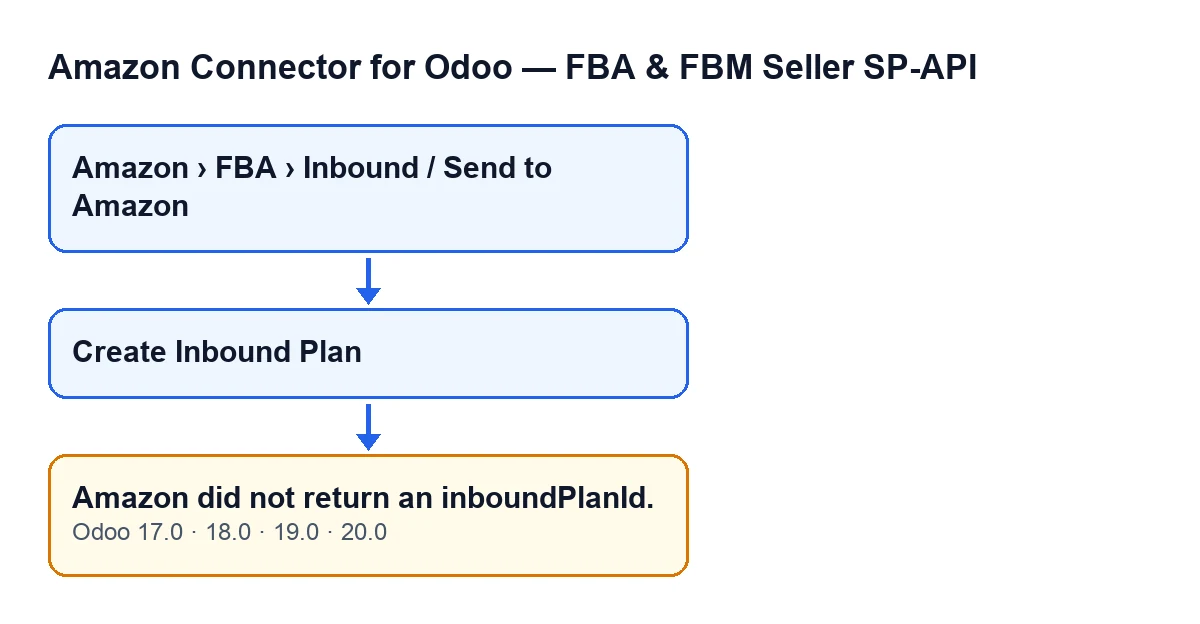
El mensaje Amazon no devolvio inboundPlanId. puede salir al pulsar el botón Crear plan de entrada en la ficha de un plan de entrada. Esas fichas se abren desde el menú Amazon › FBA › Entrada / Enviar a Amazon (Amazon › FBA › Inbound / Send to Amazon), y cada tramo de ese menú pide el permiso Lector (Viewer): si no lo tienes, no ves ese tramo.
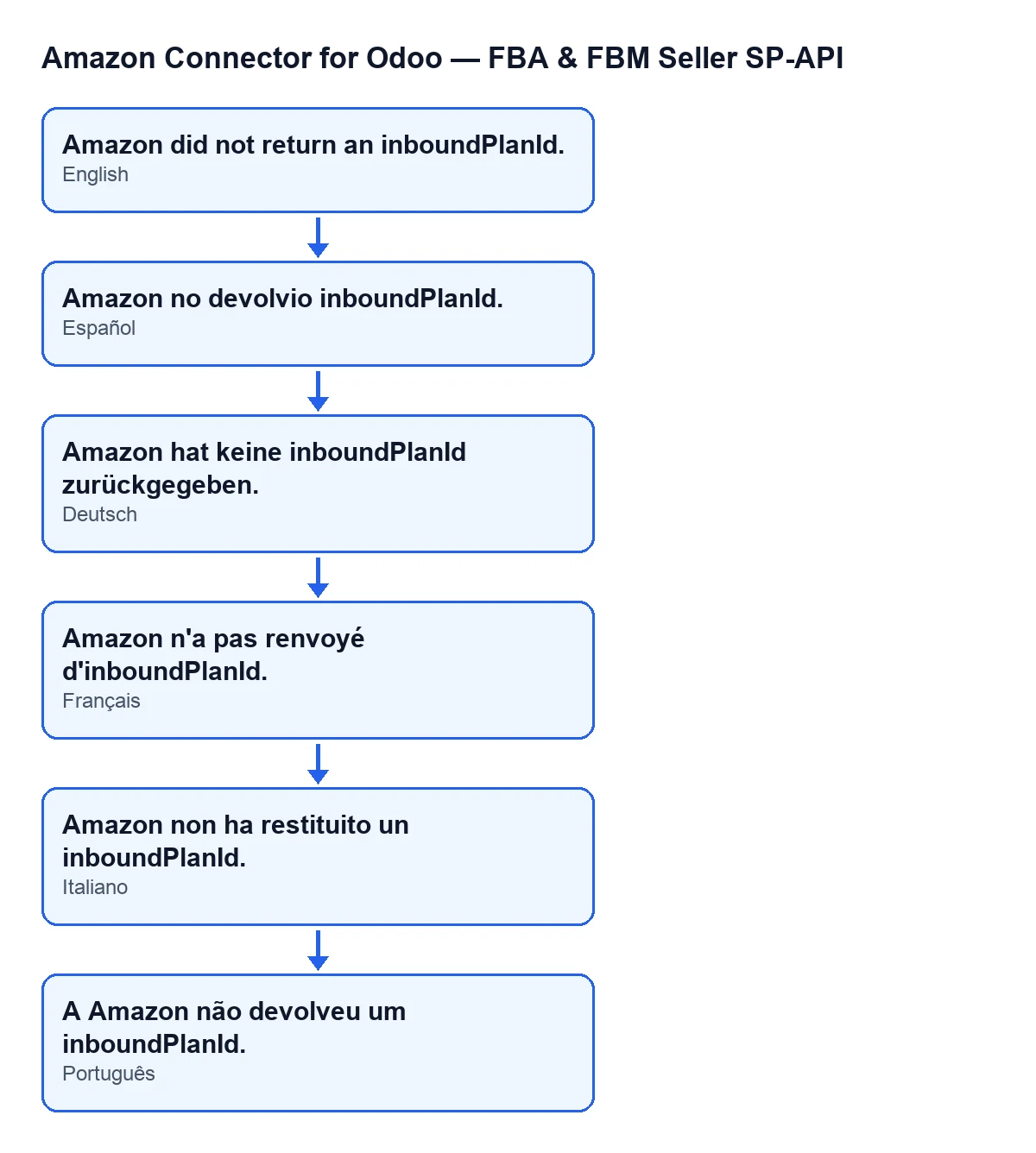
Con Odoo en castellano, el mensaje es Amazon no devolvio inboundPlanId.; el esquema siguiente lo pone junto a su texto en los otros idiomas publicados del módulo.
El botón se ve con los valores por defecto. Se oculta cuando el plan ya tiene valor en Plan de entrada (Inbound Plan) o cuando Estado (State) ya no tiene su valor por defecto. La condición es la misma en Odoo 17, 18, 19 y 20.
La condición del mensaje es una sola. Después de enviar la petición, el módulo toma el identificador de plan de la respuesta de Amazon y le quita los espacios. Si lo que queda está vacío (la respuesta no lo traía, venía vacío o solo con espacios), lanza el mensaje y la acción se detiene. El mensaje está en el código publicado de las cuatro versiones, 17, 18, 19 y 20. El orden de pasos es el del código de Odoo 20.

Qué hace el botón antes de llegar al mensaje
Este es el orden del código al pulsar Crear plan de entrada:
- Comprueba que tu usuario tenga acceso de operador del conector de Amazon.
- Prepara los datos del plan: el nombre, la dirección de origen, las líneas y el marketplace de destino (el del plan o, si no lo tiene, el de la cuenta de Amazon).
- Envía a Amazon la petición de crear el plan de entrada.
- Lee el identificador de plan de la respuesta. Si está vacío, lanza
Amazon no devolvio inboundPlanId.y termina ahí. - Si hay identificador, guarda el identificador, el de la operación si Amazon lo da, el resultado de la llamada y la hora de sincronización, y pasa el plan a un estado de plan creado.
- Si Amazon dio identificador de operación, el módulo espera a que esa operación termine bien. Si termina con fallo, error o cancelada, o sigue pendiente tras los intentos, la acción se detiene con otro error y no llega al paso siguiente.
- Cuando no hay identificador de operación, o la operación termina bien, actualiza el plan con los datos que Amazon tiene de él.
Qué queda guardado cuando sale
El mensaje detiene la acción y el guardado va después de la comprobación. Por eso, cuando sale este mensaje, no se guarda el identificador, ni el resultado de la llamada, ni el cambio de estado. El plan sigue sin valor en Plan de entrada y con el valor de Estado que tenía.
De la condición de la vista se sigue algo práctico: el botón Crear plan de entrada sigue visible en el plan, porque solo se oculta cuando hay valor en Plan de entrada o cuando Estado ha cambiado. Puedes volver a pulsarlo sin tocar nada más.
Un detalle del orden: la petición ya se había enviado a Amazon cuando se hace la comprobación. El mensaje habla de lo que el módulo recibe: un identificador vacío o ausente.
Un caso ilustrativo
Ejemplo Caso ilustrativo: la empresa y sus datos son inventados para explicar el flujo.
Cerámica Levante es una tienda inventada que vende por Amazon y prepara su primer envío a un almacén de Amazon. Lucía, de logística, entra en Amazon › FBA › Entrada / Enviar a Amazon, abre un plan nuevo, añade las líneas y los datos de la dirección de origen, y pulsa Crear plan de entrada.
Sale Amazon no devolvio inboundPlanId. Lucía lee el mensaje con calma: la petición ha salido y lo que ha vuelto no trae un identificador de plan utilizable. Mira el plan: sigue siendo un plan nuevo y el botón Crear plan de entrada sigue ahí.
Revisa lo que el módulo envía (nombre del plan, dirección de origen, marketplace de destino y líneas) y vuelve a pulsar. Si esta vez la respuesta trae identificador, el plan lo guarda y cambia de estado, y el botón desaparece de la ficha. Si el mensaje se repite, Lucía anota el nombre del plan, la hora y el texto exacto, y se lo pasa a quien administra la conexión con Amazon.
Lo que se aprende del caso: en el plan de Odoo no se guarda nada y el botón sigue visible; si el mensaje se repite, conviene dejar constancia.
Qué hacer cuando lo veas
- Comprueba que el botón
Crear plan de entradasigue visible en el plan. Si lo está, el plan sigue sin valor enPlan de entrada. - Repasa los datos que el módulo envía a Amazon al crear el plan: el nombre, la dirección de origen, el marketplace de destino y las líneas.
- Vuelve a pulsar
Crear plan de entrada. - Si sale otra vez, apunta el nombre del plan, la hora y el mensaje tal cual, y consúltanoslo.
Qué comprobar si el siguiente intento sale bien
- El botón
Crear plan de entradadesaparece de la ficha: ya hay valor enPlan de entradayEstadoha cambiado. - Si Amazon dio identificador de operación, el módulo espera a que esa operación termine bien antes de actualizar el plan con los datos que Amazon tiene de él.
Dónde te ayudamos
FlexigoTech implanta Odoo 17, 18, 19 y 20 y desarrolla conectores e integraciones a medida. El módulo está publicado en Odoo Apps para 17.0, 18.0, 19.0 y 20.0: puedes verlo en su ficha de Odoo Apps o en la página del módulo. Si el mensaje se repite en tu instalación, cuéntanos qué plan era y a qué hora lo pulsaste.
Sigue leyendo
Comprobado en el código del conector (versión 20.0) y en las fuentes enlazadas
Fuentes
- Código del módulo: flexigobe_amazon_seller_connector 20.0 (8576afa5): models/amazon_spapi_inbound_plan.py
- Código del módulo: flexigobe_amazon_seller_connector 20.0 (8576afa5): views/amazon_spapi_inbound_plan_views.xml
- apps.odoo.com/apps/modules/20.0/flexigobe_amazon_seller_connector
- flexigotech.com/en/services.html