

 Español
 English
 Català
 Deutsch
 Français
 Português
 Italiano
 Nederlands
Kiedy dokładnie się pojawia
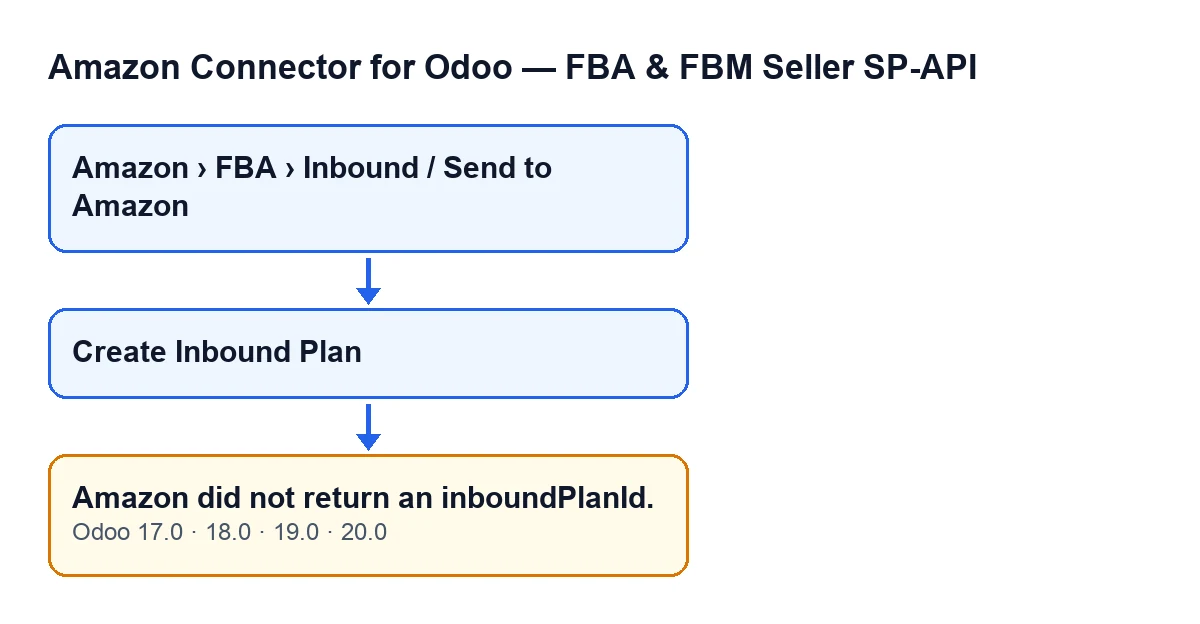
Komunikat Amazon did not return an inboundPlanId. może pojawić się po kliknięciu przycisku Create Inbound Plan w karcie planu przyjęcia. Te karty otwierasz z menu Amazon › FBA › Inbound / Send to Amazon, a każdy poziom tego menu wymaga uprawnienia Viewer: jeśli go nie masz, tego poziomu nie widzisz.
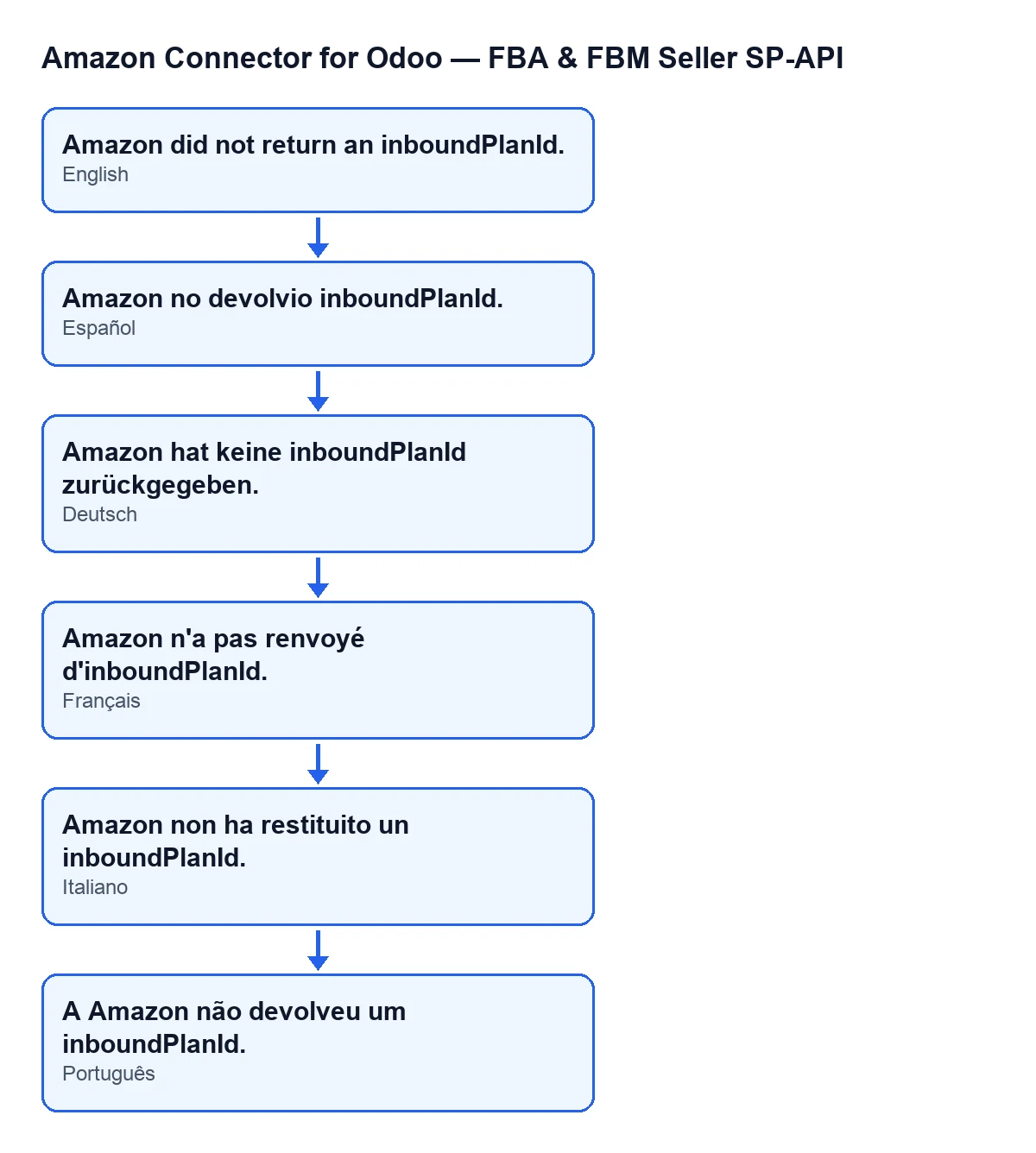
Przy Odoo w języku angielskim komunikat to Amazon did not return an inboundPlanId.; poniższy schemat zestawia go z tekstem w pozostałych opublikowanych językach modułu: hiszpańskim, niemieckim, francuskim, włoskim i portugalskim.
Przycisk jest widoczny przy wartościach domyślnych. Znika, gdy plan ma już wartość w Inbound Plan albo gdy State nie ma już wartości domyślnej. Warunek jest taki sam w Odoo 17, 18, 19 i 20.
Warunek komunikatu jest jeden. Po wysłaniu żądania moduł bierze identyfikator planu z odpowiedzi Amazon i usuwa z niego spacje. Jeśli to, co zostaje, jest puste (odpowiedź go nie zawierała, był pusty albo składał się tylko ze spacji), wyświetla komunikat, a akcja zostaje zatrzymana. Komunikat znajduje się w opublikowanym kodzie wszystkich czterech wersji: 17, 18, 19 i 20. Kolejność kroków pochodzi z kodu Odoo 20.

Co robi przycisk, zanim dojdzie do komunikatu
Tak wygląda kolejność w kodzie po kliknięciu Create Inbound Plan:
- Sprawdza, czy Twój użytkownik ma dostęp operatora konektora Amazon.
- Przygotowuje dane planu: nazwę, adres nadawcy, pozycje i marketplace docelowy (z planu lub, jeśli go nie ma, z konta Amazon).
- Wysyła do Amazon żądanie utworzenia planu przyjęcia.
- Odczytuje identyfikator planu z odpowiedzi. Jeśli jest pusty, wyświetla
Amazon did not return an inboundPlanId.i na tym kończy. - Jeśli identyfikator jest, zapisuje identyfikator, identyfikator operacji (jeśli Amazon go poda), wynik wywołania i czas synchronizacji, a plan przechodzi do stanu utworzonego planu.
- Jeśli Amazon podał identyfikator operacji, moduł czeka, aż ta operacja zakończy się powodzeniem. Jeśli zakończy się niepowodzeniem, błędem lub anulowaniem albo po kolejnych próbach nadal jest w toku, akcja zostaje zatrzymana innym błędem i nie dochodzi do następnego kroku.
- Gdy nie ma identyfikatora operacji albo operacja zakończy się powodzeniem, aktualizuje plan danymi, które Amazon ma na jego temat.
Co zostaje zapisane, gdy komunikat się pojawi
Komunikat zatrzymuje akcję, a zapis następuje po sprawdzeniu. Dlatego gdy pojawia się ten komunikat, nie zapisuje się identyfikator, wynik wywołania ani zmiana stanu. Plan nadal nie ma wartości w Inbound Plan i zachowuje dotychczasową wartość State.
Z warunku widoku wynika coś praktycznego: przycisk Create Inbound Plan pozostaje w planie widoczny, bo znika dopiero wtedy, gdy jest wartość w Inbound Plan albo gdy State się zmienił. Możesz kliknąć go ponownie, niczego więcej nie ruszając.
Drobiazg dotyczący kolejności: żądanie zostało już wysłane do Amazon, gdy wykonywane jest sprawdzenie. Komunikat dotyczy tego, co moduł otrzymuje: pustego lub brakującego identyfikatora.
Przykładowy przypadek
Przykład Przypadek poglądowy: firma i jej dane są zmyślone, żeby pokazać przebieg.
Cerámica Levante to wymyślony sklep, który sprzedaje przez Amazon i przygotowuje pierwszą wysyłkę do magazynu Amazon. Lucía z logistyki wchodzi w Amazon › FBA › Inbound / Send to Amazon, otwiera nowy plan, dodaje pozycje i dane adresu nadawcy, po czym klika Create Inbound Plan.
Pojawia się Amazon did not return an inboundPlanId. Lucía czyta komunikat na spokojnie: żądanie wyszło, a to, co wróciło, nie zawiera użytecznego identyfikatora planu. Sprawdza plan: nadal jest nowym planem, a przycisk Create Inbound Plan wciąż tam jest.
Przegląda to, co moduł wysyła (nazwę planu, adres nadawcy, marketplace docelowy i pozycje) i klika ponownie. Jeśli tym razem odpowiedź zawiera identyfikator, plan go zapisuje i zmienia stan, a przycisk znika z karty. Jeśli komunikat się powtarza, Lucía zapisuje nazwę planu, godzinę i dokładny tekst, i przekazuje je osobie, która administruje połączeniem z Amazon.
Czego uczy ten przypadek: w planie w Odoo nic się nie zapisuje, a przycisk pozostaje widoczny; jeśli komunikat się powtarza, warto zachować ślad.
Co zrobić, gdy go zobaczysz
- Sprawdź, czy przycisk
Create Inbound Plannadal jest widoczny w planie. Jeśli tak, plan nadal nie ma wartości wInbound Plan. - Przejrzyj dane, które moduł wysyła do Amazon przy tworzeniu planu: nazwę, adres nadawcy, marketplace docelowy i pozycje.
- Kliknij ponownie
Create Inbound Plan. - Jeśli pojawi się znowu, zanotuj nazwę planu, godzinę i komunikat dokładnie tak, jak jest, i skonsultuj to z nami.
Co sprawdzić, jeśli kolejna próba się powiedzie
- Przycisk
Create Inbound Planznika z karty: jest już wartość wInbound Plan, aStatesię zmienił. - Jeśli Amazon podał identyfikator operacji, moduł czeka, aż ta operacja zakończy się powodzeniem, zanim zaktualizuje plan danymi, które Amazon ma na jego temat.
Gdzie możemy pomóc
FlexigoTech wdraża Odoo 17, 18, 19 i 20 oraz tworzy konektory i integracje na zamówienie. Moduł jest opublikowany w Odoo Apps dla wersji 17.0, 18.0, 19.0 i 20.0: możesz go zobaczyć w karcie w Odoo Apps lub na stronie modułu. Jeśli komunikat powtarza się w Twojej instalacji, napisz nam, jaki to był plan i o której godzinie kliknąłeś przycisk.
Czytaj dalej
Sprawdzone w kodzie źródłowym konektora (wersja 20.0) i w podlinkowanych źródłach
Źródła
- Kod modułu: flexigobe_amazon_seller_connector 20.0 (8576afa5): models/amazon_spapi_inbound_plan.py
- Kod modułu: flexigobe_amazon_seller_connector 20.0 (8576afa5): views/amazon_spapi_inbound_plan_views.xml
- apps.odoo.com/apps/modules/20.0/flexigobe_amazon_seller_connector
- flexigotech.com/en/services.html