

 Español
 English
 Català
 Deutsch
 Français
 Português
 Italiano
 Polski
Wanneer de melding precies verschijnt
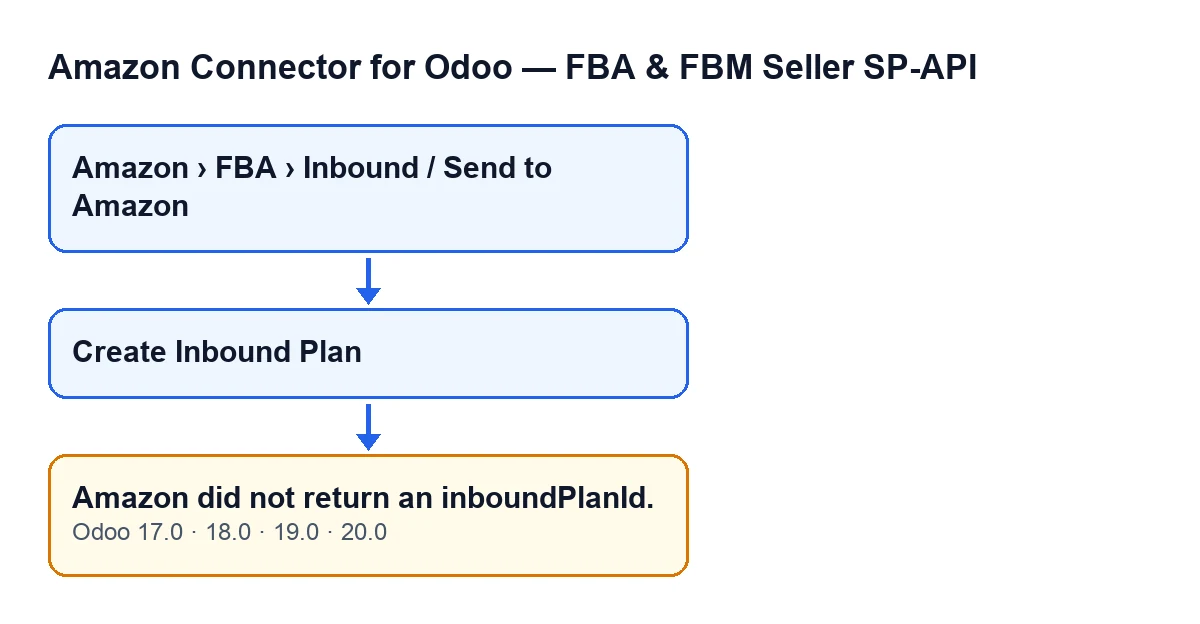
De melding Amazon did not return an inboundPlanId. kan verschijnen als je op de knop Create Inbound Plan klikt in het formulier van een inboundplan. Die formulieren open je via het menu Amazon › FBA › Inbound / Send to Amazon, en elk deel van dat menu vraagt de toegang Viewer: heb je die niet, dan zie je dat deel niet.
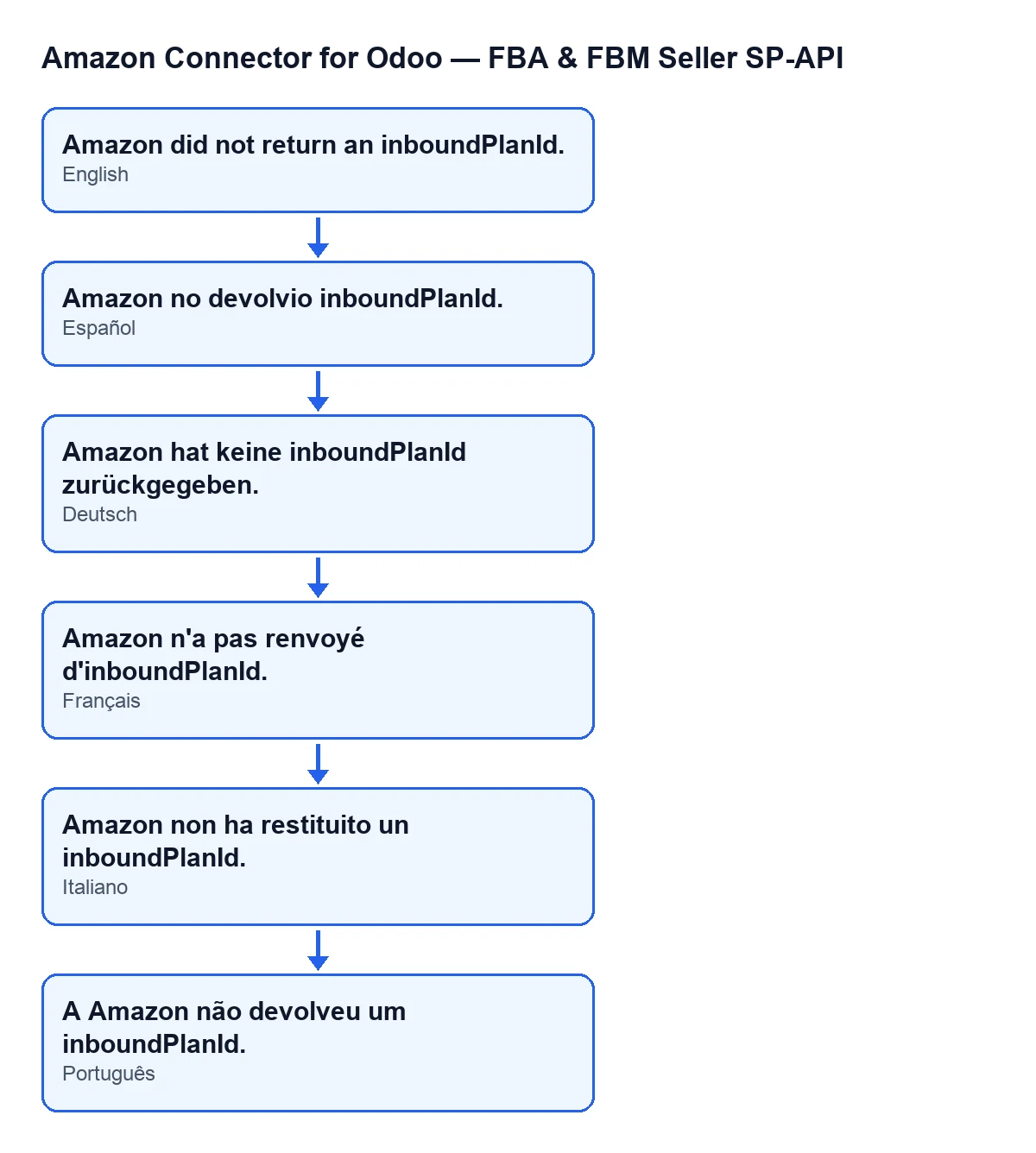
Met Odoo in het Nederlands is de melding Amazon did not return an inboundPlanId., want de module vertaalt haar niet naar deze taal; het schema hieronder zet haar naast de tekst in de andere gepubliceerde talen van de module.
De knop is zichtbaar bij de standaardwaarden. Hij wordt verborgen wanneer het plan al een waarde heeft in Inbound Plan of wanneer State niet meer de standaardwaarde heeft. De voorwaarde is dezelfde in Odoo 17, 18, 19 en 20.
De voorwaarde voor de melding is er maar één. Na het versturen van het verzoek neemt de module de plan-identificatie uit het antwoord van Amazon en verwijdert de spaties. Is wat overblijft leeg (het antwoord bevatte hem niet, hij was leeg of bestond alleen uit spaties), dan geeft de module de melding en stopt de actie. De melding staat in de gepubliceerde code van alle vier de versies, 17, 18, 19 en 20. De volgorde van de stappen is die van de code van Odoo 20.

Wat de knop doet voordat de melding komt
Dit is de volgorde in de code wanneer je op Create Inbound Plan klikt:
- Controleert of je gebruiker toegang heeft als operator van de Amazon-connector.
- Bereidt de gegevens van het plan voor: de naam, het verzendadres, de regels en de doelmarketplace (die van het plan of, als het er geen heeft, die van het Amazon-account).
- Verstuurt naar Amazon het verzoek om het inboundplan aan te maken.
- Leest de plan-identificatie uit het antwoord. Is die leeg, dan geeft de module
Amazon did not return an inboundPlanId.en stopt daar. - Is er een identificatie, dan slaat de module de identificatie op, die van de bewerking als Amazon die geeft, het resultaat van de aanroep en het synchronisatietijdstip, en zet het plan in de status van een aangemaakt plan.
- Als Amazon een bewerkings-identificatie gaf, wacht de module tot die bewerking goed is afgerond. Eindigt ze met mislukking, fout of annulering, of staat ze na de pogingen nog open, dan stopt de actie met een andere fout en gaat het niet verder naar de volgende stap.
- Is er geen bewerkings-identificatie, of is de bewerking goed afgerond, dan werkt de module het plan bij met de gegevens die Amazon ervan heeft.
Wat er is opgeslagen wanneer de melding verschijnt
De melding stopt de actie en het opslaan komt na de controle. Daarom wordt er, wanneer deze melding verschijnt, niets opgeslagen: niet de identificatie, niet het resultaat van de aanroep en niet de statuswijziging. Het plan heeft nog steeds geen waarde in Inbound Plan en houdt de waarde van State die het had.
Uit de voorwaarde van de weergave volgt iets praktisch: de knop Create Inbound Plan blijft zichtbaar in het plan, omdat hij alleen verborgen wordt wanneer er een waarde in Inbound Plan staat of wanneer State is gewijzigd. Je kunt er dus opnieuw op klikken zonder iets anders te wijzigen.
Een detail over de volgorde: het verzoek was al naar Amazon verstuurd op het moment van de controle. De melding gaat over wat de module ontvangt: een lege of ontbrekende identificatie.
Een illustratief voorbeeld
Voorbeeld Fictief geval: het bedrijf en de cijfers zijn verzonnen om de werkwijze uit te leggen.
Cerámica Levante is een verzonnen winkel die via Amazon verkoopt en haar eerste zending naar een Amazon-magazijn voorbereidt. Lucía, van logistiek, gaat naar Amazon › FBA › Inbound / Send to Amazon, opent een nieuw plan, voegt de regels en de gegevens van het verzendadres toe en klikt op Create Inbound Plan.
Er verschijnt Amazon did not return an inboundPlanId. Lucía leest de melding rustig: het verzoek is verstuurd en wat terugkwam bevat geen bruikbare plan-identificatie. Ze kijkt naar het plan: het is nog steeds een nieuw plan en de knop Create Inbound Plan staat er nog.
Ze controleert wat de module verstuurt (naam van het plan, verzendadres, doelmarketplace en regels) en klikt opnieuw. Bevat het antwoord deze keer wel een identificatie, dan slaat het plan die op en verandert van status, en de knop verdwijnt uit het formulier. Komt de melding terug, dan noteert Lucía de naam van het plan, het tijdstip en de exacte tekst, en geeft die door aan degene die de verbinding met Amazon beheert.
Wat het voorbeeld leert: in het plan van Odoo wordt niets opgeslagen en de knop blijft zichtbaar; komt de melding terug, dan is het verstandig dat vast te leggen.
Wat je doet als je de melding ziet
- Controleer of de knop
Create Inbound Plannog zichtbaar is in het plan. Zo ja, dan heeft het plan nog geen waarde inInbound Plan. - Loop de gegevens na die de module bij het aanmaken van het plan naar Amazon stuurt: de naam, het verzendadres, de doelmarketplace en de regels.
- Klik opnieuw op
Create Inbound Plan. - Verschijnt de melding opnieuw, noteer dan de naam van het plan, het tijdstip en de melding letterlijk, en leg het aan ons voor.
Wat je controleert als de volgende poging lukt
- De knop
Create Inbound Planverdwijnt uit het formulier: er is nu een waarde inInbound PlanenStateis gewijzigd. - Als Amazon een bewerkings-identificatie gaf, wacht de module tot die bewerking goed is afgerond voordat het plan wordt bijgewerkt met de gegevens die Amazon ervan heeft.
Waar we je mee helpen
FlexigoTech implementeert Odoo 17, 18, 19 en 20 en ontwikkelt connectoren en maatwerkintegraties. De module is gepubliceerd in Odoo Apps voor 17.0, 18.0, 19.0 en 20.0: je vindt hem op de pagina in Odoo Apps of op de pagina van de module. Komt de melding terug in jouw installatie, laat ons dan weten om welk plan het ging en hoe laat je op de knop klikte.
Lees verder
Gecontroleerd in de broncode van de connector (versie 20.0) en in de gelinkte bronnen
Bronnen
- Broncode van de module: flexigobe_amazon_seller_connector 20.0 (8576afa5): models/amazon_spapi_inbound_plan.py
- Broncode van de module: flexigobe_amazon_seller_connector 20.0 (8576afa5): views/amazon_spapi_inbound_plan_views.xml
- apps.odoo.com/apps/modules/20.0/flexigobe_amazon_seller_connector
- flexigotech.com/en/services.html