

 Español
 English
 Català
 Deutsch
 Português
 Italiano
 Nederlands
 Polski
Quand il apparaît exactement
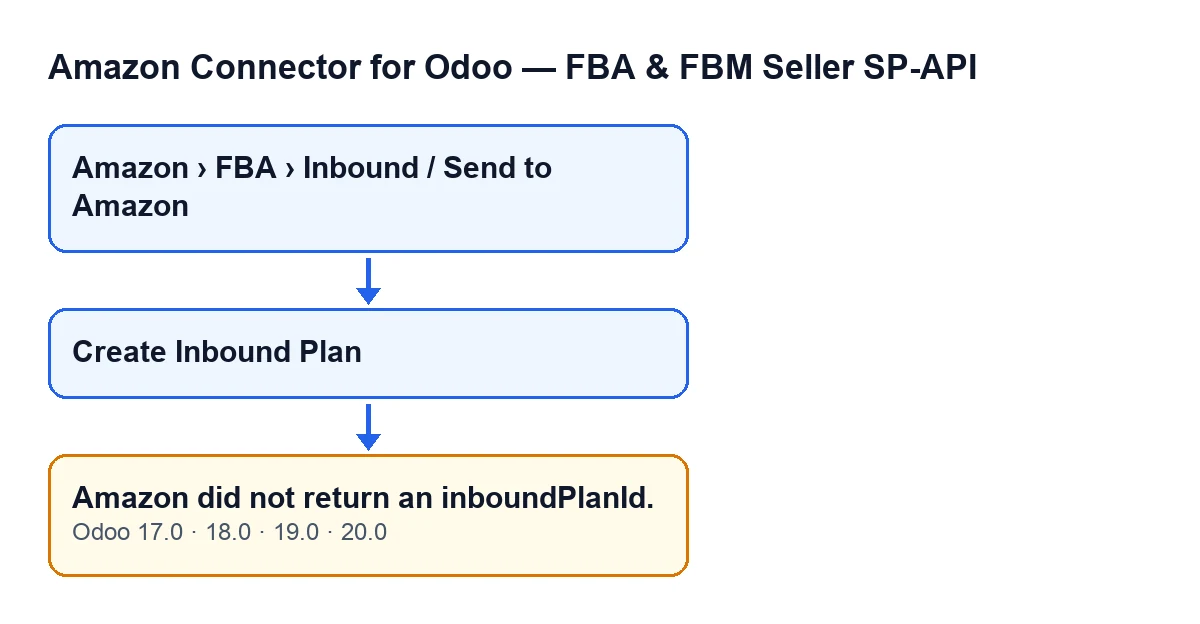
Le message Amazon n'a pas renvoyé d'inboundPlanId. peut apparaître en cliquant sur le bouton Créer un plan d'expédition entrante dans la fiche d'un plan de réception. Ces fiches s'ouvrent depuis le menu Amazon › FBA › Entrant / Envoyer à Amazon (Amazon › FBA › Inbound / Send to Amazon), et chaque niveau de ce menu demande le droit Lecteur (Viewer) : sans lui, vous ne voyez pas ce niveau.
Avec Odoo en français, le message est Amazon n'a pas renvoyé d'inboundPlanId. ; le schéma suivant le présente à côté de son texte dans les autres langues publiées du module.
Le bouton est visible avec les valeurs par défaut. Il est masqué lorsque le plan a déjà une valeur dans Plan de réception (Inbound Plan) ou lorsque État/région (State) n'a plus sa valeur par défaut. La condition est la même dans Odoo 17, 18, 19 et 20.
La condition du message est unique. Après l'envoi de la requête, le module prend l'identifiant de plan dans la réponse d'Amazon et en retire les espaces. Si ce qui reste est vide (la réponse ne le contenait pas, il était vide ou ne contenait que des espaces), il lève le message et l'action s'arrête. Le message figure dans le code publié des quatre versions, 17, 18, 19 et 20. L'ordre des étapes est celui du code d'Odoo 20.

Ce que fait le bouton avant d'arriver au message
Voici l'ordre du code lorsque vous cliquez sur Créer un plan d'expédition entrante :
- Il vérifie que votre utilisateur a un accès d'opérateur du connecteur Amazon.
- Il prépare les données du plan : le nom, l'adresse d'origine, les lignes et le marketplace de destination (celui du plan ou, à défaut, celui du compte Amazon).
- Il envoie à Amazon la requête de création du plan de réception.
- Il lit l'identifiant de plan dans la réponse. S'il est vide, il lève
Amazon n'a pas renvoyé d'inboundPlanId.et s'arrête là. - S'il y a un identifiant, il enregistre l'identifiant, celui de l'opération si Amazon le fournit, le résultat de l'appel et l'heure de synchronisation, puis fait passer le plan à un état de plan créé.
- Si Amazon a fourni un identifiant d'opération, le module attend que cette opération se termine correctement. Si elle se termine en échec, en erreur ou annulée, ou si elle reste en attente après les tentatives, l'action s'arrête avec une autre erreur et n'arrive pas à l'étape suivante.
- Lorsqu'il n'y a pas d'identifiant d'opération, ou que l'opération se termine correctement, il met à jour le plan avec les données qu'Amazon possède à son sujet.
Ce qui est enregistré quand il apparaît
Le message arrête l'action et l'enregistrement vient après la vérification. C'est pourquoi, lorsque ce message apparaît, ni l'identifiant, ni le résultat de l'appel, ni le changement d'état ne sont enregistrés. Le plan reste sans valeur dans Plan de réception et avec la valeur de État/région qu'il avait.
De la condition de la vue découle un point pratique : le bouton Créer un plan d'expédition entrante reste visible dans le plan, car il n'est masqué que lorsqu'il y a une valeur dans Plan de réception ou que État/région a changé. Vous pouvez cliquer de nouveau dessus sans rien modifier d'autre.
Un détail sur l'ordre : la requête avait déjà été envoyée à Amazon au moment de la vérification. Le message parle de ce que le module reçoit : un identifiant vide ou absent.
Un cas illustratif
Exemple Cas illustratif : l'entreprise et ses chiffres sont inventés pour expliquer le flux.
Cerámica Levante est une boutique fictive qui vend sur Amazon et prépare son premier envoi vers un entrepôt Amazon. Lucía, de la logistique, ouvre Amazon › FBA › Entrant / Envoyer à Amazon, ouvre un nouveau plan, ajoute les lignes et les données de l'adresse d'origine, puis clique sur Créer un plan d'expédition entrante.
Le message Amazon n'a pas renvoyé d'inboundPlanId. apparaît. Lucía le lit calmement : la requête est partie et ce qui est revenu ne contient pas d'identifiant de plan exploitable. Elle regarde le plan : c'est toujours un nouveau plan et le bouton Créer un plan d'expédition entrante est toujours là.
Elle vérifie ce que le module envoie (nom du plan, adresse d'origine, marketplace de destination et lignes) et clique de nouveau. Si, cette fois, la réponse contient un identifiant, le plan l'enregistre et change d'état, et le bouton disparaît de la fiche. Si le message se répète, Lucía note le nom du plan, l'heure et le texte exact, puis les transmet à la personne qui administre la connexion avec Amazon.
Ce que l'on retient du cas : rien n'est enregistré dans le plan d'Odoo et le bouton reste visible ; si le message se répète, il convient d'en garder une trace.
Que faire quand vous le voyez
- Vérifiez que le bouton
Créer un plan d'expédition entranteest toujours visible dans le plan. S'il l'est, le plan est toujours sans valeur dansPlan de réception. - Passez en revue les données que le module envoie à Amazon lors de la création du plan : le nom, l'adresse d'origine, le marketplace de destination et les lignes.
- Cliquez de nouveau sur
Créer un plan d'expédition entrante. - S'il apparaît encore, notez le nom du plan, l'heure et le message tel quel, et contactez-nous.
Que vérifier si la tentative suivante réussit
- Le bouton
Créer un plan d'expédition entrantedisparaît de la fiche : il y a désormais une valeur dansPlan de réceptionetÉtat/régiona changé. - Si Amazon a fourni un identifiant d'opération, le module attend que cette opération se termine correctement avant de mettre à jour le plan avec les données qu'Amazon possède à son sujet.
Comment nous vous aidons
FlexigoTech met en place Odoo 17, 18, 19 et 20 et développe des connecteurs et des intégrations sur mesure. Le module est publié sur Odoo Apps pour 17.0, 18.0, 19.0 et 20.0 : vous pouvez le voir sur sa fiche Odoo Apps ou sur la page du module. Si le message se répète sur votre installation, dites-nous de quel plan il s'agissait et à quelle heure vous avez cliqué.
À lire aussi
Vérifié dans le code du connecteur (version 20.0) et dans les sources citées
Sources
- Code du module : flexigobe_amazon_seller_connector 20.0 (8576afa5): models/amazon_spapi_inbound_plan.py
- Code du module : flexigobe_amazon_seller_connector 20.0 (8576afa5): views/amazon_spapi_inbound_plan_views.xml
- apps.odoo.com/apps/modules/20.0/flexigobe_amazon_seller_connector
- flexigotech.com/en/services.html