

 English
 Català
 Deutsch
 Français
 Português
 Italiano
 Nederlands
 Polski
Lo que conviene saber de este aviso antes de tocar nada
El aviso El binding no tiene producto Odoo enlazado. detiene la acción que acabas de lanzar. El «binding» del texto es el listing de Amazon: la ficha que se abre desde el menú Amazon › Catálogo › Listings (Amazon › Catalog › Listings). En la práctica, el listing que te da el aviso no apunta a ninguna variante de producto de Odoo.
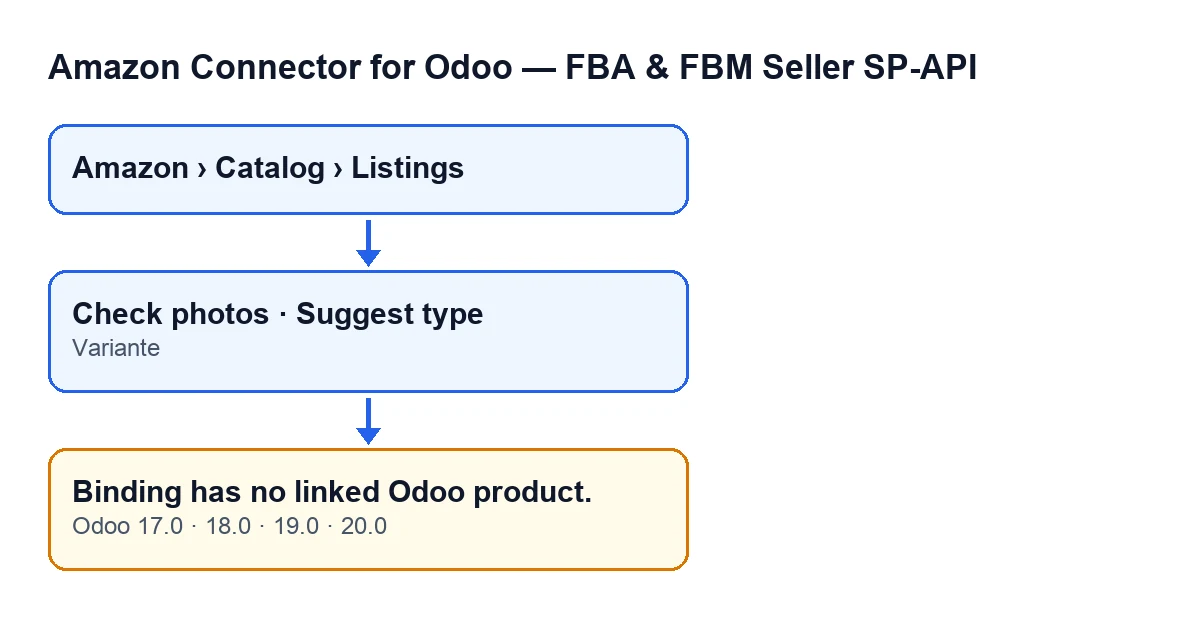
Variante, y el mensaje (Odoo 17.0, 18.0, 19.0 y 20.0). Los rótulos van en inglés, el texto original del código.La condición es una sola: el listing no tiene variante enlazada
El código del módulo comprueba si el listing tiene un producto de Odoo enlazado. Si está vacío, lanza el aviso. En esa comprobación concreta no entra ningún otro dato: la condición es únicamente que el producto esté vacío.
En pantalla, ese enlace es el campo Variante. Lo ves en la ficha de Listings, dentro del grupo Resumen general (Overview), y también en la lista de Listings. Si ahí está vacío, esa es la causa del aviso.
El producto es lo último que se comprueba
El método que lanza el aviso empieza por otras comprobaciones y la del producto va al final. Dicho de otro modo: cuando sale este aviso en concreto, el código ya ha pasado por esas comprobaciones previas y lo que se ha encontrado vacío es el enlace con el producto de Odoo.
Puede salir desde dos botones
Según el código del módulo, el aviso puede salir al pulsar Comprobar fotos y también al pulsar Sugerir tipo. Los dos botones están en la vista del listing y la acción de cada uno llega a la misma comprobación.
En cuanto a cuándo se ven: los dos se ocultan cuando el campo Asin tiene valor. Con los valores por defecto (Asin vacío) se ven. Es igual en Odoo 17.0, 18.0, 19.0 y 20.0. Por tanto, si un listing tiene Asin rellenado, no tendrás esos dos botones en su ficha para provocar este aviso.
Repetir el botón no cambia nada
El aviso detiene la acción que acabas de lanzar. Mientras Variante siga vacío, si vuelves a pulsar el mismo botón verás el mismo mensaje, porque la condición es idéntica. Pulsar de nuevo sin tocar el campo no lleva a ningún sitio: hay que rellenar Variante primero.
Qué permisos hacen falta para llegar al listing
El menú se compone de tres tramos y cada uno pide el permiso Lector (Viewer): Amazon, Catálogo (Catalog) y Listings. Si te falta uno de ellos, no ves ese tramo del menú y, por tanto, no llegas a la ficha desde ahí. Si no ves Listings, pide a quien administra Odoo que revise tus permisos.
El mismo aviso en las cuatro versiones
El mensaje está en el código publicado de las ramas 17.0, 18.0, 19.0 y 20.0, y el módulo está publicado en Odoo Apps para esas versiones. En el código de Odoo 20.0, la comprobación del producto va después de las comprobaciones previas. Con Odoo en castellano, el texto que tienes que buscar en tu pantalla es El binding no tiene producto Odoo enlazado.

Cómo se arregla, paso a paso
- Abre
Amazon › Catálogo › Listings. - En la lista de
Listings, localiza el listing que te ha dado el aviso. La lista también muestra la columnaVariante, que en ese listing estará vacía. - Abre la ficha y, en el grupo
Resumen general, rellenaVariantecon la variante de producto de Odoo que corresponde a ese listing. - Guarda la ficha.
- Vuelve a pulsar
Comprobar fotosoSugerir tipo, el botón con el que te salió el aviso.
Qué comprobar después
Tras rellenar Variante, repite el mismo botón con el que te salió el aviso. La condición de este aviso ya no se cumple, así que no es este mensaje el que debería pararte ahora en ese listing. Si te sale otro texto distinto, es otra comprobación y habrá que leer ese mensaje por separado.
Si vas a revisar varios listings, mira la columna Variante de la lista de Listings: ahí ves de un vistazo cuáles la tienen vacía.
Cómo te ayuda FlexigoTech
FlexigoTech implanta Odoo 17, 18, 19 y 20 y desarrolla conectores e integraciones a medida. Si quieres ver el módulo, tienes su ficha en Odoo Apps y la página del módulo en flexigotech.com.
Sigue leyendo
Comprobado en el código del conector (versión 20.0) y en las fuentes enlazadas
Fuentes
- Código del módulo: flexigobe_amazon_seller_connector 20.0 (88c7e241): models/amazon_spapi_product_binding.py
- Código del módulo: flexigobe_amazon_seller_connector 20.0 (88c7e241): views/amazon_spapi_new_product_views.xml
- Código del módulo: flexigobe_amazon_seller_connector 20.0 (88c7e241): models/amazon_spapi_new_product.py
- apps.odoo.com/apps/modules/20.0/flexigobe_amazon_seller_connector
- flexigotech.com/en/services.html