

 Español
 English
 Català
 Deutsch
 Français
 Português
 Italiano
 Nederlands
Co warto wiedzieć o tym komunikacie, zanim cokolwiek zmienisz
Komunikat Binding has no linked Odoo product. przerywa akcję, którą właśnie uruchomiłeś. «Binding» z tekstu to listing Amazon: karta otwierana z menu Amazon › Catalog › Listings. W praktyce listing, który wyświetla komunikat, nie wskazuje żadnego wariantu produktu w Odoo.
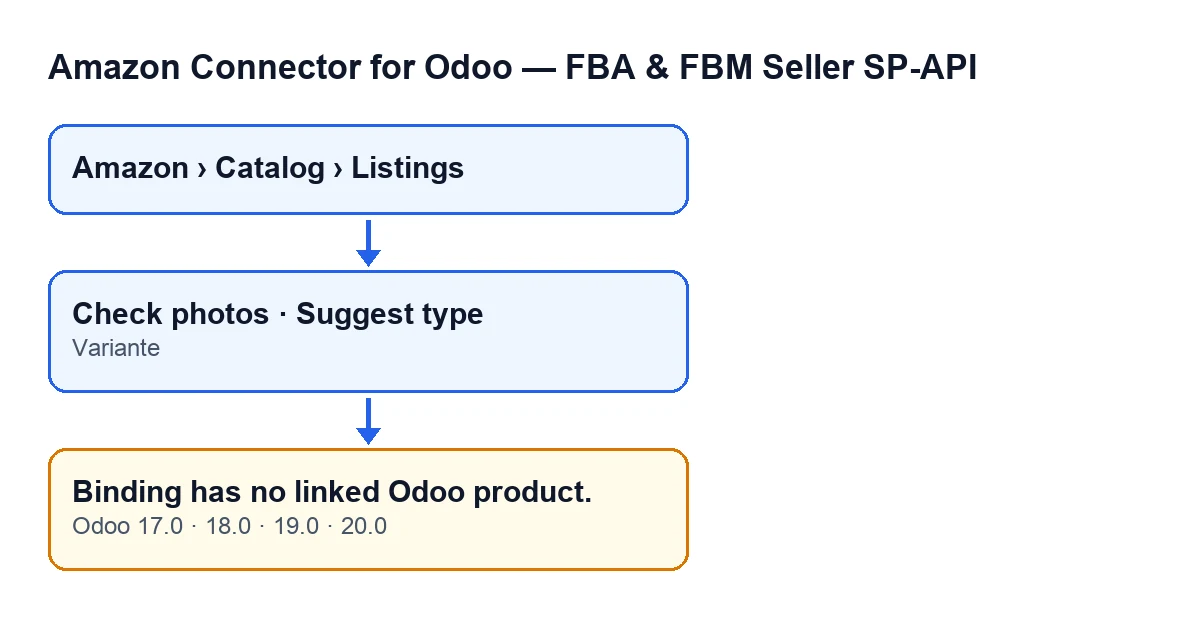
Variante i komunikat (Odoo 17.0, 18.0, 19.0 i 20.0). Etykiety są po angielsku, zgodnie z oryginalnym tekstem w kodzie.Warunek jest tylko jeden: listing nie ma powiązanego wariantu
Kod modułu sprawdza, czy listing ma powiązany produkt Odoo. Jeśli pole jest puste, zgłasza komunikat. W tym konkretnym sprawdzeniu nie bierze udziału żadna inna dana: warunkiem jest wyłącznie brak produktu.
Na ekranie to powiązanie to pole Variante. Widzisz je w karcie Listings, w grupie Overview, a także na liście Listings. Jeśli jest tam puste, to jest przyczyna komunikatu.
Produkt sprawdzany jest na końcu
Metoda zgłaszająca komunikat zaczyna od innych sprawdzeń, a produkt jest sprawdzany na samym końcu. Innymi słowy: gdy pojawia się ten komunikat, kod przeszedł już przez te wcześniejsze sprawdzenia, a puste okazało się powiązanie z produktem Odoo.
Może pojawić się po kliknięciu dwóch przycisków
Według kodu modułu komunikat może pojawić się po kliknięciu Check photos oraz Suggest type. Oba przyciski są w widoku listingu, a akcja każdego z nich trafia do tego samego sprawdzenia.
Jeśli chodzi o widoczność: oba znikają, gdy pole Asin ma wartość. Przy wartościach domyślnych (Asin puste) są widoczne. Jest tak samo w Odoo 17.0, 18.0, 19.0 i 20.0. Dlatego jeśli listing ma uzupełnione Asin, nie zobaczysz tych dwóch przycisków w jego karcie, więc nie wywołasz tego komunikatu.
Powtórne kliknięcie niczego nie zmienia
Komunikat przerywa akcję, którą właśnie uruchomiłeś. Dopóki Variante jest puste, ponowne kliknięcie tego samego przycisku pokaże ten sam komunikat, bo warunek jest identyczny. Kliknięcie bez zmiany pola do niczego nie prowadzi: najpierw trzeba uzupełnić Variante.
Jakie uprawnienia są potrzebne, by dotrzeć do listingu
Menu składa się z trzech poziomów i każdy wymaga uprawnienia Viewer: Amazon, Catalog i Listings. Jeśli brakuje któregoś z nich, nie zobaczysz tego poziomu menu i nie dotrzesz stamtąd do karty. Jeśli nie widzisz Listings, poproś osobę administrującą Odoo o sprawdzenie Twoich uprawnień.
Ten sam komunikat w czterech wersjach
Komunikat znajduje się w opublikowanym kodzie gałęzi 17.0, 18.0, 19.0 i 20.0, a moduł jest opublikowany w Odoo Apps dla tych wersji. W kodzie Odoo 20.0 sprawdzenie produktu następuje po wcześniejszych sprawdzeniach. Moduł nie ma tłumaczenia na polski, więc tekst, którego należy szukać na ekranie, to Binding has no linked Odoo product.

Jak to naprawić, krok po kroku
- Otwórz
Amazon › Catalog › Listings. - Na liście
Listingsznajdź listing, który wyświetlił komunikat. Lista pokazuje też kolumnęVariante, która w tym listingu będzie pusta. - Otwórz kartę i w grupie
OverviewuzupełnijVariantewariantem produktu Odoo odpowiadającym temu listingowi. - Zapisz kartę.
- Kliknij ponownie
Check photoslubSuggest type, czyli przycisk, przy którym pojawił się komunikat.
Co sprawdzić potem
Po uzupełnieniu Variante powtórz ten sam przycisk, przy którym pojawił się komunikat. Warunek tego komunikatu nie jest już spełniony, więc to nie on powinien teraz zatrzymywać Cię w tym listingu. Jeśli pojawi się inny tekst, to inne sprawdzenie i trzeba przeczytać ten komunikat osobno.
Jeśli przeglądasz wiele listingów, spójrz na kolumnę Variante na liście Listings: od razu widać, które mają ją pustą.
Jak pomaga FlexigoTech
FlexigoTech wdraża Odoo 17, 18, 19 i 20 oraz tworzy konektory i integracje na zamówienie. Jeśli chcesz zobaczyć moduł, masz jego kartę w Odoo Apps i stronę modułu na flexigotech.com.
Czytaj dalej
Sprawdzone w kodzie źródłowym konektora (wersja 20.0) i w podlinkowanych źródłach
Źródła
- Kod modułu: flexigobe_amazon_seller_connector 20.0 (88c7e241): models/amazon_spapi_product_binding.py
- Kod modułu: flexigobe_amazon_seller_connector 20.0 (88c7e241): views/amazon_spapi_new_product_views.xml
- Kod modułu: flexigobe_amazon_seller_connector 20.0 (88c7e241): models/amazon_spapi_new_product.py
- apps.odoo.com/apps/modules/20.0/flexigobe_amazon_seller_connector
- flexigotech.com/en/services.html