

 Español
 English
 Deutsch
 Français
 Português
 Italiano
 Nederlands
 Polski
El que convé saber d'aquest avís abans de tocar res
L'avís Binding has no linked Odoo product. atura l'acció que acabes de llançar. El «binding» del text és el listing d'Amazon: la fitxa que s'obre des del menú Amazon › Catalog › Listings. A la pràctica, el listing que et dona l'avís no apunta a cap variant de producte d'Odoo.
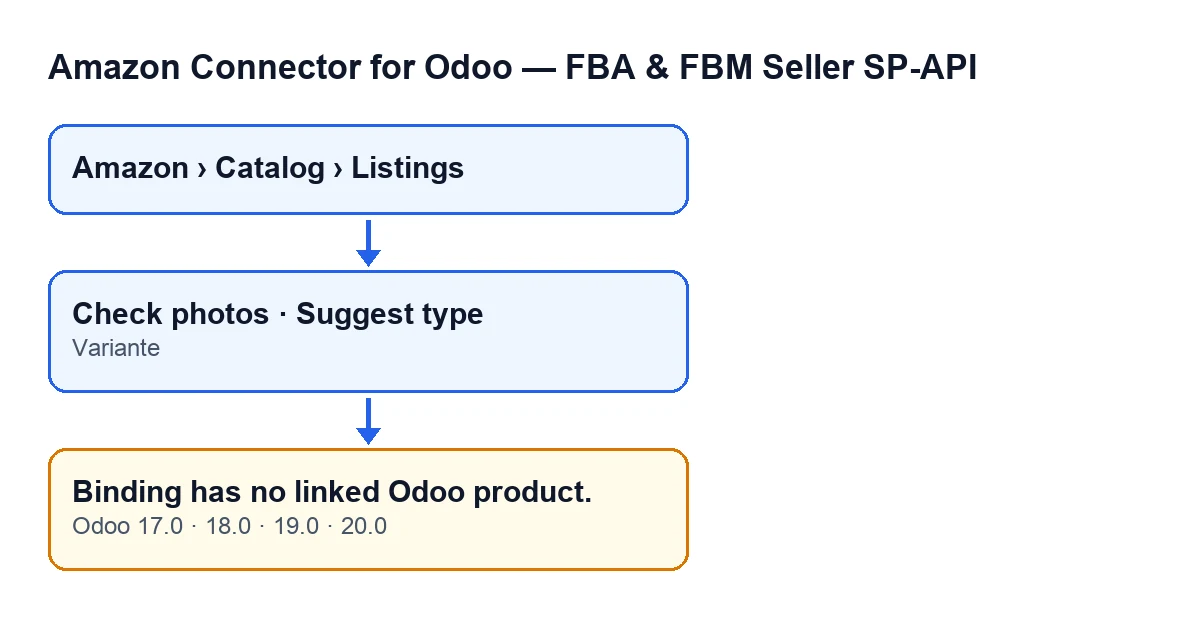
Variante, i el missatge (Odoo 17.0, 18.0, 19.0 i 20.0). Els rètols van en anglès, el text original del codi.La condició és només una: el listing no té variant enllaçada
El codi del mòdul comprova si el listing té un producte d'Odoo enllaçat. Si està buit, llança l'avís. En aquesta comprovació concreta no entra cap altra dada: la condició és únicament que el producte estigui buit.
A la pantalla, aquest enllaç és el camp Variante. El veus a la fitxa de Listings, dins del grup Overview, i també a la llista de Listings. Si allà està buit, aquesta és la causa de l'avís.
El producte és l'últim que es comprova
El mètode que llança l'avís comença per altres comprovacions i la del producte va al final. Dit d'una altra manera: quan surt aquest avís en concret, el codi ja ha passat per aquestes comprovacions prèvies i el que s'ha trobat buit és l'enllaç amb el producte d'Odoo.
Pot sortir des de dos botons
Segons el codi del mòdul, l'avís pot sortir en prémer Check photos i també en prémer Suggest type. Els dos botons són a la vista del listing i l'acció de cadascun arriba a la mateixa comprovació.
Quant a quan es veuen: tots dos s'oculten quan el camp Asin té valor. Amb els valors per defecte (Asin buit) es veuen. És igual a Odoo 17.0, 18.0, 19.0 i 20.0. Per tant, si un listing té Asin omplert, no tindràs aquests dos botons a la seva fitxa per provocar aquest avís.
Repetir el botó no canvia res
L'avís atura l'acció que acabes de llançar. Mentre Variante continuï buit, si tornes a prémer el mateix botó veuràs el mateix missatge, perquè la condició és idèntica. Prémer de nou sense tocar el camp no porta enlloc: cal omplir Variante primer.
Quins permisos calen per arribar al listing
El menú es compon de tres trams i cadascun demana el permís Viewer: Amazon, Catalog i Listings. Si et falta un d'ells, no veus aquell tram del menú i, per tant, no arribes a la fitxa des d'allà. Si no veus Listings, demana a qui administra Odoo que revisi els teus permisos.
El mateix avís a les quatre versions
El missatge és al codi publicat de les branques 17.0, 18.0, 19.0 i 20.0, i el mòdul està publicat a Odoo Apps per a aquestes versions. Al codi d'Odoo 20.0, la comprovació del producte va després de les comprovacions prèvies. El text que has de buscar a la teva pantalla és Binding has no linked Odoo product.

Com es soluciona, pas a pas
- Obre
Amazon › Catalog › Listings. - A la llista de
Listings, localitza el listing que t'ha donat l'avís. La llista també mostra la columnaVariante, que en aquest listing estarà buida. - Obre la fitxa i, al grup
Overview, ompleVarianteamb la variant de producte d'Odoo que correspon a aquest listing. - Desa la fitxa.
- Torna a prémer
Check photosoSuggest type, el botó amb el qual t'ha sortit l'avís.
Què comprovar després
Després d'omplir Variante, repeteix el mateix botó amb el qual t'ha sortit l'avís. La condició d'aquest avís ja no es compleix, així que no és aquest missatge el que hauria d'aturar-te ara en aquest listing. Si et surt un altre text diferent, és una altra comprovació i caldrà llegir aquest missatge per separat.
Si has de revisar diversos listings, mira la columna Variante de la llista de Listings: allà veus d'un cop d'ull quins la tenen buida.
Com t'ajuda FlexigoTech
FlexigoTech implanta Odoo 17, 18, 19 i 20 i desenvolupa connectors i integracions a mida. Si vols veure el mòdul, tens la seva fitxa a Odoo Apps i la pàgina del mòdul a flexigotech.com.
Continua llegint
Comprovat al codi del connector (versió 20.0) i a les fonts enllaçades
Fonts
- Codi del mòdul: flexigobe_amazon_seller_connector 20.0 (88c7e241): models/amazon_spapi_product_binding.py
- Codi del mòdul: flexigobe_amazon_seller_connector 20.0 (88c7e241): views/amazon_spapi_new_product_views.xml
- Codi del mòdul: flexigobe_amazon_seller_connector 20.0 (88c7e241): models/amazon_spapi_new_product.py
- apps.odoo.com/apps/modules/20.0/flexigobe_amazon_seller_connector
- flexigotech.com/en/services.html