

 Español
 English
 Català
 Deutsch
 Português
 Italiano
 Nederlands
 Polski
Ce qui change dans la fiche Employés
Le module étend le modèle standard de l'application Employés avec deux éléments : un champ Scrive et un bouton Envoyer pour signature (Scrive). Les deux apparaissent dans la fiche de l'employé et les deux dépendent de conditions qui ne sont pas évidentes au premier regard.
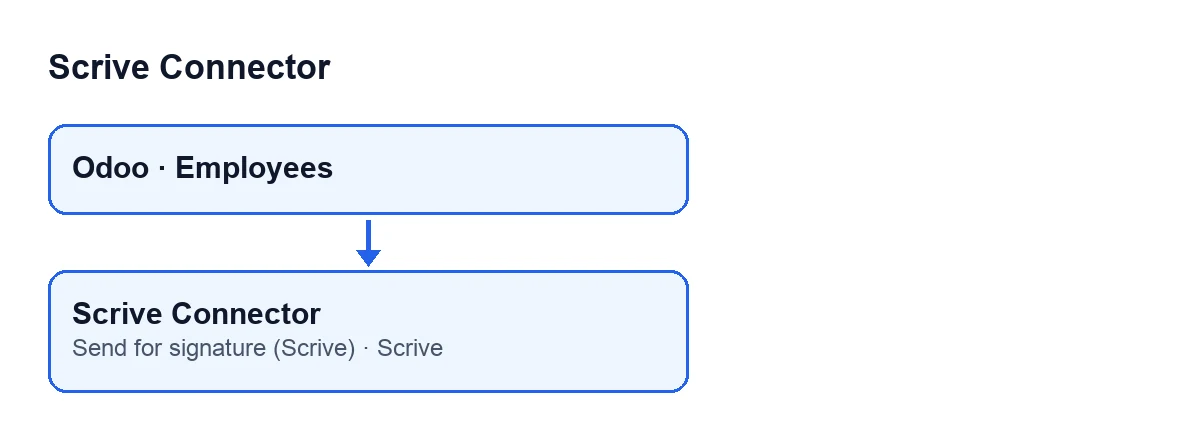
Employés, en dessous ce qu'ajoute Scrive Connector. Les libellés sont en anglais, le texte d'origine du code.
Détails de la fiche qui ne se voient pas du premier coup
Le champ Scrive n'apparaît pas tant qu'il vaut zéro
Scrive est un champ numérique visible dans la fiche de l'employé. Il est masqué quand il vaut zéro, et seuls les utilisateurs qui ont le droit d'utilisateur Scrive le voient. Si vous ne le voyez pas, c'est peut-être que l'employé n'a aucun document de signature ou que votre utilisateur n'a pas ce droit.
Il compte l'historique des contrats, pas seulement le contrat actuel
Le champ est calculé par le module et, d'après le code, il reprend les documents de signature de tous les contrats que l'employé a eus, pas seulement ceux de la version actuelle. Le code le justifie ainsi : les contrats signés d'un employé forment son historique, et ce champ est le seul endroit où cet historique est visible. Si un employé a changé de contrat et que le précédent a été envoyé en signature avec Scrive, ce document continue de compter dans le champ.
Le calcul se fait avec des droits élargis
D'après le code, les enregistrements de contrat sont réservés aux RH et les documents de signature sont réservés à Scrive. Comme le champ est montré à toute personne qui ouvre la fiche de l'employé, le module effectue la recherche avec des droits élevés des deux côtés. C'est le calcul qui s'exécute avec des droits élevés : le voir à l'écran dépend toujours du droit d'utilisateur Scrive mentionné plus haut.
Le bouton dépend d'un champ qu'on ne voit pas
Le bouton Envoyer pour signature (Scrive) est masqué quand Contrat prêt à signer n'est pas satisfait. Ce champ n'apparaît dans aucune vue, il n'y a donc aucune case à cocher : c'est le module qui le calcule. La condition de la vue est la même dans Odoo 17, 19 et 20.
D'après le code d'Odoo 20.0, le contrat est prêt lorsque trois conditions sont réunies : l'enregistrement de contrat affiché par la fiche existe, cet enregistrement est lié à un employé et il a une date de début de contrat. Dans Odoo 20.0, si l'une de ces trois conditions manque, le bouton ne s'affiche pas.
Il envoie le contrat affiché dans le formulaire, pas toujours l'actuel
La fiche de l'employé peut afficher différentes versions du contrat. D'après le code, celle qui s'affiche dépend de ce que définissent la barre de versions de l'en-tête et la liste des enregistrements d'employé, et le bouton envoie précisément celle que vous voyez à ce moment-là, pas toujours l'actuelle. Avant de cliquer, vérifiez quelle version est ouverte dans la fiche.
Avec Odoo en français, le bouton s'appelle Envoyer pour signature (Scrive). Le schéma suivant indique son nom avec Odoo dans d'autres langues.
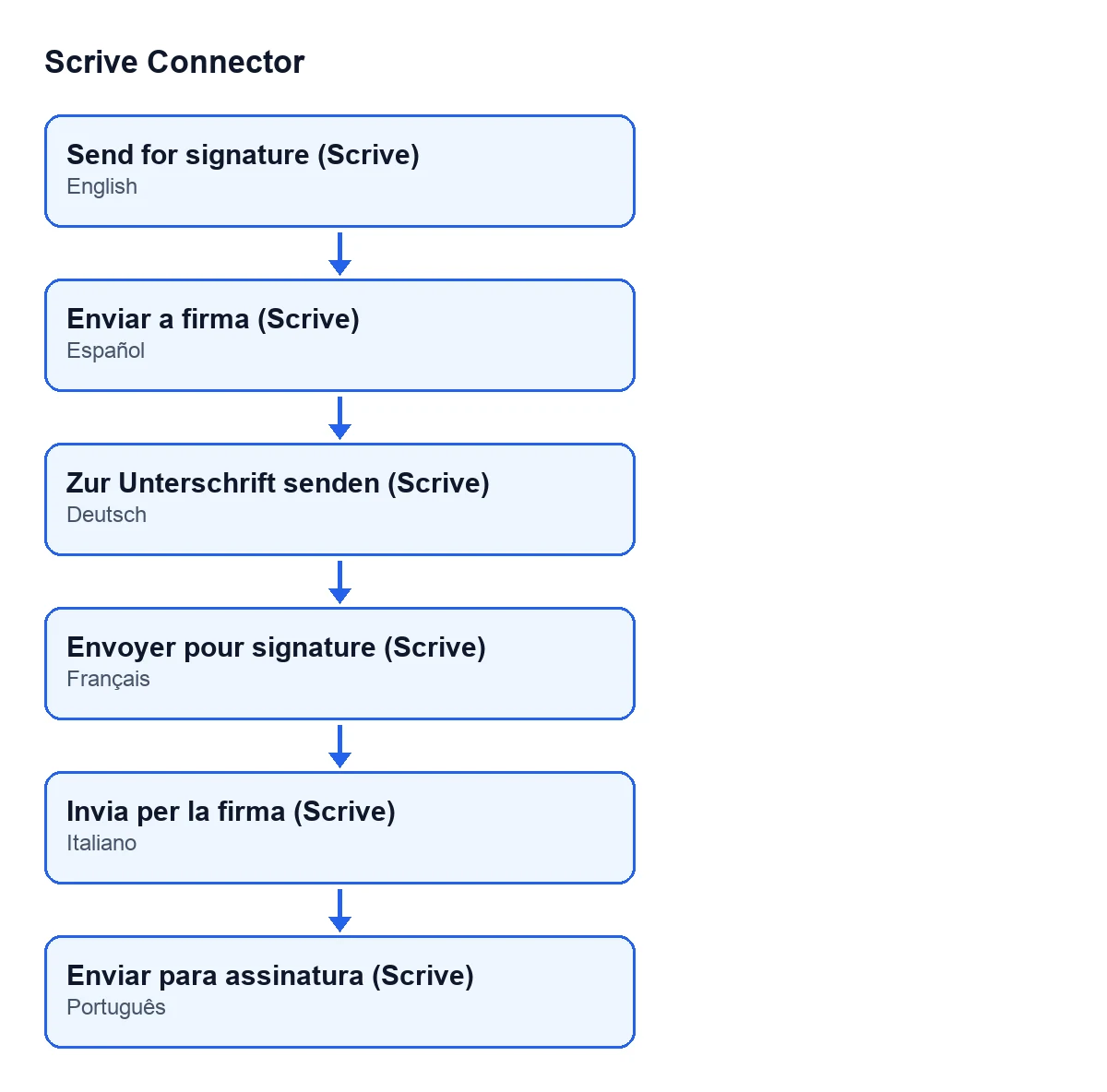
Enviar a firma (Scrive), en allemand Zur Unterschrift senden (Scrive), en français Envoyer pour signature (Scrive), en italien Invia per la firma (Scrive) et en portugais Enviar para assinatura (Scrive).S'il n'y a pas de contrat à envoyer, l'action s'arrête
En cliquant sur Envoyer pour signature (Scrive), le module peut s'interrompre avec ce message : … n'a aucun contrat à envoyer pour signature. Les points de suspension représentent le nom de l'employé. Quand il apparaît, l'action s'arrête et rien n'est envoyé.
S'il existe un enregistrement de contrat, le bouton lui confie l'envoi. Le fonctionnement de l'envoi lui-même est expliqué dans Ce que fait le bouton Envoyer de Scrive Connector.
Ce que fait chaque élément et quand il s'affiche
Le champ Scrive est calculé par le module et reprend les documents de signature de tous les contrats de l'employé. À l'écran, il n'apparaît que s'il vaut autre chose que zéro et si votre utilisateur a le droit d'utilisateur Scrive.
Le bouton Envoyer pour signature (Scrive) agit au clic : il appelle l'envoi du contrat affiché dans la fiche. Dans Odoo 20.0, il n'est visible que si ce contrat est prêt à signer, avec les trois conditions ci-dessus.
Les deux éléments sont montrés avec des règles différentes. Le champ est masqué par un compteur à zéro et par le droit d'utilisateur Scrive. Le bouton est masqué lorsque le contrat de la fiche n'est pas prêt à signer.
Si vous ne voyez pas le champ ou le bouton
- Si vous ne voyez pas le champ
Scrive: il vaut peut-être zéro, c'est-à-dire qu'aucun contrat de l'employé n'a de documents de signature, ou votre utilisateur n'a pas le droit d'utilisateur Scrive. - Si vous ne voyez pas le bouton
Envoyer pour signature (Scrive): dans Odoo 20.0, vérifiez que la version du contrat affichée dans la fiche existe, qu'elle est liée à un employé et qu'elle a une date de début de contrat.
Versions, abonnement et aide
Scrive Connector est publié sur Odoo Apps pour Odoo 17, 18, 19 et 20. Le prix de chaque version figure sur la fiche et sur la page du module. Le module est à paiement unique par version et nécessite l'abonnement à FlexigoTech Cloud, plan Connecteur : 49 €/mois ou 490 €/an HT. La connexion passe par FlexigoTech Cloud, qui conserve les identifiants chiffrés, surveille la synchronisation et prévient par e-mail en cas d'échec.
Si vous mettez en place Odoo et souhaitez vérifier quels utilisateurs doivent voir le champ et le bouton d'Employés, FlexigoTech déploie Odoo 17, 18, 19 et 20 et développe des connecteurs et des intégrations sur mesure.
À lire aussi
Vérifié dans le code du connecteur (version 20.0) et dans les sources citées
Sources
- Code du module : flexigobe_scrive_connector_hr 20.0 (21b3b940): models/hr_employee.py
- Code du module : flexigobe_scrive_connector_hr 20.0 (21b3b940): views/hr_employee_views.xml
- apps.odoo.com/apps/modules/20.0/flexigobe_scrive_connector
- flexigotech.com/en/services.html
- flexigotech.com/precios.html
- Code du module : flexigobe_scrive_connector 20.0 (21b3b940): __manifest__.py
- Code du module : flexigobe_scrive_connector 20.0 (21b3b940): wizard/scrive_send_wizard.py