

 Español
 English
 Català
 Français
 Português
 Italiano
 Nederlands
 Polski
Was sich auf der Mitarbeiterkarte ändert
Das Modul erweitert das Standardmodell der App Mitarbeiter um zwei Elemente: ein Feld Scrive und einen Button Zur Unterschrift senden (Scrive). Beide erscheinen auf der Mitarbeiterkarte, und beide hängen von Bedingungen ab, die auf den ersten Blick nicht offensichtlich sind.
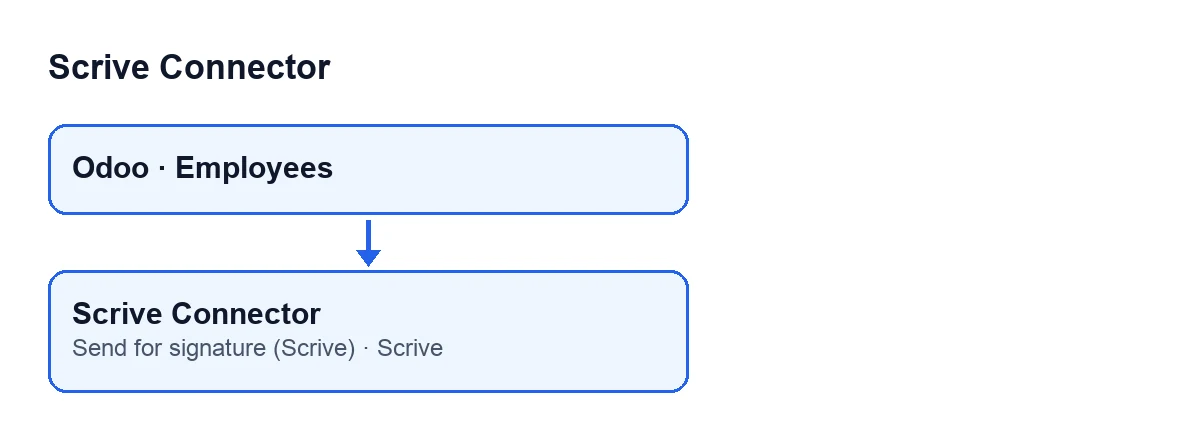
Mitarbeiter, darunter das, was Scrive Connector hinzufügt. Die Beschriftungen sind englisch, wie im ursprünglichen Code.
Details der Karte, die man nicht auf den ersten Blick sieht
Das Feld Scrive erscheint nicht, solange es null ist
Scrive ist ein numerisches Feld auf der Mitarbeiterkarte. Es wird ausgeblendet, wenn es null ist, und nur Benutzer mit dem Scrive-Benutzerrecht sehen es. Wenn Sie es nicht sehen, kann es sein, dass der Mitarbeiter kein Signaturdokument hat oder dass Ihr Benutzer dieses Recht nicht besitzt.
Es zählt die Vertragshistorie, nicht nur den aktuellen Vertrag
Das Feld wird vom Modul berechnet und erfasst laut Code die Signaturdokumente aller Verträge, die der Mitarbeiter hatte, nicht nur die der aktuellen Version. Der Code begründet das selbst so: Die unterschriebenen Verträge eines Mitarbeiters sind seine Historie, und dieses Feld ist die einzige Stelle, an der sich diese Historie zeigt. Wenn ein Mitarbeiter den Vertrag gewechselt hat und der vorherige über Scrive zur Unterschrift gesendet wurde, zählt dieses Dokument im Feld weiter mit.
Die Berechnung läuft mit erweiterten Rechten
Laut Code sind die Vertragsdatensätze nur für das Personalwesen und die Signaturdokumente nur für Scrive zugänglich. Da das Feld jedem angezeigt wird, der die Mitarbeiterkarte öffnet, führt das Modul die Suche auf beiden Seiten mit erhöhten Rechten aus. Die Berechnung läuft mit erhöhten Rechten; ob Sie das Feld auf dem Bildschirm sehen, hängt weiterhin vom oben erwähnten Scrive-Benutzerrecht ab.
Der Button hängt von einem Feld ab, das man nicht sieht
Der Button Zur Unterschrift senden (Scrive) wird ausgeblendet, wenn Vertrag unterschriftsreif nicht erfüllt ist. Dieses Feld erscheint in keiner Ansicht, es gibt also kein Kästchen zum Anhaken: Das Modul berechnet es. Die Bedingung der Ansicht ist in Odoo 17, 19 und 20 dieselbe.
Laut dem Code von Odoo 20.0 ist der Vertrag bereit, wenn drei Dinge gleichzeitig zutreffen: Der von der Karte angezeigte Vertragsdatensatz existiert, er ist einem Mitarbeiter zugeordnet und hat ein Vertragsbeginn-Datum. Fehlt in Odoo 20.0 eines dieser drei Dinge, wird der Button nicht angezeigt.
Er sendet den im Formular angezeigten Vertrag, nicht immer den aktuellen
Die Mitarbeiterkarte kann verschiedene Versionen des Vertrags anzeigen. Laut Code hängt die angezeigte Version von der Versionsleiste im Kopfbereich und von der Liste der Mitarbeiterdatensätze ab, und der Button sendet genau die Version, die Sie gerade sehen, nicht immer die aktuelle. Prüfen Sie vor dem Klick, welche Version auf der Karte geöffnet ist.
Mit Odoo auf Deutsch heißt der Button Zur Unterschrift senden (Scrive). Das folgende Schema zeigt, wie er mit Odoo in anderen Sprachen heißt.
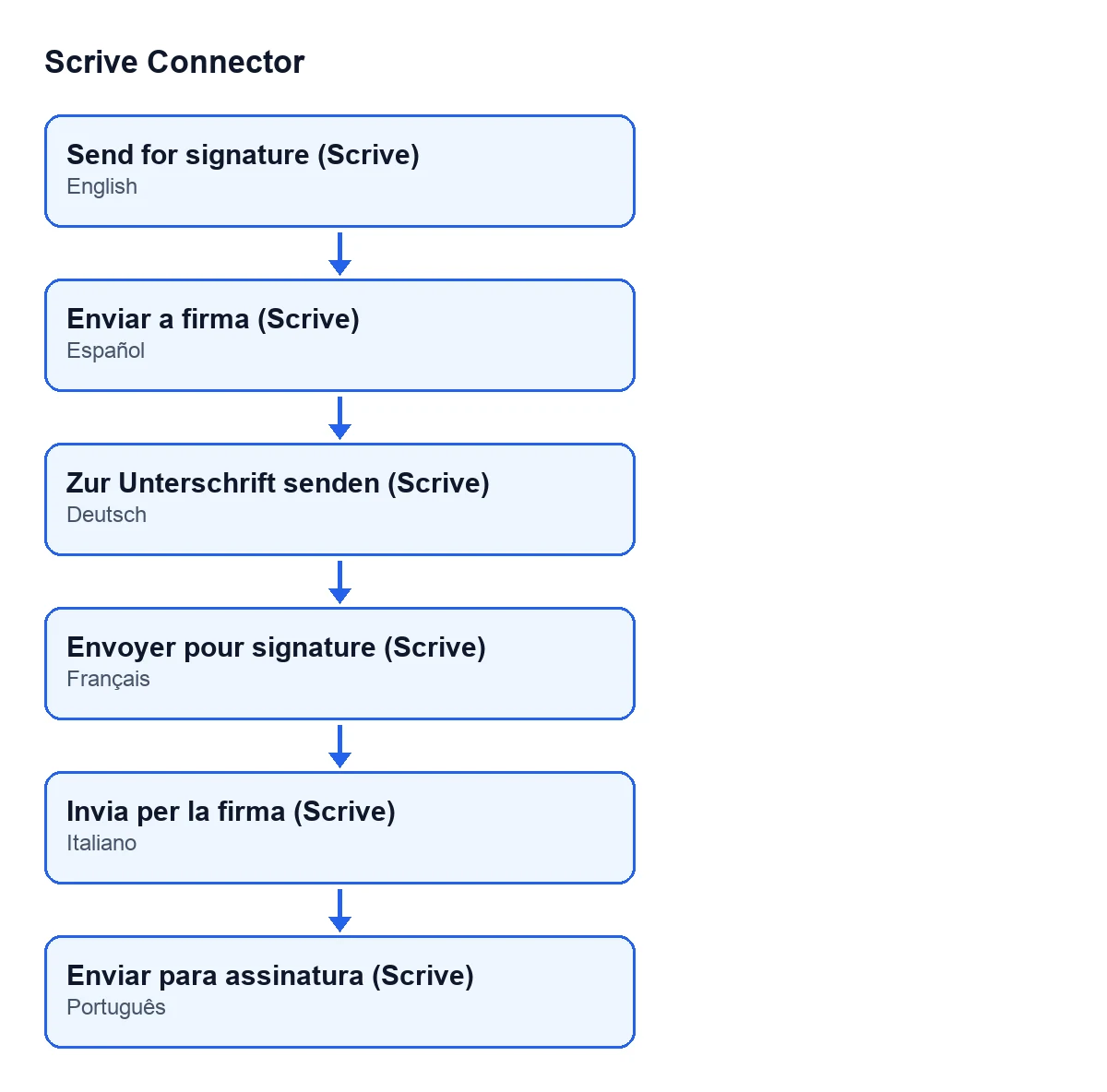
Enviar a firma (Scrive), auf Deutsch Zur Unterschrift senden (Scrive), auf Französisch Envoyer pour signature (Scrive), auf Italienisch Invia per la firma (Scrive) und auf Portugiesisch Enviar para assinatura (Scrive).Gibt es keinen Vertrag zum Senden, wird die Aktion abgebrochen
Beim Klick auf Zur Unterschrift senden (Scrive) kann das Modul mit dieser Meldung stoppen: … hat keinen Vertragsdatensatz, der zur Unterschrift gesendet werden könnte. Die Auslassungspunkte stehen für den Namen des Mitarbeiters. Wenn sie erscheint, wird die Aktion abgebrochen und nichts gesendet.
Gibt es einen Vertragsdatensatz, übergibt der Button den Versand an diesen Vertrag. Wie der Versand selbst funktioniert, steht in Was der Button Senden von Scrive Connector bewirkt.
Was jedes Element tut und wann man es sieht
Das Feld Scrive wird vom Modul berechnet und erfasst die Signaturdokumente aller Verträge des Mitarbeiters. Auf dem Bildschirm erscheint es nur, wenn es ungleich null ist und Ihr Benutzer das Scrive-Benutzerrecht hat.
Der Button Zur Unterschrift senden (Scrive) wirkt beim Klick: Er löst den Versand des auf der Karte angezeigten Vertrags aus. In Odoo 20.0 ist er nur sichtbar, wenn dieser Vertrag unterschriftsreif ist, mit den drei oben genannten Bedingungen.
Beide Elemente werden nach unterschiedlichen Regeln angezeigt. Das Feld wird durch einen Zähler bei null und durch das Scrive-Benutzerrecht ausgeblendet. Der Button wird ausgeblendet, wenn der Vertrag der Karte nicht unterschriftsreif ist.
Wenn Sie Feld oder Button nicht sehen
- Wenn Sie das Feld
Scrivenicht sehen: Es kann null sein, das heißt, kein Vertrag des Mitarbeiters hat Signaturdokumente, oder Ihr Benutzer hat das Scrive-Benutzerrecht nicht. - Wenn Sie den Button
Zur Unterschrift senden (Scrive)nicht sehen: Prüfen Sie in Odoo 20.0, ob die auf der Karte angezeigte Vertragsversion existiert, einem Mitarbeiter zugeordnet ist und ein Vertragsbeginn-Datum hat.
Versionen, Abonnement und Hilfe
Scrive Connector ist in Odoo Apps für Odoo 17, 18, 19 und 20 veröffentlicht. Den Preis jeder Version finden Sie auf der Produktseite und auf der Modulseite. Das Modul wird pro Version einmalig bezahlt und erfordert das Abonnement bei FlexigoTech Cloud, Plan Connector: 49 € pro Monat oder 490 € pro Jahr, zzgl. MwSt. Die Verbindung läuft über FlexigoTech Cloud, das die Zugangsdaten verschlüsselt speichert, die Synchronisierung überwacht und per E-Mail benachrichtigt, wenn sie fehlschlägt.
Wenn Sie Odoo einführen und prüfen möchten, welche Benutzer Feld und Button bei den Mitarbeitern sehen sollen: FlexigoTech führt Odoo 17, 18, 19 und 20 ein und entwickelt maßgeschneiderte Konnektoren und Integrationen.
Weiterlesen
Geprüft im Quellcode des Connectors (Version 20.0) und in den verlinkten Quellen
Quellen
- Quellcode des Moduls: flexigobe_scrive_connector_hr 20.0 (21b3b940): models/hr_employee.py
- Quellcode des Moduls: flexigobe_scrive_connector_hr 20.0 (21b3b940): views/hr_employee_views.xml
- apps.odoo.com/apps/modules/20.0/flexigobe_scrive_connector
- flexigotech.com/en/services.html
- flexigotech.com/precios.html
- Quellcode des Moduls: flexigobe_scrive_connector 20.0 (21b3b940): __manifest__.py
- Quellcode des Moduls: flexigobe_scrive_connector 20.0 (21b3b940): wizard/scrive_send_wizard.py