

 Español
 English
 Català
 Deutsch
 Português
 Italiano
 Nederlands
 Polski
Quand le message apparaît et ce qu'il signifie
Quand ce message apparaît-il exactement ?
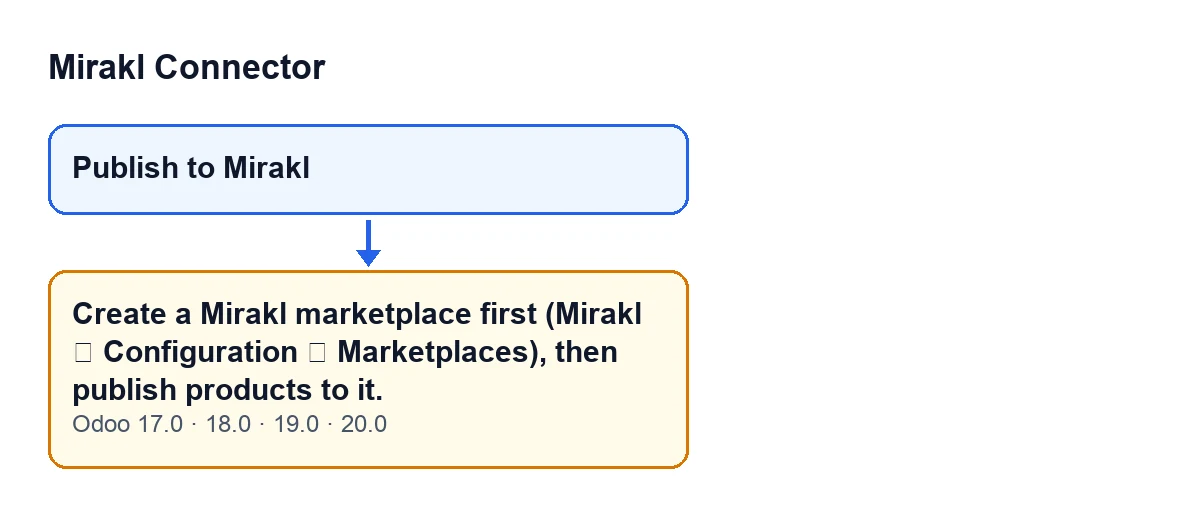
Au clic sur le bouton Publier sur Mirakl d'un produit, le module recherche les marketplaces Mirakl qui existent dans votre Odoo. Si cette recherche n'en renvoie aucun, l'action s'arrête et Créez d'abord un marketplace Mirakl (Mirakl ▸ Configuration ▸ Marketplaces), puis publiez-y des produits. s'affiche. C'est une erreur : à ce moment-là, aucune offre n'est créée et aucun nouvel écran ne s'ouvre.
Que signifie-t-il en pratique ?
Qu'aucun marketplace Mirakl n'a encore été créé dans Odoo. Le bouton travaille sur les marketplaces existants : il prépare dans chacun une offre du produit. Sans marketplace, il n'a nulle part où préparer quoi que ce soit. La condition est uniquement celle-là, l'absence de marketplaces : le message ne parle ni de votre produit ni de vos identifiants.
Où se trouve le bouton et est-il toujours visible ?
Publier sur Mirakl se trouve dans la vue du produit et, d'après le code publié, il est toujours visible dans Odoo 17, 18, 19 et 20. Il ne dépend pas de l'existence de marketplaces : vous pouvez donc cliquer dessus avant d'avoir configuré quoi que ce soit et tomber sur ce message.
Quelque chose est-il enregistré ou créé quand l'erreur apparaît ?
Non. Le module vérifie d'abord s'il existe des marketplaces et, s'il n'y en a aucun, il lève l'erreur avant de chercher ou de créer la moindre offre. L'action s'arrête là.
Apparaît-il dans toutes les versions du module ?
Oui. Le même message figure dans le code publié des branches 17.0, 18.0, 19.0 et 20.0, et le module est publié sur Odoo Apps pour ces versions.
Comment lit-on le message avec Odoo dans une autre langue ?
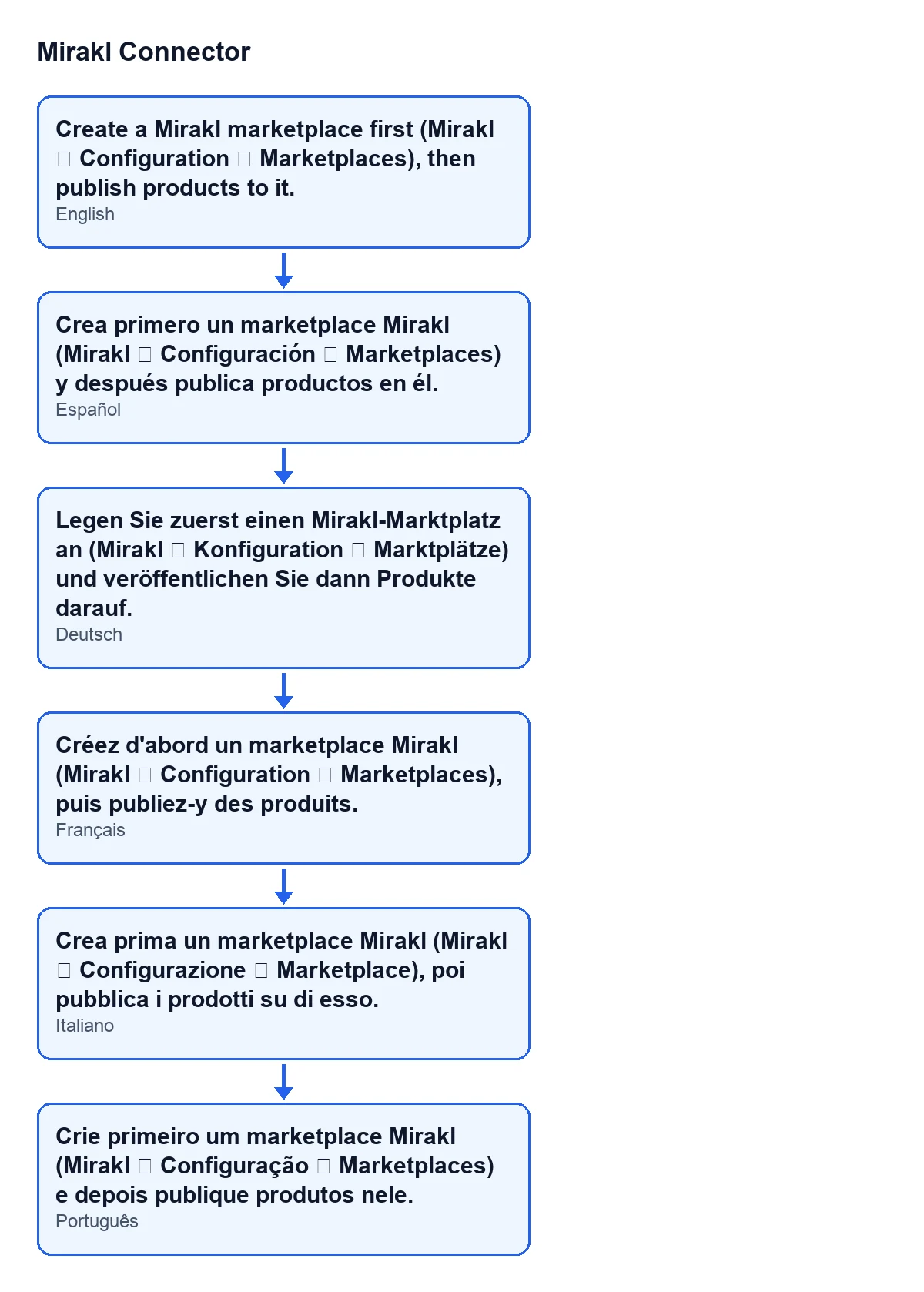
Avec Odoo en espagnol, vous le voyez comme dans la première réponse. Le schéma reprend ce même texte en espagnol, allemand, français, italien et portugais.

Comment le résoudre
Que faire pour le faire disparaître ?
Créez un marketplace Mirakl dans le menu qu'indique le message lui-même : Mirakl ▸ Configuración ▸ Marketplaces. Revenez ensuite au produit et cliquez de nouveau sur Publier sur Mirakl.
J'ai déjà créé un marketplace et le message apparaît toujours, que vérifier ?
La condition du code est que la recherche de marketplaces soit vide ; le module ne regarde aucune autre donnée avant de lever le message. Ouvrez Mirakl ▸ Configuración ▸ Marketplaces et vérifiez si un marketplace apparaît dans la liste. Si elle est vide, vous êtes dans le cas du message et il faut créer le marketplace à cet endroit. Si un marketplace apparaît, cette condition n'est plus remplie et le bouton poursuit son chemin.
Dois-je créer un marketplace pour chaque produit ?
Non. Le message dépend de l'existence d'un marketplace, pas d'un produit précis. Une fois créé, le bouton de n'importe quel produit trouve les marketplaces présents dans votre Odoo et travaille avec eux.
Ce que fait le bouton quand un marketplace existe
Que se passe-t-il après la création du marketplace ?
Pour chaque marketplace existant, le bouton cherche l'offre de ce produit et, s'il ne la trouve pas, la crée. Il tente ensuite de compléter automatiquement les données de catalogue de l'offre : la marque et les URL de médias si elles sont vides, ainsi que les attributs de catalogue. Quand il a terminé, il ouvre l'offre. S'il n'y a qu'un seul marketplace, il va directement à la fiche de cette offre. Si vous avez plus d'un marketplace, il ouvre une liste avec les offres de ce produit, une par marketplace, d'où vous pouvez ouvrir chaque fiche.
Et si la complétion automatique échoue ?
Elle n'arrête pas le bouton. Le code tente la complétion automatique et, en cas d'erreur, l'ignore et poursuit avec l'offre. Vérifiez les données de catalogue de l'offre à son ouverture, car elles peuvent être restées vides.
Le bouton publie-t-il le produit ?
Il prépare l'offre et l'ouvre pour que vous la vérifiiez ; le bouton ne publie rien par lui-même. La vérification et la publication, c'est vous qui les faites depuis l'offre qui s'ouvre.
Coût et aide
Mirakl Connector est un module à paiement unique par version (Odoo 17, 18, 19 et 20) et nécessite l'abonnement à FlexigoTech Cloud avec le plan Connecteur : 49 €/mois ou 490 €/an HT. La connexion passe par FlexigoTech Cloud, qui conserve les identifiants chiffrés, surveille la synchronisation et envoie un e-mail en cas d'échec. Sans abonnement, ou avec le service suspendu, ce que fournit l'abonnement s'arrête ; les données restent dans votre Odoo. Avec l'abonnement, le module pour les nouvelles versions d'Odoo est inclus si vous l'avez acheté sur flexigotech.com ; sur l'Odoo App Store, chaque version d'Odoo s'achète là-bas. Vous pouvez consulter le module sur sa fiche Odoo Apps et sur sa page sur flexigotech.com.
Si vous mettez en place Odoo et souhaitez que le connecteur soit prêt, FlexigoTech déploie Odoo 17, 18, 19 et 20 et développe des connecteurs et des intégrations sur mesure.
À lire aussi
Vérifié dans le code du connecteur (version 20.0) et dans les sources citées
Sources
- Code du module : flexigobe_mirakl_connector 20.0 (aa05e537): models/product_product.py
- Code du module : flexigobe_mirakl_connector 20.0 (aa05e537): views/product_product_views.xml
- apps.odoo.com/apps/modules/20.0/flexigobe_mirakl_connector
- flexigotech.com/precios.html
- flexigotech.com/en/services.html