

 Español
 English
 Català
 Français
 Português
 Italiano
 Nederlands
 Polski
Wann die Meldung erscheint und was sie bedeutet
Wann genau erscheint diese Meldung?
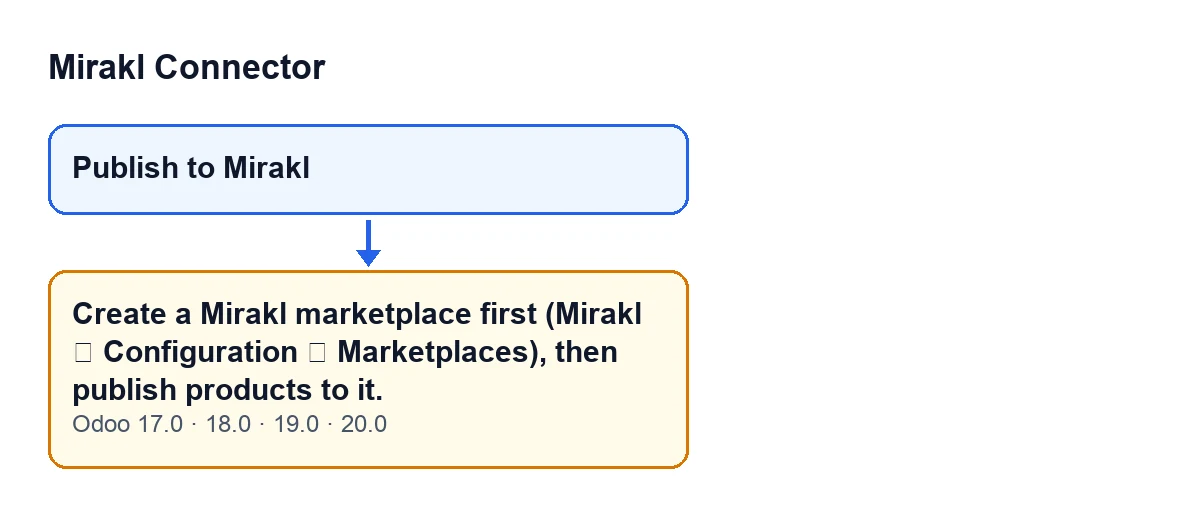
Wenn Sie bei einem Produkt auf den Button Auf Mirakl veröffentlichen klicken, sucht das Modul die Mirakl-Marktplätze, die in Ihrem Odoo existieren. Liefert diese Suche keinen einzigen Treffer, wird die Aktion abgebrochen und es erscheint Legen Sie zuerst einen Mirakl-Marktplatz an (Mirakl ▸ Konfiguration ▸ Marktplätze) und veröffentlichen Sie dann Produkte darauf. Es ist ein Fehler: In diesem Moment wird weder ein Angebot erstellt noch ein neuer Bildschirm geöffnet.
Was bedeutet das in der Praxis?
In Odoo ist noch kein Mirakl-Marktplatz angelegt. Der Button arbeitet mit den vorhandenen Marktplätzen: Für jeden bereitet er ein Angebot des Produkts vor. Ohne Marktplatz gibt es nichts, wo er etwas vorbereiten könnte. Die Bedingung ist allein, dass keine Marktplätze existieren: Die Meldung sagt nichts über Ihr Produkt oder Ihre Zugangsdaten.
Wo befindet sich der Button und ist er immer sichtbar?
Auf Mirakl veröffentlichen befindet sich in der Produktansicht und ist laut veröffentlichtem Code in Odoo 17, 18, 19 und 20 immer sichtbar. Er hängt nicht davon ab, ob Marktplätze vorhanden sind. Sie können ihn also anklicken, bevor Sie irgendetwas konfiguriert haben, und stoßen dann auf diese Meldung.
Wird beim Auftreten des Fehlers etwas gespeichert oder erstellt?
Nein. Das Modul prüft zuerst, ob Marktplätze vorhanden sind, und löst den Fehler aus, wenn keiner existiert, bevor es ein Angebot sucht oder erstellt. Die Aktion endet dort.
Tritt der Fehler in allen Modulversionen auf?
Ja. Dieselbe Meldung steht im veröffentlichten Code der Branches 17.0, 18.0, 19.0 und 20.0, und das Modul ist für diese Versionen in Odoo Apps veröffentlicht.
Wie sieht die Meldung aus, wenn Odoo in einer anderen Sprache läuft?
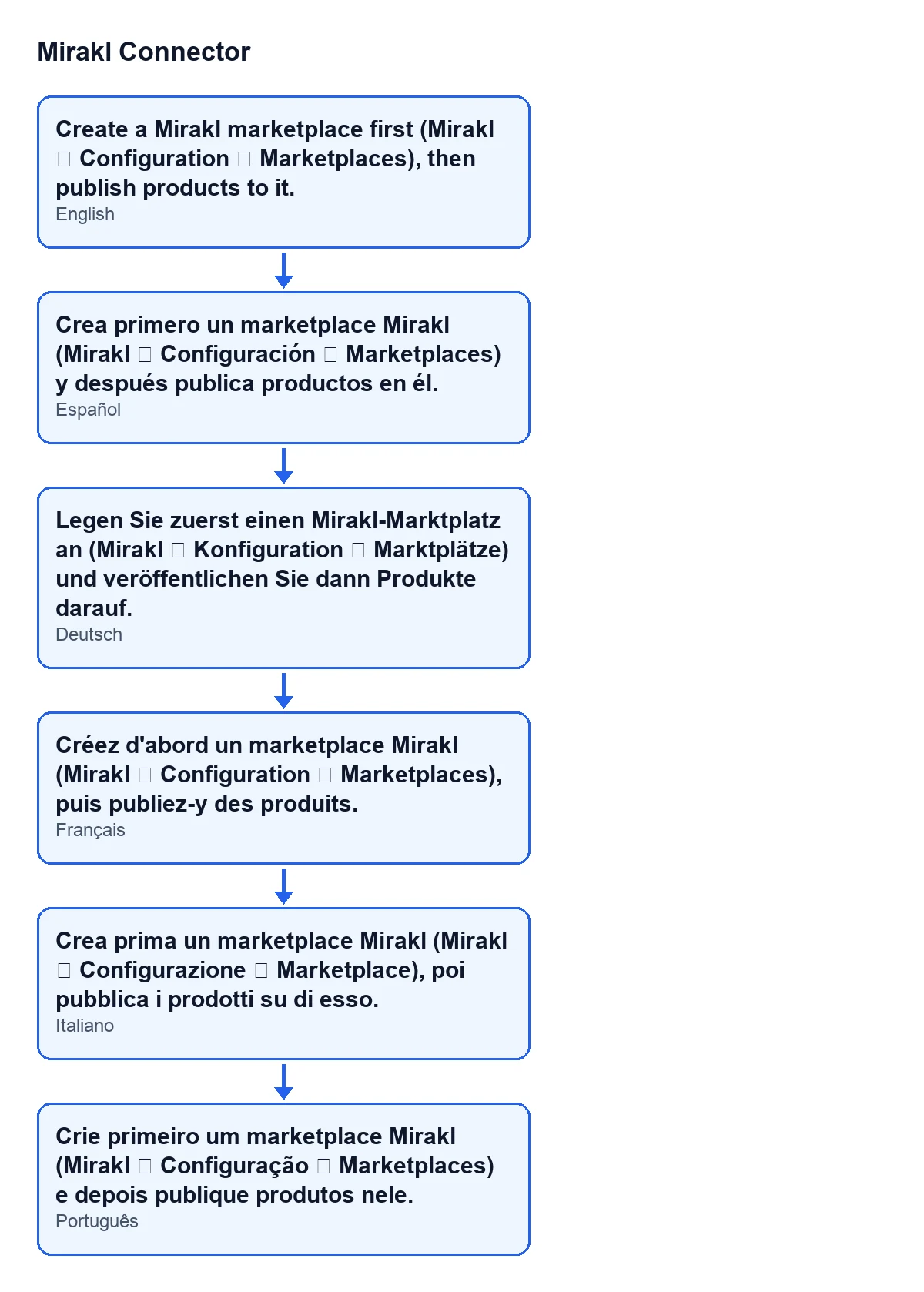
Mit Odoo auf Spanisch sehen Sie sie wie in der ersten Antwort. Das Schema enthält denselben Text auf Spanisch, Deutsch, Französisch, Italienisch und Portugiesisch.

So beheben Sie den Fehler
Was muss ich tun, damit die Meldung verschwindet?
Legen Sie einen Mirakl-Marktplatz in dem Menü an, das die Meldung selbst nennt: Mirakl ▸ Configuración ▸ Marketplaces. Gehen Sie danach zurück zum Produkt und klicken Sie erneut auf Auf Mirakl veröffentlichen.
Ich habe bereits einen Marktplatz angelegt und die Meldung erscheint trotzdem. Was prüfe ich?
Die Bedingung im Code ist, dass die Suche nach Marktplätzen leer ausfällt; das Modul prüft vor der Meldung keine anderen Daten. Öffnen Sie Mirakl ▸ Configuración ▸ Marketplaces und prüfen Sie, ob in der Liste ein Marktplatz erscheint. Ist sie leer, liegt genau der Fall der Meldung vor und Sie müssen dort den Marktplatz anlegen. Erscheint einer, ist diese Bedingung nicht mehr erfüllt und der Button läuft weiter.
Muss ich für jedes Produkt einen Marktplatz anlegen?
Nein. Die Meldung hängt davon ab, dass irgendein Marktplatz existiert, nicht von einem bestimmten Produkt. Ist er einmal angelegt, findet der Button jedes Produkts die in Ihrem Odoo vorhandenen Marktplätze und arbeitet mit ihnen.
Was der Button tut, wenn ein Marktplatz vorhanden ist
Was passiert nach dem Anlegen des Marktplatzes?
Für jeden vorhandenen Marktplatz sucht der Button das Angebot dieses Produkts und erstellt es, falls er keines findet. Anschließend versucht er, die Katalogdaten des Angebots automatisch auszufüllen: die Marke und die Medien-URLs, sofern sie leer sind, sowie die Katalogattribute. Zum Schluss öffnet er das Angebot. Gibt es nur einen Marktplatz, geht er direkt zum Datensatz dieses Angebots. Haben Sie mehr als einen Marktplatz, öffnet sich eine Liste mit den Angeboten dieses Produkts, eines pro Marktplatz, aus der Sie jeden Datensatz öffnen können.
Und wenn das automatische Ausfüllen fehlschlägt?
Der Button wird dadurch nicht gestoppt. Der Code versucht das automatische Ausfüllen und ignoriert einen Fehler, um mit dem Angebot weiterzumachen. Prüfen Sie die Katalogdaten des Angebots, sobald es sich öffnet, denn sie können unausgefüllt geblieben sein.
Veröffentlicht der Button das Produkt?
Er bereitet das Angebot vor und öffnet es zur Prüfung; der Button veröffentlicht von sich aus nichts. Die Prüfung und die Veröffentlichung nehmen Sie selbst im geöffneten Angebot vor.
Kosten und Unterstützung
Mirakl Connector ist ein Modul mit einmaliger Zahlung pro Version (Odoo 17, 18, 19 und 20) und benötigt das Abonnement von FlexigoTech Cloud mit dem Plan Conector: 49 €/Monat oder 490 €/Jahr zzgl. MwSt. Die Verbindung läuft über FlexigoTech Cloud, das die Zugangsdaten verschlüsselt speichert, die Synchronisierung überwacht und per E-Mail benachrichtigt, wenn sie fehlschlägt. Ohne Abonnement oder bei ausgesetztem Dienst stoppt, was das Abonnement liefert; die Daten bleiben in Ihrem Odoo. Mit dem Abonnement ist das Modul für neue Odoo-Versionen enthalten, wenn Sie es auf flexigotech.com gekauft haben; im Odoo App Store wird jede Odoo-Version dort gekauft. Das Modul finden Sie auf der Odoo-Apps-Seite und auf der Seite auf flexigotech.com.
Wenn Sie Odoo gerade einführen und den Connector startklar machen möchten: FlexigoTech führt Odoo 17, 18, 19 und 20 ein und entwickelt individuelle Connectoren und Integrationen.
Weiterlesen
Geprüft im Quellcode des Connectors (Version 20.0) und in den verlinkten Quellen
Quellen
- Quellcode des Moduls: flexigobe_mirakl_connector 20.0 (aa05e537): models/product_product.py
- Quellcode des Moduls: flexigobe_mirakl_connector 20.0 (aa05e537): views/product_product_views.xml
- apps.odoo.com/apps/modules/20.0/flexigobe_mirakl_connector
- flexigotech.com/precios.html
- flexigotech.com/en/services.html